Как получить ЭЦП в Казахстане
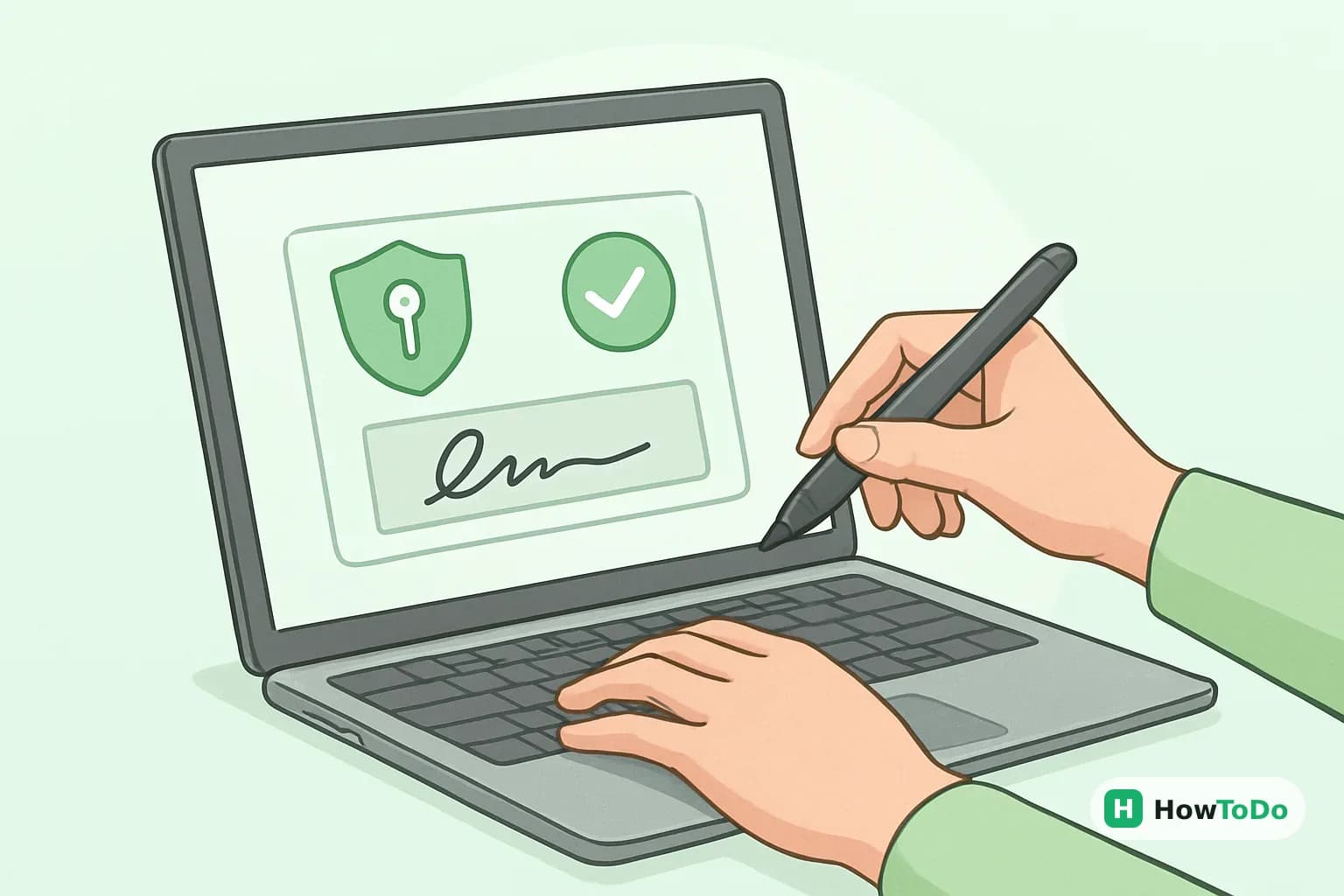
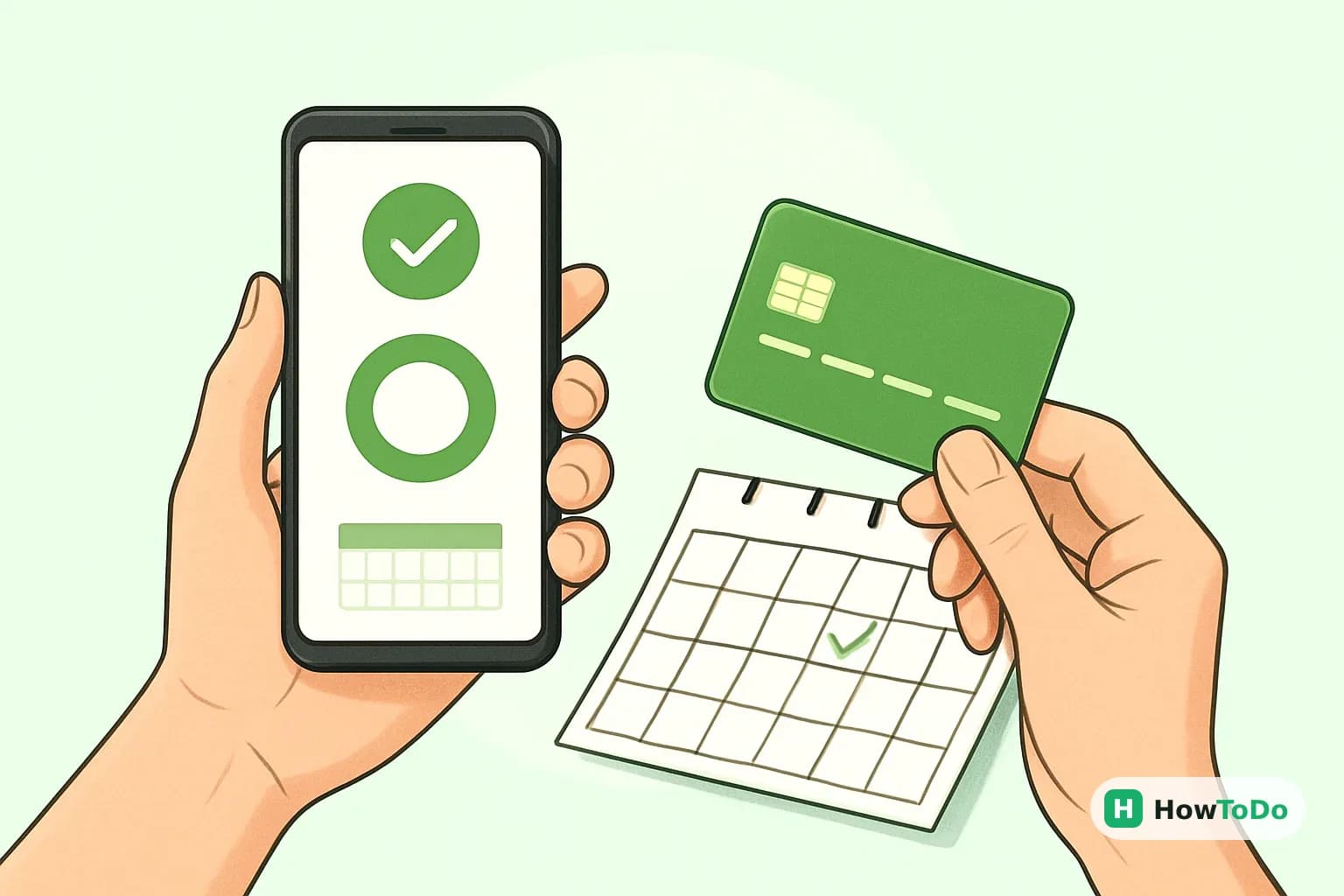
ЭЦП в Казахстане нужна, чтобы подтверждать личность и подписывать заявления, справки и договоры в электронном виде. Обычно ключ выпускают через НУЦ РК на портале eGov.kz: заявку можно подать онлайн, а способ подтверждения личности зависит от доступных сервисов и вашей ситуации. Сам ключ представляет собой файлы на компьютере или защищённом носителе, а пароль к нему нельзя передавать другим людям. Ниже разберём, как получить ЭЦП, как выпустить ЭЦП онлайн и что сделать, чтобы ключом было удобно и безопасно пользоваться.
1Подготовьте устройство и данные для выпуска ЭЦП
- 1
Проверьте, для кого нужен ключ
Сначала определите, оформляете ли вы ЭЦП как физическое лицо, индивидуальный предприниматель или представитель организации. Для гражданина ключ обычно выпускается на собственный ИИН, а для компании могут понадобиться полномочия руководителя или сотрудника. Выбирайте назначение внимательно: сертификат физлица не всегда заменяет ключ, необходимый для действий от имени юридического лица.
Если ЭЦП нужна только для личных услуг на eGov.kz, чаще всего достаточно ключа физического лица. Когда есть сомнения по роли и полномочиям, уточните требования именно той системы, где планируете подписывать документы.
- 2
Подготовьте ИИН и доступ к номеру
Для заявки потребуется ваш ИИН и номер мобильного телефона, которым вы реально пользуетесь. Номер должен быть зарегистрирован за вами в базе мобильных граждан, если выбранный способ подтверждения личности использует одноразовый код. Не вводите чужой номер: уведомления и подтверждения должны приходить владельцу будущей подписи.
Заранее проверьте, что на устройстве есть интернет и вы можете открыть государственные сайты. Если код не приходит, сначала убедитесь, что номер оформлен и привязан корректно, а затем используйте доступный альтернативный способ идентификации.
- 3
Выберите компьютер вместо случайного устройства
Удобнее выпускать и устанавливать ЭЦП на личном компьютере с актуальным браузером. На нём должны быть права для установки программ и достаточно места для папки с ключами. Не используйте общий рабочий компьютер, компьютер в интернет-кафе или устройство знакомого: копии ключа могут остаться у посторонних.
Если планируете хранить ключи на защищённом носителе, подключите его заранее. Обычная флешка тоже может использоваться как место хранения, но она не делает ключ защищённым сама по себе.
- 4
Создайте отдельную папку для ключей
Подготовьте на компьютере отдельную пустую папку с понятным названием, например «Моя ЭЦП». В неё будут сохранены файлы ключей НУЦ РК, поэтому не размещайте папку в общей облачной папке и не давайте к ней общий доступ. Проверьте, что вы сможете найти это место позже.
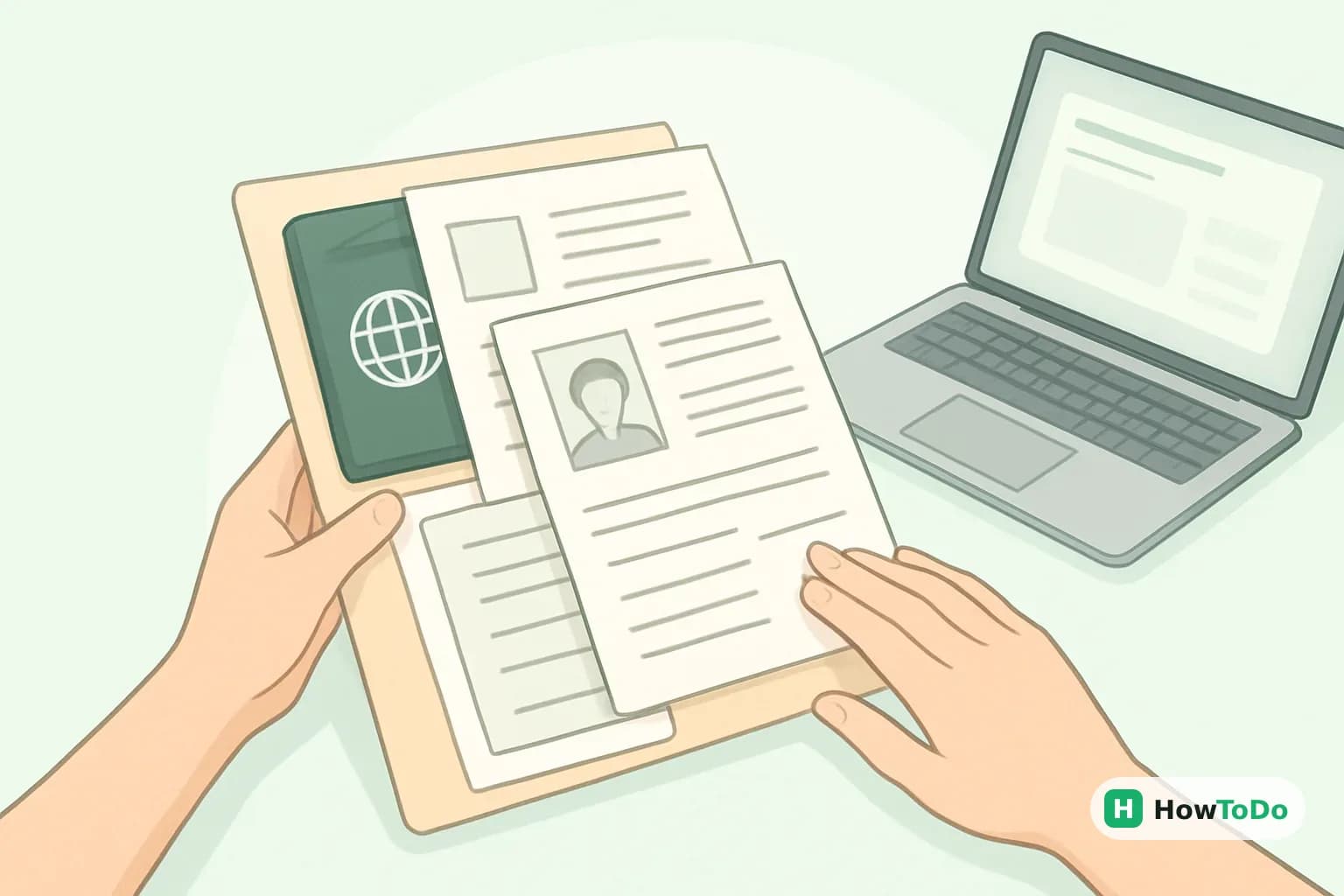
Как выглядит ЭЦП ключ на компьютере: это не картинка и не один универсальный файл, а набор файлов контейнера ключа и сертификатов. Их расширения и состав могут отличаться, поэтому не переименовывайте и не удаляйте файлы из папки по одному.
- 5
Установите NCALayer с официального источника
Для работы с ключами на многих казахстанских государственных сервисах используется программа NCALayer. Скачивайте её только с официальных ресурсов НУЦ РК или из перехода, который предлагает eGov.kz. После установки перезапустите браузер, а при необходимости и компьютер.
Программа может попросить разрешение на запуск или доступ к локальному соединению: это нужно, чтобы сайт мог обратиться к ключу на вашем устройстве. Не скачивайте «готовые ключи», расширения браузера или программы для ЭЦП из чатов и непроверенных сайтов.
2Подайте заявку на выпуск ЭЦП через eGov.kz и НУЦ РК
- 1
Откройте услугу выпуска ключей
Зайдите на eGov.kz и найдите услугу, связанную с получением регистрационного свидетельства или выпуском ЭЦП НУЦ РК. Переход на сервис Национального удостоверяющего центра должен происходить по защищённому адресу сайта. Не вводите ИИН и пароль на страницах, открытых по рекламной ссылке или из сообщения неизвестного отправителя.
Интерфейс портала может меняться, но логика остаётся одинаковой: выбор типа заявителя, заполнение данных, подтверждение личности и выпуск ключей. Внимательно прочитайте подсказки на экране перед переходом к следующему шагу.
- 2
Выберите тип заявителя и сертификаты
Укажите свой статус: физическое лицо, ИП, юридическое лицо или иной вариант, который предлагает сервис. Затем выберите нужные регистрационные свидетельства. Обычно для электронного подписания и работы с государственными услугами сервис предлагает стандартный набор, но решение зависит от цели выпуска.
Не отмечайте лишние варианты наугад, особенно если выпускаете ключ для организации. Для действий от имени компании проверьте, что указан правильный БИН и роль заявителя, иначе система может отклонить заявку или выпустить неподходящий сертификат.
- 3
Заполните заявку без сокращений
Введите ИИН и остальные запрошенные сведения точно так, как они указаны в государственных базах. Проверьте написание электронной почты и номера телефона: на них могут поступать уведомления о ходе оформления и сроке действия сертификата. Если часть данных подставилась автоматически, всё равно просмотрите её перед отправкой.
Не используйте чужую почту для удобства. Ошибка в ИИН, БИН или контактных данных может затянуть выпуск, а исправлять уже отправленную заявку обычно сложнее, чем перепроверить её заранее.
- 4
Подтвердите личность доступным способом
Далее сервис предложит способ идентификации, доступный для вашей учётной записи и типа заявки. Это может быть подтверждение через зарегистрированный мобильный номер, биометрическая проверка в предусмотренном сервисе либо очное обращение по правилам НУЦ РК. Следуйте подсказкам на экране и проходите подтверждение только самостоятельно.
Никому не сообщайте одноразовые коды, даже если собеседник представляется сотрудником портала. Код подтверждает действие от вашего имени, поэтому работник официальной поддержки не должен просить назвать его по телефону или в мессенджере.
- 5
Дождитесь сообщения о результате
После отправки заявки не закрывайте страницу, пока не увидите результат или номер заявки. Если выпуск требует дополнительной проверки, выполните указания сервиса в установленный им срок. При отказе прочитайте текст причины: часто проблема связана с неподтверждённым номером, неверной ролью заявителя или неполными данными.
Не отправляйте несколько одинаковых заявок подряд. Сначала завершите или отмените предыдущую по инструкции портала, иначе можно запутаться в статусах и сроках.
3Сгенерируйте, сохраните и защитите ключи ЭЦП
- 1
Укажите подготовленное место хранения
Когда сервис предложит выбрать хранилище, укажите заранее созданную папку на личном компьютере либо совместимый защищённый носитель. Убедитесь, что выбрали именно нужную папку, а не папку «Загрузки» или рабочий стол, где файлы легко случайно удалить. Не храните контейнер ключа в публичном облаке или в переписке.
Если используете флешку, не извлекайте её до полного окончания операции. При обрыве записи ключ может сохраниться неполностью, и процедуру придётся повторять.
- 2
Придумайте надёжный пароль контейнера
Во время генерации задайте пароль для ключей. Сделайте его длинным и уникальным: используйте несколько несвязанных слов, цифры и символы, если это допускает форма. Не берите дату рождения, ИИН, имя или простой вариант вроде 123456.
Запомните пароль либо храните его отдельно от самого ключа в надёжном месте. НУЦ РК и eGov.kz не должны просить вас прислать пароль: если его забыть, обычно безопаснее перевыпустить ключ, чем пытаться «восстановить» его через сомнительные программы.
- 3
Завершите генерацию и не прерывайте процесс
Подтвердите создание контейнера и дождитесь сообщения об успешном выпуске всех выбранных сертификатов. Не закрывайте браузер, не отключайте NCALayer и не переводите компьютер в сон во время генерации. Обычно процесс занимает несколько минут, но время зависит от соединения и проверки заявки.
Если появляется ошибка, сохраните её текст или сделайте скриншот без показа личных данных и пароля. Затем проверьте запуск NCALayer, подключение к интернету и права доступа к выбранной папке.
- 4
Проверьте содержимое папки, но не меняйте файлы
Откройте папку, выбранную при выпуске, и убедитесь, что в ней появились файлы ключевого контейнера. Это и есть практический ответ на вопрос, как выглядит ЭЦП ключ: электронная подпись хранится в виде файлов, защищённых вашим паролем, а не как подпись на бумаге. Их названия, количество и расширения могут отличаться в зависимости от типа сертификата.
Не переименовывайте файлы, не переносите только один из них и не редактируйте их содержимое. При копировании на разрешённый носитель переносите весь контейнер целиком, сохраняя структуру папки.
- 5
Сделайте безопасную резервную копию
Создайте одну резервную копию папки с ключами на отдельном носителе, который хранится в закрытом месте. Это поможет, если компьютер сломается или файлы будут удалены. Не кладите резервную копию рядом с листком, на котором записан пароль.
Если есть риск, что ключ мог попасть к другому человеку, не ограничивайтесь сменой места хранения. Прекратите пользоваться этим контейнером и оформите отзыв или перевыпуск по актуальной процедуре НУЦ РК.
4Проверьте работу ЭЦП и подпишите первый документ
- 1
Убедитесь, что NCALayer запущен
Перед входом или подписанием откройте NCALayer и проверьте, что программа работает в фоновом режиме. Затем зайдите на eGov.kz или в тот сервис, где требуется подпись. Когда сайт предложит выбрать сертификат, укажите папку или носитель с созданным контейнером.
Если браузер не видит ЭЦП, не вводите пароль много раз подряд. Сначала убедитесь, что выбрана правильная папка, программа запущена и в браузере нет расширения, блокирующего локальные подключения.
- 2
Выберите подходящий сертификат
В окне выбора может отображаться несколько сертификатов. Ориентируйтесь на свои ФИО, ИИН, срок действия и назначение подписи. Для личной услуги выбирайте сертификат, выпущенный на вас как на физическое лицо, а для действий организации используйте только сертификат с нужными полномочиями.
Не подписывайте документ, если в окне видны чужие данные или вы не понимаете, что именно подтверждаете. Закройте операцию и проверьте контейнер ключа либо обратитесь в официальную поддержку сервиса.
- 3
Прочитайте документ до подписания
ЭЦП имеет юридическое значение в рамках применимых правил, поэтому относитесь к ней как к собственноручной подписи. Перед вводом пароля прочитайте заявление, договор или запрос: проверьте получателя, сумму при наличии, дату и приложенные файлы. Не соглашайтесь на подпись «для проверки», если не знаете, что будет подписано.
Особенно внимательно относитесь к операциям с имуществом, финансами, доверенностями и регистрационными действиями. При спорном или сложном документе разумно получить консультацию профильного специалиста до подписания.
- 4
Введите пароль только в окне подписи
После выбора корректного документа введите пароль от контейнера ключа в штатном окне NCALayer или официального сервиса. Следите за адресом сайта и не сохраняйте пароль в браузере. Успешное подписание обычно подтверждается уведомлением, номером заявки или возможностью скачать подписанный документ.
Сохраните результат, если он важен: квитанцию, номер обращения или подписанный файл. Это поможет позднее проверить статус услуги и подтвердить, что операция была выполнена.
- 5
Следите за сроком действия и безопасностью
Регистрационные свидетельства ЭЦП имеют ограниченный срок действия, поэтому заранее проверяйте дату окончания в личном кабинете или свойствах сертификата. Не откладывайте продление до последнего дня: отдельные сервисы могут не принять подпись с истекающим сроком. Порядок продления и перевыпуска смотрите в актуальных инструкциях НУЦ РК и eGov.kz.
Если потеряли носитель, забыли, где лежат ключи, или подозреваете компрометацию пароля, отзовите сертификаты через официальный канал и выпустите новые. Не пытайтесь продолжать работу с ключом, который мог оказаться у третьих лиц.
💡 Советы
- Перед началом закройте лишние браузеры и перезапустите компьютер: это часто предотвращает конфликт NCALayer с предыдущей сессией.
- Для ключа выберите папку с коротким понятным путём без экзотических символов в названии, например C:\ECP. Так проще найти контейнер при подписании.
- Храните пароль в менеджере паролей или запомните его. Не отправляйте пароль себе в мессенджер и не прикрепляйте к папке с ключами.
- После каждого важного подписания сохраняйте номер заявки или квитанцию в отдельную папку. Это удобно при проверке статуса услуги.
- Периодически проверяйте срок действия сертификатов, особенно перед сдачей отчётности или подачей важных заявлений.
⚠️ Предупреждения
- Не передавайте файлы ЭЦП, пароль и одноразовые коды коллегам, родственникам или «помощникам». Человек с ключом и паролем может подписывать документы от вашего имени.
- Не устанавливайте NCALayer и не вводите данные ЭЦП на сайтах-копиях, по ссылкам из подозрительных писем или на чужом компьютере.
- При подозрении на утечку ключа сразу прекратите его использование и оформите отзыв или перевыпуск через официальные сервисы НУЦ РК.
Частые вопросы
Можно ли получить ЭЦП полностью онлайн?+
Во многих типовых случаях заявку и выпуск можно пройти дистанционно через eGov.kz и сервисы НУЦ РК. Доступность конкретного способа зависит от типа заявителя, подтверждённого номера, технических условий и правил идентификации. Если портал предлагает очное подтверждение, обойти это требование нельзя.
Где находится ЭЦП после выпуска?+
ЭЦП хранится там, где вы указали хранилище при генерации: обычно в папке на компьютере или на подключённом носителе. Это набор файлов ключевого контейнера, а не изображение подписи. Для работы нужно выбирать всю папку или соответствующее хранилище, а не отдельный файл наугад.
Что делать, если забыл пароль от ЭЦП?+
Пароль от закрытого ключа не следует сообщать и обычно нельзя безопасно восстановить через поддержку. Не используйте программы, обещающие взлом или восстановление: они могут украсть контейнер. Практичное решение - отозвать или заменить ключ и выпустить новый по официальной процедуре.
Можно ли отправить ЭЦП бухгалтеру или родственнику?+
Не стоит передавать контейнер ключа и пароль другим людям, даже если доверяете им. Электронная подпись используется для юридически значимых действий, а передача повышает риск подписания документов без вашего контроля. Для рабочих задач лучше оформить надлежащие полномочия и отдельную ЭЦП тому, кто будет действовать от своего имени.
Почему eGov.kz не видит мою ЭЦП?+
Чаще всего не запущен NCALayer, выбрана неверная папка с ключами, устарела программа или браузер блокирует локальное подключение. Перезапустите NCALayer и браузер, проверьте путь к контейнеру и обновите программу с официального источника. Если ошибка сохраняется, обратитесь в официальную поддержку, указав текст ошибки без пароля и копий ключей.
Нужно ли перевыпускать ЭЦП при смене компьютера?+
Если у вас есть целая резервная копия контейнера и вы можете безопасно перенести её на новый личный компьютер, технически ключ может продолжить работать до окончания срока действия. Однако перенос делайте только на защищённое устройство и не оставляйте копию на старом компьютере, если его будете продавать или передавать. При сомнениях в сохранности ключа безопаснее выпустить новый.
Помогла ли вам эта статья?
Комментарии
Пока нет комментариев — будьте первым 🙂