Как создавать мультфильмы из своих рисунков
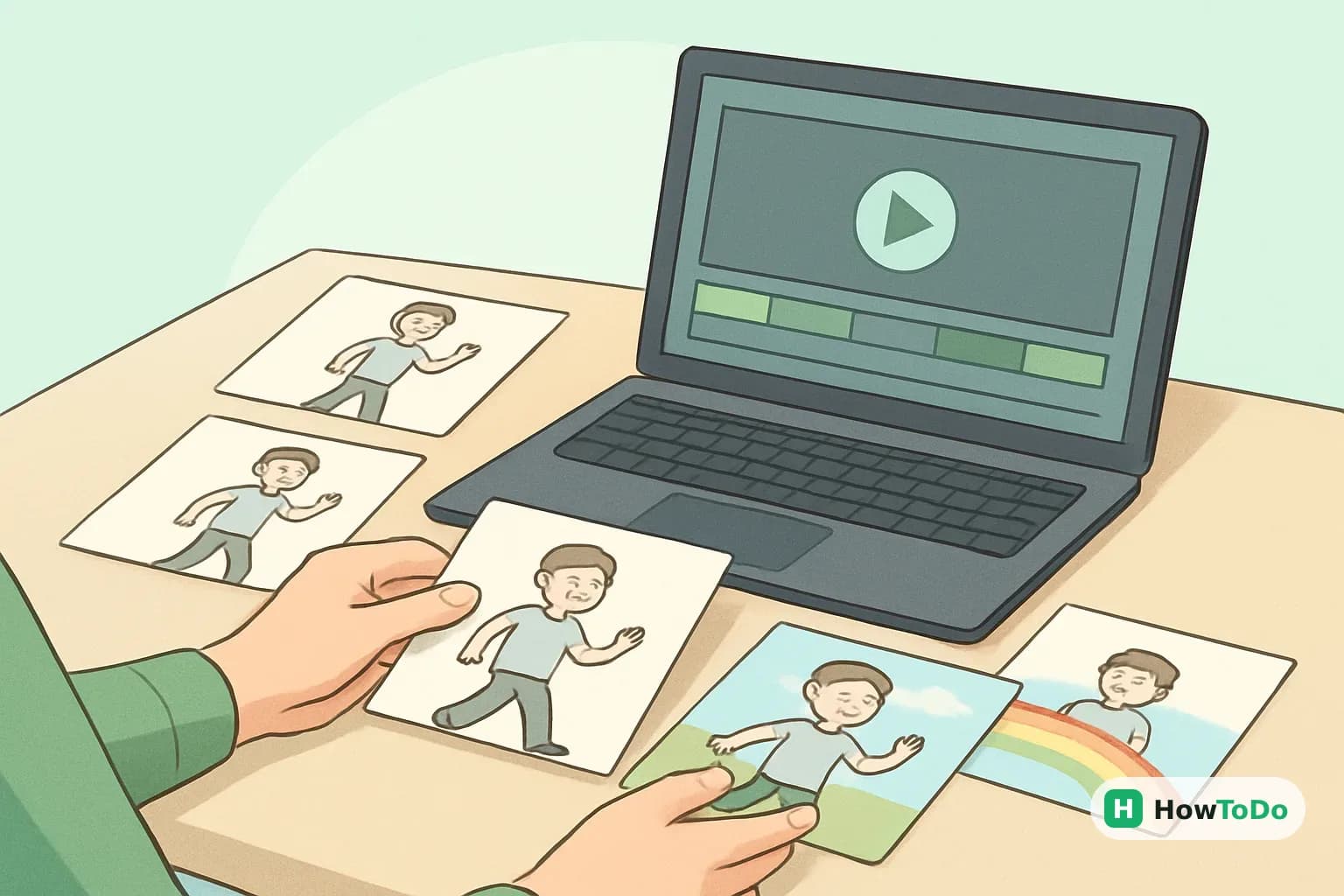
Создать мультфильм из собственных рисунков можно даже без профессиональной студии: достаточно продумать короткую сцену, подготовить последовательность кадров и собрать их в редакторе анимации. Для первого проекта удобнее начать с покадровой 2D-анимации, где каждый рисунок немного отличается от предыдущего. Ниже разберём весь анимационный процесс: от идеи и раскадровки до экспорта готового видео, а также способы сделать работу быстрее и аккуратнее.
1Метод 1: Подготовить идею и рисунки
- 1
Выберите короткий сюжет
Для первого проекта возьмите сцену на 10-30 секунд с одним героем и простым действием: персонаж машет рукой, открывает дверь или подпрыгивает. Чем меньше событий, тем легче контролировать анимационный процесс и не потерять качество рисунков. Запишите сюжет в 2-4 предложениях, чтобы понимать начало, действие и финал.
- Опишите, кто находится в кадре.
- Укажите, что меняется во время сцены.
- Решите, чем заканчивается мультфильм.
Не пытайтесь сразу сделать длинный мультфильм с несколькими локациями и героями. Короткая законченная работа даст больше пользы, чем незавершённый большой проект.
- 2
Сделайте раскадровку
Нарисуйте несколько маленьких эскизов, которые показывают ключевые моменты сцены. Это не должны быть красивые иллюстрации: достаточно схематичных фигур, стрелок движения и коротких подписей. Раскадровка помогает заранее увидеть ритм и понять, какие рисунки действительно понадобятся.
- Нарисуйте первый кадр и положение героя.
- Добавьте момент начала движения.
- Покажите самую важную фазу действия.
- Завершите сцену финальной позой.
Если переход между двумя эскизами выглядит слишком резким, добавьте промежуточное состояние ещё на этапе планирования.
- 3
Определите частоту кадров
Частота кадров показывает, сколько изображений будет сменяться за секунду. Для первого проекта удобно использовать 8-12 кадров в секунду: рисунков потребуется меньше, а движение останется понятным. При 12 кадрах в секунду сцена длительностью 10 секунд может содержать до 120 кадров, но часть изображений можно держать на экране дольше.
Для спокойных движений используйте 8 кадров в секунду, для быстрых жестов и прыжков лучше подойдут 12-15. Не путайте частоту кадров с количеством уникальных рисунков: один рисунок может отображаться два или три кадра подряд.
- 4
Подготовьте единый размер
Все изображения должны иметь одинаковую ширину, высоту и ориентацию. Для публикации в интернете часто выбирают горизонтальный формат 1920 на 1080 пикселей, но для короткого теста подойдёт и меньший размер. Если рисунки сделаны на бумаге, оставьте вокруг персонажа немного свободного места, чтобы при кадрировании не обрезать детали.
Сразу выберите формат кадра: горизонтальный для обычного видео или вертикальный для коротких роликов. Смена пропорций в конце ухудшает композицию и может обрезать важные части рисунка.
- 5
Оцифруйте рисунки
Бумажные рисунки отсканируйте или сфотографируйте сверху при равномерном освещении. Камера должна быть параллельна листу, иначе линии исказятся, а кадры будет трудно совместить. Сохраните изображения в PNG или другом формате без заметного ухудшения качества.
- Уберите тени от рук и телефона.
- Следите, чтобы все листы лежали в одном положении.
- Давайте файлам понятные имена: frame_001, frame_002, frame_003.
Если работаете в графическом редакторе, выровняйте яркость и контраст всех кадров одинаково. Разный оттенок бумаги будет заметен во время просмотра.
2Метод 2: Создать покадровую анимацию
- 1
Выберите редактор
Для сборки подойдёт программа с таймлайном, импортом изображений и экспортом видео или GIF. Это может быть приложение для покадровой анимации, видеоредактор или графический редактор с поддержкой кадров. Важнее не название программы, а наличие трёх функций: последовательность изображений, настройка длительности кадра и предварительный просмотр.
Новичку лучше начать с инструмента, где кадры отображаются в виде ленты или сетки. Так проще увидеть порядок рисунков и быстро заменить неудачный фрагмент.
- 2
Импортируйте кадры по порядку
Создайте новый проект с выбранным размером и частотой кадров, затем загрузите изображения в правильной последовательности. Если редактор сортирует файлы по имени, используйте нумерацию с ведущими нулями: frame_001, а не frame_1. После импорта проверьте начало, середину и конец сцены, чтобы случайно не пропустить файл.
Не растягивайте каждый рисунок вручную по-разному. Установите единое масштабирование, а положение персонажа подправьте только там, где это нужно для плавного движения.
- 3
Настройте длительность кадров
Поставьте одинаковую длительность для большинства кадров, а затем измените её в ключевых местах. Долгое отображение первого кадра создаёт паузу перед действием, а задержка на финальной позе помогает зрителю понять результат. Для теста запустите сцену и оцените не отдельные картинки, а скорость действия целиком.
- Медленное движение: держите кадр дольше.
- Быстрый жест: сокращайте интервал между кадрами.
- Удар, прыжок или поворот: добавляйте короткие промежуточные фазы.
Если персонаж дёргается, проблема обычно не в количестве эффектов, а в слишком большой разнице между соседними рисунками.
- 4
Используйте ключевые и промежуточные кадры
Сначала нарисуйте ключевые позы: начало движения, наиболее выраженное положение и финал. Затем добавьте промежуточные рисунки, которые постепенно соединяют эти состояния. Такой подход экономит время и помогает сохранять форму персонажа.
При движении руки сначала отметьте положение плеча и локтя, потом распределите промежуточные точки по траектории. Не меняйте одновременно слишком много деталей, иначе герой будет непреднамеренно менять размер, одежду или пропорции.
- 5
Проверьте плавность
Просмотрите мультфильм несколько раз на обычной скорости и покадрово. Ищите рывки, внезапные скачки, исчезающие линии и дрожание фона. Если движение слишком резкое, добавьте один или несколько промежуточных рисунков, а если сцена кажется медленной, сократите время показа отдельных кадров.
Полезно временно отключить цвет и звук, чтобы сосредоточиться на движении. После исправлений снова просмотрите весь фрагмент, потому что одна добавленная фаза может изменить общий ритм.
3Метод 3: Добавить цвет, фон и графику
- 1
Разделите персонажа и фон
Если редактор поддерживает слои, разместите фон отдельно от героя. Тогда фон можно оставить неподвижным, а персонажа двигать поверх него, не перерисовывая всю сцену. Это особенно полезно для комнаты, неба, стола и других объектов, которые не меняются.
Для бумажных рисунков можно удалить фон в графическом редакторе, но делайте это аккуратно, чтобы не стереть тонкие контуры. Сохраните копию исходного изображения перед обработкой.
- 2
Согласуйте контуры
Проверьте, чтобы толщина линий и цвет контуров оставались похожими во всех кадрах. Если один рисунок выполнен толстым маркером, а соседний тонким карандашом, движение будет выглядеть неровным даже при правильной смене кадров. Для цифровой графики выберите одну кисть и не меняйте её размер без необходимости.
Небольшие различия допустимы для живого рисованного стиля. Но положение глаз, рук и основных частей тела лучше сверять с предыдущим кадром, используя режим прозрачного наложения, если он есть.
- 3
Раскрасьте кадры
Цвет добавляйте после того, как движение уже работает. Выберите ограниченную палитру из нескольких основных цветов и используйте её во всей сцене. Так мультфильм будет выглядеть цельно, а перекраска кадров займёт меньше времени.
- Сначала закрашивайте большие области.
- Затем добавляйте тени и мелкие детали.
- Оставляйте одинаковые цвета для одежды и предметов героя.
Если цветной этап слишком долгий, оставьте чёрно-белую графику или раскрасьте только персонажа, а фон сделайте простым.
- 4
Добавьте простые эффекты
Эффекты должны помогать действию, а не перегружать кадр. Для движения подойдут линии скорости, небольшое смещение фона, вспышка в момент удара или несколько частиц пыли при приземлении. Каждый эффект сначала проверьте отдельно, чтобы он не закрывал лицо и важные детали героя.
Не добавляйте много фильтров и переходов одновременно. В рисованной анимации ясная поза и хороший тайминг обычно важнее сложной графики.
- 5
Соберите сцену
Разместите фон, персонажей и дополнительные элементы на таймлайне, затем проверьте границы кадра. Уберите случайные белые поля, лишние фрагменты бумаги и резкие изменения яркости. Если в мультфильме несколько сцен, разделите их короткими паузами или простым монтажным переходом.
Сохраните промежуточный проект в формате редактора. Экспортированное видео не всегда позволяет исправить отдельный кадр без потери качества.
4Метод 4: Добавить звук и экспортировать мультфильм
- 1
Подберите звуковую схему
Решите, будет ли в ролике речь, музыка, шумы или только визуальное действие. Для первой работы достаточно нескольких звуков: шагов, хлопка, движения предмета и короткой фоновой мелодии. Звук должен поддерживать сцену и не перекрывать важные реплики.
Используйте только аудиозаписи, которые разрешено применять. Если в мультфильме есть речь, сначала запишите её, а затем подстройте длительность кадров под голос, а не наоборот.
- 2
Синхронизируйте действие и звук
Поставьте аудиодорожку на таймлайн и найдите заметные точки: начало фразы, хлопок, удар или приземление. Совместите их с нужными кадрами, передвигая звуковой файл или изменяя длительность соседних рисунков. Небольшая задержка в несколько кадров часто выглядит естественно, поэтому не стремитесь совпадать с миллисекундной точностью.
Прослушайте сцену в наушниках и через обычный динамик. Слишком тихие шумы и резкие пики громкости могут восприниматься по-разному.
- 3
Сделайте финальную проверку
Перед экспортом просмотрите мультфильм от начала до конца без остановок. Проверьте, не обрезается ли персонаж, не исчезают ли цвета, синхронны ли речь и действие, а также нет ли пустого участка в конце. Отдельно посмотрите первые и последние секунды: именно там чаще всего остаются лишние паузы.
- Проверьте размер и ориентацию кадра.
- Убедитесь, что частота кадров не изменилась.
- Отключите случайные слои и черновые пометки.
- 4
Экспортируйте видео
Выберите экспорт в MP4 с современным видеокодеком, если нужен обычный ролик для публикации. Для короткой зацикленной сцены можно использовать GIF, но он обычно хуже передаёт цвет и создаёт больший файл. Сохраняйте исходный проект отдельно от готового видео, чтобы позже заменить кадр или звук.
Для первой проверки экспортируйте небольшой фрагмент и посмотрите его на том устройстве, где планируете публикацию. Если изображение стало мутным, увеличьте качество экспорта и не пересохраняйте видео много раз.
- 5
Опубликуйте и соберите отзывы
Загрузите готовый мультфильм на выбранную площадку или отправьте его зрителям для проверки. Попросите ответить на три конкретных вопроса: понятно ли действие, не слишком ли быстро меняются кадры и хорошо ли слышен звук. Такие отзывы полезнее общего комментария «нравится или нет».
После публикации сохраните финальную версию с номером, например cartoon_final_01. Если будете вносить изменения, не удаляйте предыдущий вариант: так проще сравнить результат и вернуть удачный фрагмент.
💡 Советы
- Начните с тестовой сцены на 3-5 секунд, чтобы проверить стиль и частоту кадров до большой работы.
- Храните рисунки, звук и проект в отдельных папках, а резервную копию делайте после каждого крупного этапа.
- Для одинаковых персонажей используйте модельный лист с видом спереди, сбоку и несколькими выражениями лица.
- Снимайте или сканируйте бумажные кадры при одинаковом освещении, иначе изображение будет заметно мерцать.
- Если не хватает времени, оставляйте неподвижные кадры дольше и анимируйте только ключевые части героя.
⚠️ Предупреждения
- Не используйте чужие рисунки, музыку и звуковые эффекты без разрешения или подходящей лицензии.
- Не перезаписывайте единственный исходный файл после обработки: сохраняйте оригиналы и рабочий проект отдельно.
- Если глаза быстро устают от покадровой работы, делайте перерывы и настройте комфортную яркость экрана.
Частые вопросы
Можно ли создать мультфильм только на телефоне?+
Да, если приложение умеет загружать изображения, менять порядок кадров и экспортировать видео. На телефоне удобно делать короткие сцены и простую покадровую анимацию, но для длинных проектов компьютер обычно комфортнее из-за большого таймлайна.
Сколько рисунков нужно для одного мультфильма?+
Количество зависит от длительности, частоты кадров и того, сколько кадров вы удерживаете без изменений. Для короткой сцены на 10 секунд при 8-12 кадрах в секунду может понадобиться от нескольких десятков до сотни кадров, но уникальных рисунков будет меньше, если использовать паузы и повторения.
Как убрать дрожание рисунков?+
Старайтесь сохранять одинаковое положение неподвижных частей и используйте прозрачное наложение соседнего кадра. Также помогает отдельный неподвижный фон и аккуратное выравнивание фотографий или сканов. Если дрожит только бумажный фон, его лучше отделить от персонажа.
Нужно ли рисовать каждый кадр заново?+
Нет. Фон, неподвижные части тела и повторяющиеся элементы можно держать несколько кадров или вынести на отдельные слои. Перерисовывайте только те части, которые действительно меняют положение, но следите, чтобы переходы между фазами оставались понятными.
Какой формат выбрать для публикации?+
Для обычного видео чаще всего подходит MP4, потому что он поддерживается большинством устройств и площадок. GIF удобен для коротких циклов без сложного звука, но может ухудшить цвета и увеличить размер файла. Перед публикацией проверьте требования конкретной площадки.
Как синхронизировать речь с рисунками?+
Сначала запишите или подготовьте чистую дорожку речи, затем отметьте начало слов и ключевые звуки на таймлайне. Под эти точки подставляйте позы и меняйте длительность кадров. Не обязательно рисовать движение губ на каждую букву: для короткого ролика достаточно нескольких понятных положений рта.
Помогла ли вам эта статья?
Комментарии
Пока нет комментариев — будьте первым 🙂