Как сделать скриншот на ноутбуке
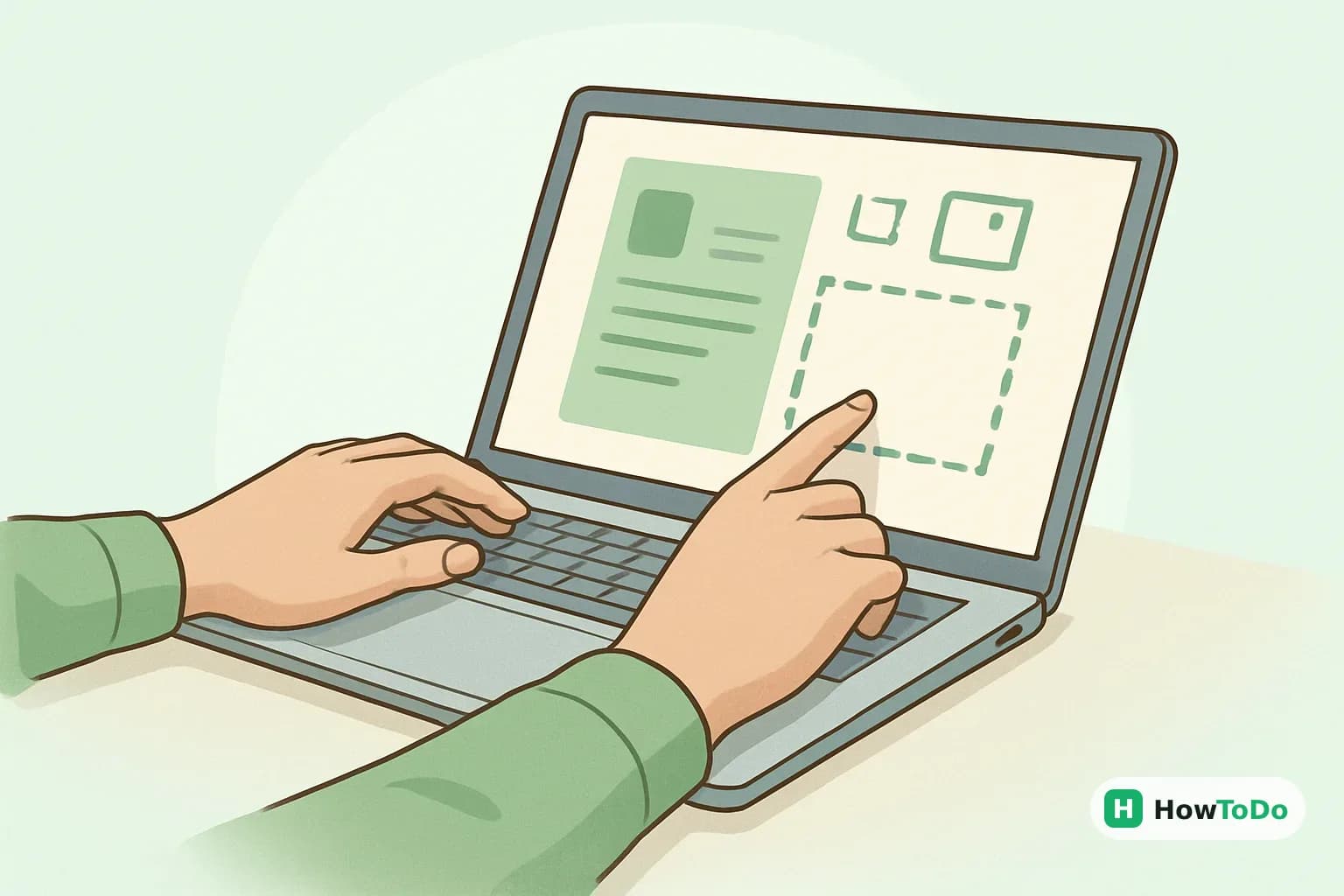
Сделать скриншот на ноутбуке можно за несколько секунд: клавишей Print Screen, сочетанием Win+Shift+S в Windows или Cmd+Shift+4 на MacBook. Способ зависит от того, нужно ли сохранить весь экран, отдельное окно или только выбранную область. Ниже разберём основные варианты для Windows и macOS, а также объясним, что делать, если снимок не сохраняется.
1Способ 1: Скриншот на ноутбуке с Windows
- 1
Определите нужную область
Перед съёмкой закройте личные данные и откройте именно тот экран, который хотите сохранить. Если нужно показать всю страницу, прокрутите её в нужное положение, потому что обычный скриншот не захватывает содержимое за пределами экрана. Для отдельного окна сначала щёлкните по нему, чтобы оно стало активным. - 2
Снимите весь экран клавишей Print Screen
Нажмите клавишу PrtSc, Print Screen или PrtScn. Изображение попадёт в буфер обмена, но отдельный файл обычно не появится. Откройте Paint, Word или редактор сообщений, нажмите Ctrl+V, а затем сохраните картинку через меню программы. - 3
Сохраните экран сразу в файл
Нажмите Win+PrtSc. Экран на мгновение затемнится, а снимок автоматически сохранится в папке Изображения\Снимки экрана. На некоторых ноутбуках требуется сочетание Fn+Win+PrtSc, если клавиша Print Screen совмещена с другой функцией. - 4
Снимите только активное окно
Нажмите Alt+PrtSc, чтобы скопировать в буфер обмена только текущее окно, без панели задач и соседних программ. Затем вставьте изображение сочетанием Ctrl+V в Paint или другой редактор. Если сочетание не сработало, попробуйте добавить клавишу Fn. - 5
Выберите произвольную область
Нажмите Win+Shift+S. В верхней части экрана появится панель Ножниц, где можно выбрать прямоугольную область, произвольную форму, окно или весь экран. После выделения снимок копируется в буфер обмена, а уведомление позволяет открыть его в редакторе, добавить пометки и сохранить в PNG. - 6
Используйте приложение Ножницы
Откройте меню Пуск и введите Ножницы или Snipping Tool. Нажмите кнопку создания снимка, выберите режим и при необходимости установите задержку на несколько секунд. Задержка удобна для меню и всплывающих окон, которые исчезают после нажатия клавиш. - 7
Проверьте сохранённый файл
Откройте папку Изображения\Снимки экрана и убедитесь, что файл появился. Если вы использовали PrtSc без клавиши Win, ищите изображение не в папке, а в буфере обмена: вставьте его в Paint и сохраните вручную. Для быстрой проверки нажмите Win+V, если история буфера обмена включена.
2Способ 2: Скриншот на MacBook
- 1
Снимите весь экран
Нажмите Cmd+Shift+3. macOS сохранит изображение всего экрана в виде файла, обычно на рабочем столе. Если подключено несколько мониторов, снимки могут создаваться для каждого экрана отдельно. - 2
Выделите часть экрана
Нажмите Cmd+Shift+4, после чего курсор превратится в прицел. Зажмите левую кнопку мыши или трекпада, выделите нужную область и отпустите кнопку. Чтобы отменить выделение до отпускания кнопки, нажмите Esc. - 3
Снимите отдельное окно
Нажмите Cmd+Shift+4, затем пробел. Курсор изменится на значок камеры. Наведите его на окно и щёлкните, чтобы получить снимок окна с его границами и тенью. - 4
Откройте панель снимка экрана
Нажмите Cmd+Shift+5. На панели можно выбрать весь экран, отдельное окно или фрагмент, а также указать папку для сохранения. Там же доступны запись экрана и таймер, но для обычного скриншота достаточно выбрать один из первых трёх режимов. - 5
Скопируйте снимок вместо сохранения
Если нужно сразу вставить картинку в документ, добавьте клавишу Control к сочетанию. Например, Control+Cmd+Shift+4 копирует выделенную область в буфер обмена, не создавая отдельный файл. Вставьте результат сочетанием Cmd+V. - 6
Найдите и переименуйте файл
По умолчанию macOS сохраняет снимки на рабочем столе с именем, в котором указаны дата и время. Чтобы изменить место хранения, откройте панель Cmd+Shift+5, нажмите Параметры и выберите нужную папку. Для отправки файла достаточно перетащить его в письмо или мессенджер.
3Способ 3: Если скриншот не получается
- 1
Проверьте клавишу Fn
На компактных ноутбуках Print Screen часто объединена с другой клавишей. Попробуйте Fn+PrtSc, Fn+Win+PrtSc или Fn+Alt+PrtSc. Посмотрите на подписи клавиш: нужная функция может быть нанесена мелким цветным значком. - 2
Убедитесь, что есть свободное место
При заполненном диске Windows или macOS не сможет записать новый файл. Откройте сведения о хранилище и освободите место, удалив ненужные загрузки или переместив большие видео. После этого повторите снимок и проверьте папку назначения. - 3
Проверьте буфер обмена
Если после PrtSc ничего не видно, это ещё не означает, что снимок пропал. Откройте Paint или другой редактор и нажмите Ctrl+V в Windows, либо Cmd+V на Mac. Если изображение вставилось, сохраните его вручную в формате PNG или JPG. - 4
Закройте защищённое содержимое
Некоторые видеосервисы, банковские приложения и защищённые окна могут блокировать снимок или показывать чёрную область. Не пытайтесь обходить такую защиту. Если вам нужен документ или подтверждение операции, используйте предусмотренную сервисом кнопку скачивания или обратитесь в поддержку. - 5
Перезапустите инструмент
Если Ножницы или панель снимка зависли, закройте приложение и запустите его снова. При повторяющейся ошибке перезагрузите ноутбук и установите доступные обновления системы. Не устанавливайте случайные программы для скриншотов, если стандартных средств достаточно.
💡 Советы
- Для отправки фрагмента без сохранения используйте Win+Shift+S в Windows или Control+Cmd+Shift+4 на MacBook.
- Снимайте экран после увеличения масштаба страницы, если мелкий текст плохо читается, но следите, чтобы важная часть окна не вышла за границы.
- Для инструкций выбирайте PNG, а для фотографий и больших изображений JPG обычно занимает меньше места.
- Перед публикацией скриншота закройте логины, номера карт, адреса и другие персональные данные.
- Если нужно показать длинную веб-страницу целиком, используйте встроенный режим полного снимка в браузере или функцию прокрутки, если она доступна.
⚠️ Предупреждения
- Не публикуйте скриншоты с паролями, кодами подтверждения, банковскими реквизитами и личной перепиской.
- Скриншот защищённого видео или приложения может быть ограничен самим сервисом, поэтому чёрный экран не всегда означает неисправность ноутбука.
Частые вопросы
Как сделать скриншот на ноутбуке без клавиши Print Screen?+
В Windows нажмите Win+Shift+S и выделите нужную область через Ножницы. На MacBook используйте Cmd+Shift+3, Cmd+Shift+4 или Cmd+Shift+5. Эти сочетания не требуют отдельной клавиши Print Screen.
Куда сохраняется скриншот в Windows?+
Сочетание Win+PrtSc обычно сохраняет файл в папке Изображения\Снимки экрана. Комбинации PrtSc, Alt+PrtSc и Win+Shift+S чаще копируют снимок в буфер обмена, поэтому его нужно вставить в редактор и сохранить вручную.
Как сделать скриншот только одного окна?+
В Windows сначала активируйте окно и нажмите Alt+PrtSc, затем вставьте изображение в Paint. В macOS нажмите Cmd+Shift+4, пробел и щёлкните по нужному окну.
Можно ли сделать длинный скриншот страницы?+
Обычные сочетания снимают только видимую область экрана. Для длинной страницы используйте функцию полного снимка в браузере, расширение с хорошей репутацией или встроенный инструмент сайта, если он есть.
Как сделать скриншот на Samsung A13 или другом Android?+
На большинстве телефонов Samsung одновременно нажмите кнопку питания и клавишу уменьшения громкости, затем сразу отпустите. На Android также может работать команда голосового помощника «Окей, Google, сделай скриншот», но доступность зависит от версии системы и настроек.
Как сделать скриншот на iPhone?+
На iPhone с Face ID одновременно нажмите боковую кнопку и кнопку увеличения громкости. На моделях с кнопкой Home нажмите боковую или верхнюю кнопку вместе с Home. Миниатюра снимка появится внизу экрана, а файл сохранится в приложении Фото.
Помогла ли вам эта статья?
Комментарии
Пока нет комментариев — будьте первым 🙂