Как выбрать автомобильный GPS-навигатор
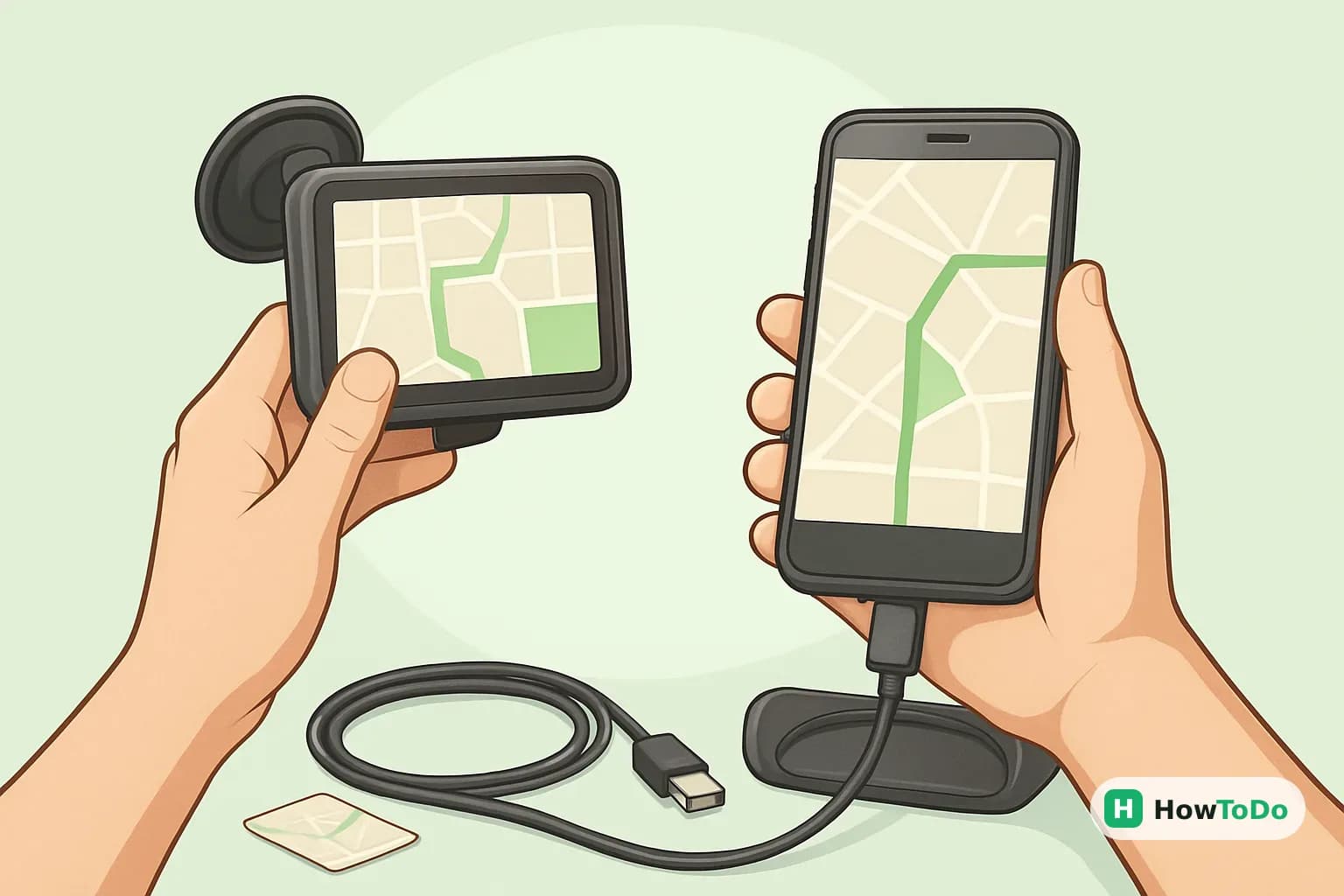
Чтобы выбрать автомобильный GPS-навигатор, сначала определите, нужен ли вам отдельный прибор или достаточно навигации в смартфоне, затем сравните карты, экран, связь, крепление и питание. Для поездок по городу важнее быстрый поиск адресов и пробки, а для путешествий по регионам и бездорожью на первом месте офлайн-карты и автономность. Ниже разберём характеристики без привязки к конкретным брендам, чтобы купить навигатор под свои маршруты и бюджет.
1Этап 1: Определите задачи и формат устройства
- 1
Составьте список маршрутов
Запишите, где вы обычно ездите: только по городу, между регионами, за границу или по просёлочным дорогам. От этого зависит набор карт, необходимость пробок и требования к точности адресного поиска. Если навигатор нужен для редких поездок, не переплачивайте за функции, которыми не будете пользоваться. Для частых дальних маршрутов лучше сразу выбирать модель с полноценными офлайн-картами и удобным обновлением. - 2
Сравните отдельный прибор и смартфон
Смартфон удобен тем, что карты и пробки обычно уже доступны, но он занимает телефон, быстрее разряжается и может перегреваться на солнце. Отдельный автомобильный навигатор постоянно установлен в машине, не отвлекает звонками и часто лучше подходит для работы без интернета. Проверьте, какая система привычнее лично вам, а не только список характеристик. Иногда оптимален комбинированный вариант: смартфон для города и отдельный GPS навигатор для дальних поездок. - 3
Проверьте операционную систему
Уточните, на какой платформе работает устройство и какие приложения на него можно устанавливать. Закрытая система обычно проще, но вы зависите от штатных карт и способов их обновления. Более открытая платформа даёт выбор навигационных программ, однако может требовать ручной настройки и занимать больше памяти. Не покупайте прибор, если производитель не объясняет, как обновляются карты и само программное обеспечение. - 4
Решите, нужны ли пробки и онлайн-сервисы
Пробки, дорожные события и свежие ограничения полезны в городе, но для их получения навигатору нужен интернет. Это может быть встроенная SIM-карта, модем через Wi-Fi или раздача интернета со смартфона. Для поездок там, где связи мало, онлайн-функции не заменяют офлайн-карты. Спросите продавца, оплачивается ли связь отдельно и продолжается ли работа маршрута без подключения к сети. - 5
Определите бюджет с учётом аксессуаров
Сравнивайте не только цену самого устройства, но и комплект: крепление, автомобильный адаптер, кабель и карту памяти. Дешёвая модель может потребовать отдельного держателя или иметь платные обновления карт. Слишком дорогой навигатор не всегда строит маршрут лучше, если в нём используются те же картографические данные. Заранее выделите сумму на устройство и проверьте стоимость будущих обновлений.
2Этап 2: Проверьте карты и навигационные функции
- 1
Уточните покрытие карт
Посмотрите, какие страны, регионы и населённые пункты входят в комплект. Для поездок по СНГ особенно важны не только крупные города, но и номера домов, небольшие дороги, заправки и пограничные переходы. Если нужной страны нет в базовом пакете, выясните, можно ли её докупить и сколько свободной памяти потребуется. Не ориентируйтесь на формулировку «карты всего мира» без списка покрываемых территорий. - 2
Проверьте работу офлайн
Запустите демонстрацию маршрута без мобильного интернета или уточните это в инструкции производителя. Прибор должен уметь находить адрес и перестраивать путь по сохранённым картам, даже если сеть недоступна. Онлайн-сервисы могут исчезнуть из-за слабого сигнала, роуминга или ограничений оператора. Для путешествий офлайн-навигация должна быть основной функцией, а не запасным режимом. - 3
Оцените поиск адресов и маршрутов
Хороший навигатор быстро находит улицу, номер дома, организацию и координаты. Проверьте, можно ли искать адрес голосом, по категориям и через карту, а также сохранять домашний адрес и избранные точки. Полезны несколько вариантов маршрута: быстрый, короткий, экономичный и с избеганием платных дорог. Если вы часто ездите по незнакомым городам, удобный поиск важнее высокой частоты процессора. - 4
Разберитесь с голосовыми подсказками
Голос должен заранее сообщать о манёвре и понятно называть улицу или съезд. Проверьте громкость, возможность выбрать язык и отключить лишние уведомления. Слишком тихие подсказки теряются из-за шума дороги, а слишком поздние заставляют резко перестраиваться. Лучше, когда расстояние до манёвра показывается одновременно голосом и крупным значком на экране. - 5
Проверьте дополнительные дорожные данные
Для регулярных поездок полезны базы камер, ограничений скорости, заправок, парковок и сервисных центров. Уточните, обновляются ли эти данные вместе с картами или отдельно. База камер не заменяет внимательность и может содержать устаревшие сведения, поэтому воспринимайте её только как подсказку. Не выбирайте прибор исключительно по количеству дополнительных объектов, если основной поиск адресов работает неудобно.
3Этап 3: Оцените экран, корпус и удобство в машине
- 1
Выберите диагональ экрана
Для большинства легковых автомобилей подходит экран около 5-7 дюймов. Маленькая диагональ занимает меньше места, но хуже читается с водительского места, а слишком большая может закрывать обзор. Сравнивайте не только размер, но и расположение элементов: кнопки должны быть заметными, а текст адреса не должен превращаться в мелкую строку. Перед покупкой представьте, где прибор будет стоять на вашей панели или стекле. - 2
Проверьте яркость и защиту от бликов
На солнце слабый экран становится почти бесполезным, особенно если он установлен под лобовым стеклом. Ищите регулируемую яркость, хороший угол обзора и покрытие, уменьшающее блики. Матовая поверхность часто читается лучше, чем глянцевая, хотя изображение может казаться немного менее контрастным. Проверьте экран при ярком освещении, а не только в магазине под потолочными лампами. - 3
Оцените сенсор и управление
Сенсор должен реагировать на короткое касание без сильного нажима и заметных задержек. Крупные элементы управления безопаснее мелких, потому что водителю не приходится долго целиться пальцем. Физические кнопки питания и регулировки громкости удобны, если экран заблокирован или на него попали блики. Не настраивайте маршрут во время движения: остановитесь в безопасном месте. - 4
Проверьте крепление
Крепление должно удерживать прибор на неровной дороге и позволять быстро снять его после парковки. Стекло, панель и вентиляционная решётка требуют разных держателей, поэтому заранее выберите подходящий вариант. Убедитесь, что присоска не перекрывает обзор и не мешает работе дворников. Слабый шарнир или длинный тяжёлый кронштейн создают вибрации и ухудшают читаемость карты. - 5
Оцените корпус и климатическую устойчивость
Для автомобиля важны прочный корпус, качественный разъём питания и способность работать при обычных перепадах температуры. Не оставляйте устройство надолго под прямым солнцем или на морозе, если это не разрешено производителем. После сильного охлаждения дайте прибору согреться перед включением, чтобы снизить риск конденсата. Защита от воды обычно не предусмотрена, поэтому держите навигатор подальше от мокрых предметов и проливов.
4Этап 4: Проверьте технические характеристики и комплект
- 1
Оцените быстродействие
Быстрый процессор и достаточный объём оперативной памяти влияют на запуск, масштабирование карты и перестроение маршрута. В характеристиках не всегда указывают производительность честно, поэтому изучите отзывы о задержках и зависаниях на длинных маршрутах. Особенно важна скорость, если на карте одновременно показываются здания, пробки и дополнительные объекты. Не путайте большой объём встроенной памяти с высокой скоростью работы. - 2
Проверьте память и карту расширения
Карты нескольких стран могут занимать много места, а обновления временно требуют дополнительного свободного пространства. Уточните, сколько памяти доступно пользователю, а не заявлено всего в характеристиках. Слот для карты расширения удобен, но проверьте максимальный поддерживаемый объём и совместимость файловой системы. Не устанавливайте карты на случайную карту памяти без резервной копии, поскольку ошибка может нарушить работу навигатора. - 3
Уточните GPS и дополнительные системы позиционирования
Точный приёмник быстрее определяет положение и лучше держит сигнал в плотной городской застройке. Полезно, если устройство поддерживает несколько спутниковых систем, но одного названия стандарта недостаточно: на результат влияют антенна, прошивка и место установки. В магазине проверьте, как быстро прибор находит спутники после холодного запуска. В тоннелях и подземных паркингах спутниковый сигнал всё равно будет ограничен. - 4
Проверьте питание и аккумулятор
Большинство автомобильных моделей питаются от розетки 12 В через адаптер. Уточните длину кабеля, наличие запасного разъёма и подходит ли адаптер к электрической системе вашей машины. Аккумулятор нужен в основном для настройки вне автомобиля и краткого сохранения работы, а не для полноценного дня навигации. Не рассчитывайте на автономность, если производитель не указывает реальное время работы с включённым экраном. - 5
Изучите обновления и гарантию
Перед покупкой найдите официальную инструкцию по обновлению карт, прошивки и баз дорожных объектов. Хорошо, если есть понятная программа или обновление через Wi-Fi без сложного копирования файлов. Проверьте, как часто выходят карты и что происходит при сбое обновления. Сохраните чек, серийный номер и данные о гарантии, а устройство покупайте у продавца, который принимает его на проверку.
5Этап 5: Проведите финальную проверку перед покупкой
- 1
Составьте короткий список моделей
Оставьте две-три модели, которые подходят по картам, экрану и креплению. Для каждой запишите сильные и слабые стороны, стоимость обновлений и наличие нужных онлайн-функций. Такой список защищает от импульсивной покупки по яркой рекламе. Если одна характеристика непонятна, ищите её в инструкции производителя, а не делайте вывод по названию модели. - 2
Проверьте устройство в магазине
Попросите включить навигатор и откройте карту знакомого района. Проверьте скорость поиска адреса, масштабирование, читаемость текста, громкость и плавность прокладки маршрута. Осмотрите экран под углом и при ярком освещении, а также убедитесь, что разъём питания не болтается. Если демонстрационного прибора нет, заранее посмотрите подробные видео с реальным интерфейсом. - 3
Уточните комплектацию и условия возврата
Сверьте коробку с описанием: в комплекте должны быть нужный держатель, кабель и адаптер питания. Уточните, активированы ли карты, есть ли ограничения по региону и можно ли вернуть устройство при обнаружении дефекта. Не соглашайтесь на прибор с повреждённой упаковкой или следами установки без понятного объяснения. Для онлайн-покупки сохраните переписку, описание комплекта и документы об оплате. - 4
Настройте навигатор до первой поездки
После покупки обновите прошивку и карты, подключите онлайн-сервисы и установите домашние параметры маршрута. Проложите несколько знакомых маршрутов, чтобы проверить, как прибор избегает платных дорог, разворотов и грунтовок. Надёжно установите держатель, уберите кабель из зоны обзора и настройте громкость до начала движения. Первый дальний выезд не должен быть испытанием незнакомого устройства. - 5
Примите окончательное решение
Выбирайте модель, которая лучше решает ваши реальные задачи, а не набирает больше характеристик на бумаге. Для города приоритетом будут пробки, удобный поиск и яркий экран, для путешествий важнее офлайн-карты, покрытие и автономность. Если два прибора сопоставимы, берите тот, у которого понятнее обновления и лучше сервисная поддержка. Так выбор навигатора останется удобным и после первой недели использования.
💡 Советы
- Перед покупкой проверьте на официальном сайте, входят ли нужные вам регионы в комплект карт.
- Установите навигатор так, чтобы он не закрывал обзор, подушки безопасности и органы управления автомобилем.
- Сохраните резервную копию карт и настроек перед крупным обновлением.
- Если используете пробки через смартфон, проверьте расход мобильного трафика и стабильность раздачи интернета.
- Сравнивайте отзывы о конкретной версии прошивки, потому что одинаковые модели могут продаваться с разным программным обеспечением.
⚠️ Предупреждения
- Не меняйте маршрут и не вводите адрес во время движения. Сначала остановитесь в безопасном месте.
- Навигатор не заменяет дорожные знаки и правила: карты и данные о камерах могут быть устаревшими.
- Не оставляйте прибор и крепление на виду в припаркованной машине, особенно при ярком освещении.
Частые вопросы
Что лучше для автомобиля: отдельный GPS навигатор или смартфон?+
Смартфон удобен для города, онлайн-пробок и быстрого обновления карт, но зависит от интернета, заряда и входящих звонков. Отдельный автомобильный навигатор лучше подходит для постоянной установки и поездок с офлайн-картами. Выбор зависит от маршрутов и того, готовы ли вы использовать телефон как основной экран.
Какой размер экрана выбрать для навигатора для авто?+
Для большинства легковых автомобилей достаточно диагонали 5-7 дюймов. Меньший экран проще разместить, но на нём труднее читать карту, а слишком большой может закрывать обзор. Важнее не максимальная диагональ, а яркость, крупные элементы и удобное крепление.
Нужен ли навигатор с пробками?+
Если вы часто ездите по крупному городу, пробки и дорожные события заметно помогают выбирать маршрут. За городом польза зависит от покрытия мобильной связи и количества актуальных данных. Перед покупкой уточните, через какой канал поступает интернет и есть ли дополнительные платежи.
Можно ли пользоваться GPS навигатором без интернета?+
Да, если в приборе заранее установлены офлайн-карты. Без сети обычно работают определение координат, поиск объектов и прокладка маршрута, но не будут доступны пробки и некоторые онлайн-данные. Проверьте эту возможность до поездки и обновите карты там, где есть стабильный интернет.
Как часто нужно обновлять карты?+
Обновляйте карты перед дальними поездками и после заметных изменений дорог в вашем регионе. Частота зависит от производителя и конкретного картографического сервиса. Регулярно проверяйте свободную память и делайте резервную копию перед установкой обновления.
Почему навигатор плохо ловит спутники в машине?+
Причиной могут быть металлическая или атермальная плёнка на стекле, неудачное место установки, неисправность антенны или холодный старт после долгого хранения. Переместите прибор ближе к открытому участку стекла и дайте ему несколько минут на поиск спутников. Если проблема сохраняется в разных местах, обратитесь в сервис.
Помогла ли вам эта статья?
Комментарии
Пока нет комментариев — будьте первым 🙂