Как использовать инструменты разработчика в браузере
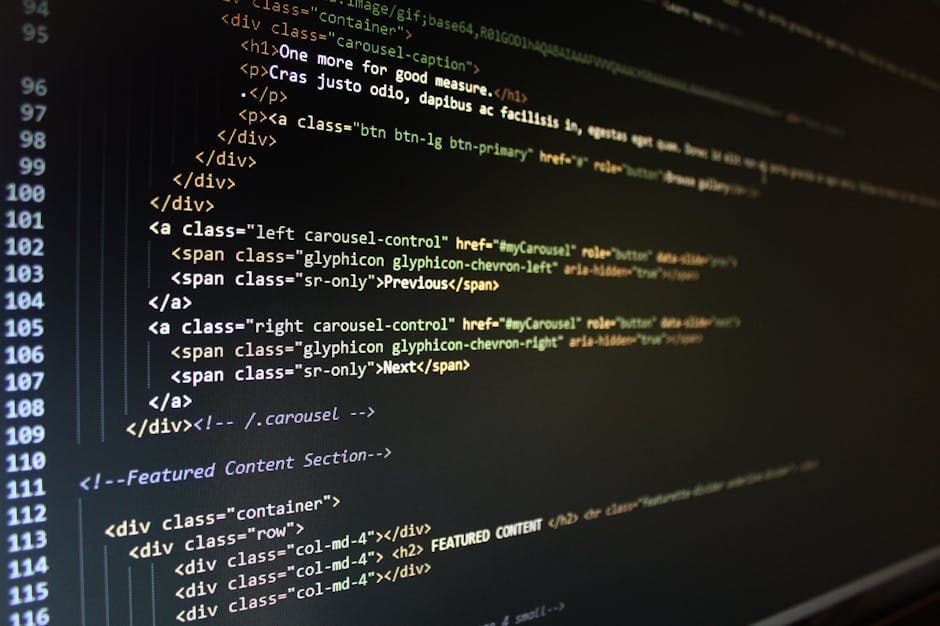
Инструменты разработчика в браузере - это мощный набор инструментов, позволяющий анализировать, отлаживать и оптимизировать веб-страницы. Они важны для веб-разработчиков и дизайнеров, а также полезны простым пользователям, желающим понять, как работает сайт. Важно знать, как использовать эти инструменты, чтобы находить ошибки, проверять стили и делать много других полезных вещей.
📣 Здесь может быть ваша рекламаОставить заявку →1Метод 1: Открытие инструментов разработчика
- 1
Открытие через контекстное меню
Кликните правой кнопкой мыши на любом элементе веб-страницы и выберите пункт "Просмотреть код" или "Инспектировать". Это откроет инструменты разработчика и переключится на вкладку Elements. Контекстное меню позволяет быстро начать работу с конкретным элементом, который вы хотите изучить. Обратите внимание, что в разных браузерах название может немного отличаться. - 2
Использование горячих клавиш
Чтобы быстро открыть инструменты разработчика, вы можете воспользоваться горячими клавишами:- Chrome/Firefox: F12 или Ctrl+Shift+I (Cmd+Option+I на Mac)
- Edge: F12 или Ctrl+Shift+I
- Safari: Cmd+Option+I (при включенной опции для разработчиков в настройках).
- 3
Доступ через меню браузера
В браузерах также имеется возможность открыть инструменты разработчика через основное меню:- Chrome: Меню (три точки в правом верхнем углу) ➜ Дополнительные инструменты ➜ Инструменты разработчика.
- Firefox: Меню (три полоски) ➜ Web-разработка ➜ Инструменты разработчика.
- Edge: Меню ➜ Дополнительные инструменты ➜ Инструменты разработчика.
- Safari: Меню ➜ Разработка ➜ Открыть инструменты разработчика.
2Метод 2: Работа с вкладками инструментов разработчика
- 📣 Здесь может быть ваша рекламаОставить заявку →1
Изучение вкладки Elements
Вкладка Elements позволяет просматривать структуру HTML-кода страницы. Здесь вы можете выделять элементы, изменять их свойства и стили. Для этого просто кликните по нужному элементу и в правой части окна увидите стили CSS. Вы можете редактировать стили на лету, что очень удобно для дизайнеров. Не забывайте, что изменения видны только в вашем браузере и не изменяют оригинал сайта. - 2
Использование вкладки Console
Console - это вкладка, которая позволяет вводить Javascript-код и просматривать сообщения об ошибках. Это полезно при отладке, поскольку вы можете тестировать код прямо на странице. Чтобы ввести код, просто начните печатать в консоли и нажмите Enter. Помните, что многие ошибки отображаются красным цветом, так что не пропустите их! - 3
Проверка сети через вкладку Network
Во вкладке Network можно увидеть все запросы, которые отправляются при загрузке страницы. Вы можете отслеживать время загрузки, типы ресурсов и их размеры. Эта информация поможет вам оптимизировать производительность сайта. При необходимости вы можете фильтровать запросы по типу ресурсов (например, изображения, скрипты). - 4
Использование вкладки Sources
Вкладка Sources позволяет вам исследовать загруженные ресурсы сайта, такие как Javascript и CSS-файлы. Вы можете просматривать и редактировать их содержимое. Это полезно, если вы хотите внести изменения или разобраться в работе скрипта в реальном времени. Не забудьте сохранить копии, если необходимо; изменения будут потеряны после перезагрузки страницы. - 📣 Здесь может быть ваша рекламаОставить заявку →5
Работа с вкладкой Application
Во вкладке Application можно увидеть хранилища, куки и сессии, связанные с веб-приложением. Это полезно для разработчиков, чтобы проверить, как сайт использует данные пользователя. Вы сможете видеть, что хранят куки и как они используются для вашего сеанса. Управление куками также возможно в этом разделе.
3Метод 3: Редактирование кода и стилей
- 1
Изменение HTML элементов
Чтобы изменить HTML-код, просто дважды кликните по нужному элементу на вкладке Elements. Вы сможете ввести новый код, и изменения отобразятся немедленно на странице. Такой метод позволяет быстро протестировать изменение без необходимости заходить в основной код проекта. - 2
Правка стилей CSS
Найдите нужный элемент и в правой части экрана откройте вкладку Styles. Здесь вы можете добавлять, изменять или удалять CSS-свойства. Изменения также будут видны сразу, что поможет вам быстро найти необходимый стиль. Если хотите отменить изменения, просто обновите страницу. - 3
Сохранение изменений
Изменения, внесенные в инструментах разработчика, локальны и не сохраняются на самом сайте. Если вы хотите сохранить результаты своей работы, сделайте скриншоты или скопируйте измененный HTML и CSS для дальнейшего использования. Учтите, что после перезагрузки страницы все изменения будут утеряны.
4Метод 4: Использование дополнительных инструментов
- 📣 Здесь может быть ваша рекламаОставить заявку →1
Расширения для разработчиков
Существуют различные расширения, которые могут улучшить работу с инструментами разработчиков. Например, такие инструменты как React Developer Tools или Redux DevTools помогут с отладкой приложений на React. Устанавливайте расширения через магазин вашего браузера для увеличения функционала. - 2
Использование режима мобильного устройства
Инструменты разработчика позволяют тестировать адаптивность сайта. Включите режим мобильного устройства, выбрав иконку телефона в верхней панели инструментов. Это поможет вам увидеть, как ваш сайт будет выглядеть на разных экранах и устройствах. Также можно изменять размеры окна для тонкой настройки. - 3
Сеть и производительность
Инструменты разработчика обеспечивают возможность анализа производительности сайта. Во вкладке Performance вы можете записать производительность вашей страницы и увидеть, что тормозит загрузку. Это полезно для оптимизации сайта и улучшения его отзывчивости.
💡 Советы
- Регулярно практикуйтесь с инструментами разработчика, это поможет быстро стать опытным пользователем.
- Создавайте отдельные профили или виртуальные окружения для тестирования изменений, чтобы не повредить основной сайт.
- Читая сообщения об ошибках в консоли, внимательно анализируйте строки и файлы; это значительно упростит поиск решения.
⚠️ Предупреждения
- Не изменяйте код на живом сайте без предварительного тестирования - это может вызвать ошибки в работе.
- Убедитесь, что вы не оставляете испорченные данные в куках перед тестированием. Удаляйте все куки для чистоты тестов.
- Помните, что изменения, вносимые в инструментах разработчика, являются временными и не сохраняются при перезагрузке страницы.
Частые вопросы
Какие браузеры поддерживают инструменты разработчика?+
Инструменты разработчика поддерживаются во всех современных браузерах, включая Google Chrome, Mozilla Firefox, Microsoft Edge, Safari и другие. Каждый браузер может иметь свои особенности в дизайне и функциональности этих инструментов.
Можно ли использовать инструменты разработчика для мобильных браузеров?+
Да, многие браузеры для мобильных устройств также предлагают инструменты разработчика, однако их функционал может быть ограничен. Для более удобного тестирования часто используют версии для ПК или специальные эмуляторы.
Как отменить изменения, внесенные в инструментах разработчика?+
Изменения, сделанные в инструментах разработчика, можно отменить, перезагрузив страницу. Однако если вы хотите сохранить изменения, когда-то сделанные, сохраните их отдельно.
Нужны ли навыки программирования для работы с инструментами разработчика?+
Хотя опыт программирования поможет вам понять инструменты разработчика более глубоко, базовых знаний в HTML и CSS достаточно для выполнения основных задач. Чем больше вы практикуетесь, тем проще будет работа с этими инструментами.
Как понять сообщения об ошибках в консоли?+
Сообщения об ошибках в консоли часто содержат информацию о строке кода, где произошла ошибка, и описание проблемы. Чтение документации или поиск ошибки в интернете помогут понять, как ее исправить.
Помогла ли вам эта статья?
Комментарии
Пока нет комментариев — будьте первым 🙂





