Как настроить родительский контроль в Windows
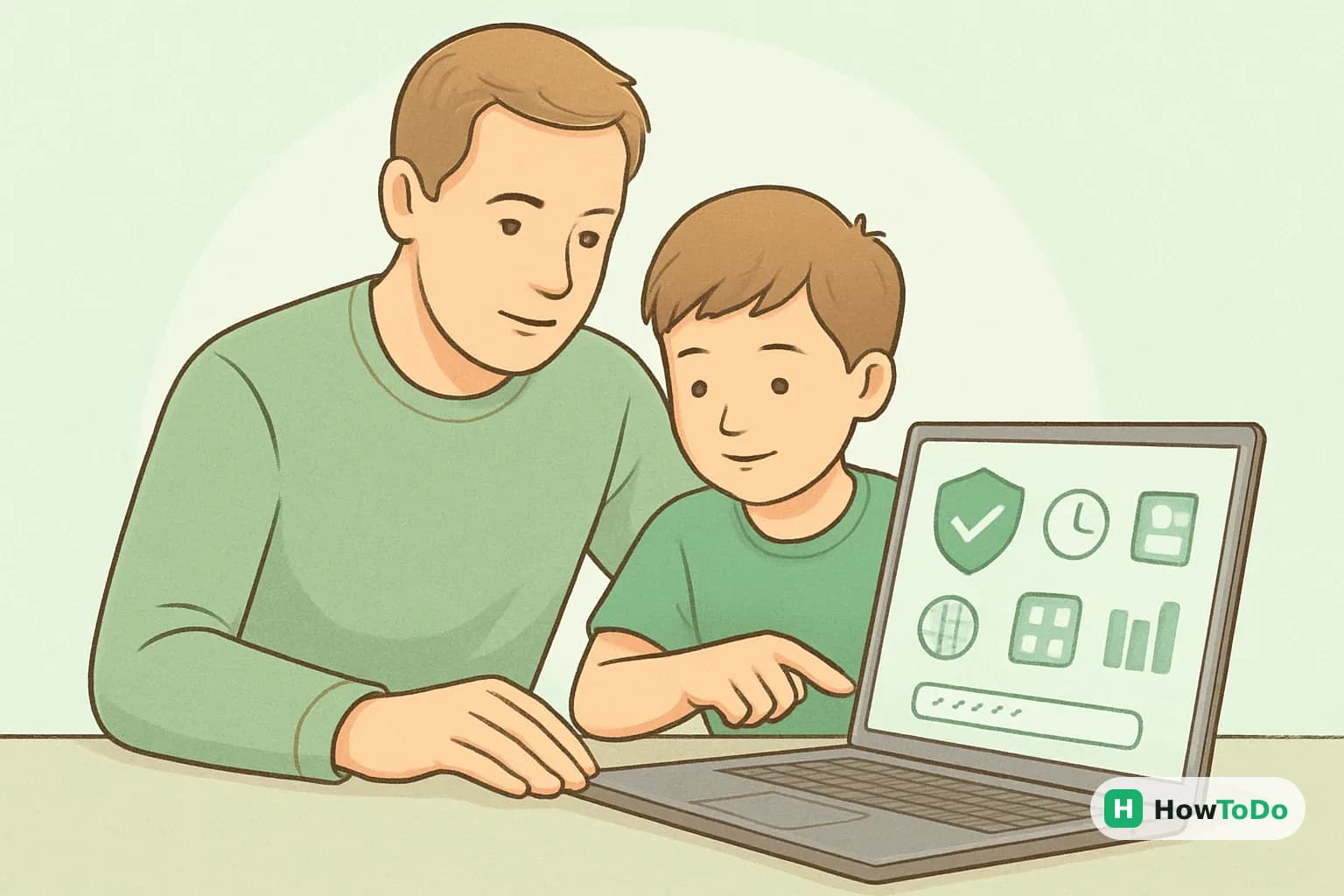
Родительский контроль в Windows 10 и Windows 11 настраивается через семейную группу Microsoft Family Safety. С его помощью можно создать отдельный детский аккаунт, ограничить время за компьютером, отфильтровать сайты и приложения, а также получать отчёты об активности. Ниже разберём настройку Windows по шагам и отдельно отметим важные ограничения, чтобы управление аккаунтами не превратилось в постоянный конфликт с ребёнком.
1Подготовьте взрослый и детский аккаунты
- 1
Проверьте выпуск Windows
Нажмите Win + I, откройте раздел Система, затем выберите О системе. В строке «Выпуск Windows» будет указано, установлена ли Windows 10 или Windows 11. Основные функции родительского контроля доступны в обеих версиях, но названия отдельных пунктов и внешний вид меню могут немного отличаться.
Установите все доступные обновления через Параметры и Центр обновления Windows. Старая версия системы может некорректно синхронизировать семейные ограничения.
- 2
Создайте взрослую учётную запись Microsoft
Для работы Microsoft Family Safety нужен аккаунт Microsoft взрослого, который будет организатором семейной группы. Если вы входите в Windows только с локальной учётной записью, откройте Параметры, перейдите в раздел Учётные записи и выберите вход с аккаунтом Microsoft.
Используйте собственный адрес электронной почты и надёжный пароль. Не передавайте ребёнку пароль организатора, иначе он сможет менять ограничения и удалять настройки.
- 3
Добавьте детскую учётную запись
Откройте Параметры и перейдите в раздел Учётные записи. В Windows 11 выберите Семья, а в Windows 10 найдите пункт Семья и другие пользователи, затем добавьте члена семьи.
Укажите адрес электронной почты ребёнка. Если его ещё нет, выберите создание нового аккаунта и задайте реальную дату рождения: от неё зависят возрастные фильтры и некоторые разрешения. Когда приглашение придёт на почту, подтвердите присоединение к семейной группе.
- 4
Сделайте аккаунт обычным пользователем
Ребёнку не нужны права администратора. В разделе управления пользователями проверьте тип его профиля и оставьте стандартную учётную запись, а свою учётную запись сохраните администраторской.
Это важная часть безопасности детей: обычный пользователь не сможет самостоятельно устанавливать системные программы, менять ключевые параметры и отключать часть защитных функций. Если детский профиль уже создан как администратор, измените его тип через настройки учётных записей.
- 5
Выполните первый вход на компьютере
Выйдите из своего профиля и войдите в детскую учётную запись хотя бы один раз. Подключите компьютер к интернету и дождитесь завершения синхронизации семейной группы.
Откройте браузер и проверьте, что используется именно аккаунт ребёнка, а не ваш профиль. Семейные ограничения привязываются к учётной записи, поэтому настройка только на уровне устройства может не сработать для другого пользователя.
2Настройте время и расписание использования
- 1
Откройте Family Safety
Зайдите на сайт Microsoft Family Safety под аккаунтом организатора семейной группы или откройте приложение Family Safety на поддерживаемом устройстве. Выберите профиль ребёнка и устройство с Windows.
Если компьютер не отображается, убедитесь, что ребёнок хотя бы раз входил в него под своим Microsoft-аккаунтом, а интернет работает. Иногда синхронизация занимает несколько минут.
- 2
Задайте общее дневное ограничение
Откройте раздел экранного времени и включите расписание для компьютера. Для каждого дня можно указать период, когда использование разрешено, и максимальную продолжительность.
Например, можно разрешить компьютер с 16:00 до 20:00 в учебные дни и дать больше времени на выходных. Не ставьте слишком жёсткий лимит без обсуждения: ребёнок может воспринимать его как наказание и искать способы обхода.
- 3
Разделите будни и выходные
Нажмите на нужный день и настройте его отдельно. В учебные дни удобно оставить один или два коротких промежутка, а на выходных сделать более длинное окно, сохранив перерывы.
Расписание ограничивает доступ к устройству, но не заменяет договорённости о сне, домашних заданиях и прогулках. Если компьютер нужен для уроков, заранее предусмотрите время для учебных задач.
- 4
Проверьте часовой пояс
Семейные лимиты работают по времени, которое указано в настройках устройства и аккаунта. Откройте дату и время Windows, включите автоматическую установку времени и проверьте часовой пояс.
Неверный часовой пояс может сдвинуть расписание на несколько часов. После исправления перезапустите компьютер и убедитесь, что ограничения применяются в ожидаемый момент.
- 5
Настройте запрос дополнительного времени
Оставьте возможность ребёнку запросить дополнительное время, если он выполняет учебную работу или важную задачу. Запрос можно одобрить на определённый период из аккаунта организатора.
Не сообщайте пароль администратора для временного обхода лимита. Используйте штатное подтверждение, чтобы дополнительное время фиксировалось в истории и не превращалось в постоянное исключение.
3Ограничьте сайты, приложения и игры
- 1
Включите фильтр веб-сайтов
В профиле ребёнка откройте раздел ограничений содержимого и включите фильтрацию сайтов. Можно выбрать возрастной режим или добавить конкретные адреса в список разрешённых и запрещённых.
Для надёжной работы фильтра попросите ребёнка пользоваться Microsoft Edge, вошедшим в его аккаунт. Ограничения могут не применяться к другим браузерам, особенно если они установлены с правами администратора или используют собственные профили.
- 2
Добавьте разрешённые учебные сайты
Составьте список ресурсов, которые нужны для школы: электронный дневник, образовательная платформа, библиотека и сайты учителей. Добавляйте адреса внимательно, без случайных лишних доменов.
После сохранения откройте каждый ресурс из детского профиля. Некоторые сайты используют несколько связанных доменов, поэтому при необходимости добавьте их по одному, а не отключайте фильтр полностью.
- 3
Установите возрастные ограничения для приложений
В разделе приложений и игр выберите возрастной уровень, соответствующий возрасту ребёнка. Windows и магазин Microsoft Store будут ориентироваться на указанную дату рождения и возрастные рейтинги.
Рейтинг не гарантирует, что программа полностью подходит вашей семье: он не всегда отражает внутриигровые покупки, общение с незнакомцами и рекламу. Дополнительно проверьте настройки самой игры.
- 4
Задайте лимиты для отдельных программ
Откройте список приложений и выберите программу, для которой нужен отдельный график. Это удобно для игр и видеосервисов, но не для системных компонентов, без которых Windows может работать нестабильно.
Установите короткий лимит для развлекательных программ и оставьте свободный доступ к необходимым учебным приложениям. Если нужная программа не появляется в списке, запустите её один раз из детского аккаунта и обновите страницу Family Safety.
- 5
Ограничьте покупки
Проверьте настройки покупок в Microsoft Store и включите запрос разрешения на приобретение приложений и дополнительного контента. Не сохраняйте банковскую карту в детском аккаунте без необходимости.
Отдельно проверьте платные функции внутри игр: ограничения Microsoft Store не всегда контролируют покупки, которые проходят через собственную платёжную систему приложения. Для них используйте семейные настройки самой игры или платформы.
4Проверьте работу и поддерживайте правила
- 1
Протестируйте ограничения из детского профиля
Войдите в Windows под аккаунтом ребёнка и проверьте несколько сценариев: запуск запрещённого сайта, открытие приложения с лимитом и вход после окончания разрешённого времени.
Проверяйте именно те браузеры и программы, которыми ребёнок пользуется ежедневно. Если сайт открывается, убедитесь, что он не запущен в другом браузере, через сохранённую вкладку или под аккаунтом взрослого.
- 2
Проверьте отчёты об активности
В Family Safety откройте отчёт по детскому профилю. Обычно там отображаются время работы устройства, посещённые сайты, использованные приложения и поисковые запросы, если функция доступна для конкретного сервиса.
Используйте отчёт как повод для разговора, а не как единственный способ контроля. Данные могут быть неполными, особенно при использовании сторонних браузеров, VPN и приложений с собственным встроенным браузером.
- 3
Включите уведомления о запросах
Разрешите уведомления о запросах дополнительного времени и доступе к заблокированному содержимому. Так вы сможете быстро реагировать, не передавая ребёнку пароль взрослого аккаунта.
Периодически проверяйте, куда приходят уведомления. Если телефон или почта организатора изменились, обновите способы связи в настройках Microsoft-аккаунта.
- 4
Обсудите правила с ребёнком
Перед включением жёстких ограничений объясните, что именно блокируется, зачем нужны лимиты и как запросить исключение. Вместе составьте список разрешённых учебных сайтов и время, когда компьютер можно использовать без дополнительных вопросов.
Не используйте скрытый мониторинг как замену доверию. Для безопасности детей важнее понятные правила, регулярный разговор о мошенниках, незнакомцах и личных данных.
- 5
Обновляйте настройки раз в месяц
Раз в несколько недель просматривайте список приложений, сайты и расписание. Ребёнок взрослеет, учебная нагрузка меняется, а новые программы могут потребовать отдельного разрешения.
После крупных обновлений Windows снова проверьте фильтры и вход в Family Safety. Если функция не работает, сначала установите обновления, проверьте аккаунты и синхронизацию, а затем обратитесь в поддержку Microsoft.
💡 Советы
- Создайте отдельный детский аккаунт даже для одного семейного компьютера: так настройки не будут смешиваться с вашими.
- Запишите резервный способ восстановления взрослого Microsoft-аккаунта и включите двухфакторную защиту.
- Для учебных сайтов добавляйте исключения точечно, а не отключайте веб-фильтр целиком.
- Сочетайте технические ограничения с разговором о фишинге, подозрительных ссылках, личных данных и покупках в играх.
- Если компьютер общий, выходите из взрослого профиля после работы, иначе ограничения для детского аккаунта легко обойти простым переключением пользователя.
⚠️ Предупреждения
- Родительский контроль не заменяет антивирус, обновления и разговор с ребёнком о безопасности в интернете.
- Фильтры могут работать неполно в сторонних браузерах, VPN, прокси и приложениях со встроенным браузером.
- Не передавайте ребёнку пароль администратора или код подтверждения взрослого аккаунта.
Частые вопросы
Работает ли родительский контроль в Windows 10?+
Да, основные функции Family Safety доступны в Windows 10 при использовании аккаунтов Microsoft и актуальных обновлений системы. Названия меню могут отличаться от Windows 11, но логика настройки остаётся похожей.
Можно ли настроить ограничения без аккаунта Microsoft?+
Полноценные семейные лимиты, отчёты и удалённое управление обычно требуют семейной группы Microsoft. Локальная учётная запись позволяет создать обычного пользователя, но не даёт такого набора функций и синхронизации.
Почему ребёнок всё равно открывает заблокированные сайты?+
Чаще всего используется другой браузер, VPN, прокси или взрослый аккаунт. Проверьте, под каким профилем выполнен вход, ограничьте установку программ и оставьте для ребёнка браузер, который поддерживает семейную фильтрацию.
Можно ли ограничить только игры, а не весь компьютер?+
Да, в Family Safety можно задать лимиты для отдельных приложений и игр, если они распознаются системой. При этом общее расписание компьютера продолжит действовать отдельно.
Как разрешить ребёнку больше времени один раз?+
Ребёнок может отправить запрос из заблокированного приложения или после окончания лимита. Организатор подтверждает его в Family Safety, не раскрывая пароль администратора.
Видит ли родитель всё, что ребёнок делает на компьютере?+
Нет, отчёты не являются полной записью экрана и могут не показывать действия во всех сторонних программах. Они дают общую информацию о времени, сайтах и приложениях при поддерживаемой конфигурации.
Помогла ли вам эта статья?
Комментарии
Пока нет комментариев — будьте первым 🙂