Как очистить кэш браузера на компьютере
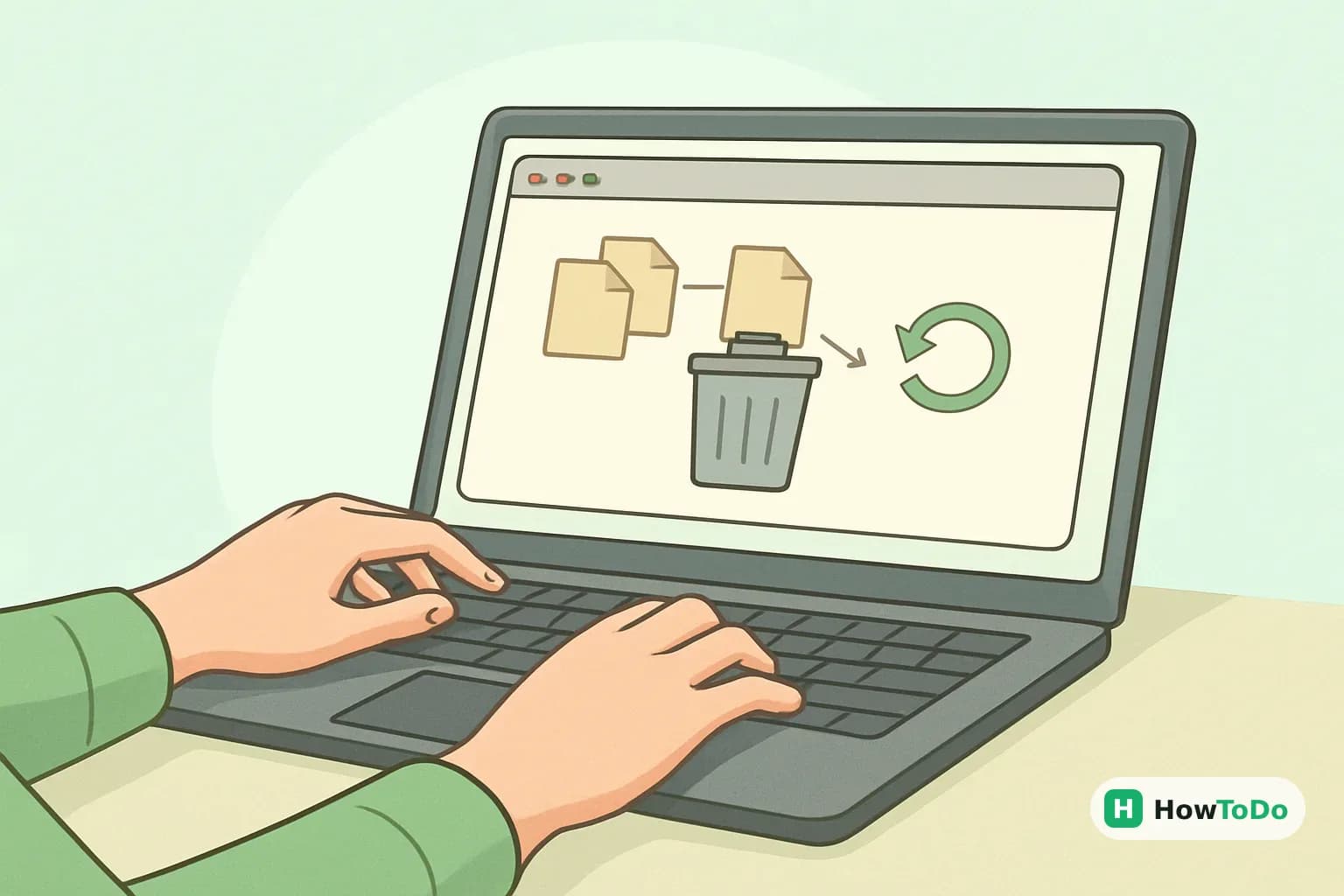
Очистка кэша удаляет временные файлы, которые браузер сохраняет на компьютере для ускорения загрузки сайтов. Это помогает исправить отображение старой версии страницы, ошибки загрузки и некоторые проблемы с входом в аккаунты, но может удалить сохранённые данные сайтов и заставить страницы загружаться чуть дольше при первом открытии. Ниже разобраны способы для Google Chrome, Mozilla Firefox, Microsoft Edge и Safari, а также безопасная очистка кэша только для одного сайта.
1Подготовка и безопасный выбор данных
- 1
Сохраните важные данные
Перед очисткой кэша закончите работу с сайтами, где вводили текст, оформляли заказ или заполняли форму. Если вкладка содержит несохранённые данные, обновление страницы после процедуры может привести к их потере. Сохраните документы и убедитесь, что помните пароли, если собираетесь удалять не только кэш, но и файлы cookie. - 2
Закройте лишние вкладки
Закрывать весь браузер необязательно, но лишние вкладки лучше убрать. Так проще заметить результат очистки и снизить риск продолжения работы со старой копией страницы. Важные вкладки можно оставить, однако после процедуры их обычно нужно перезагрузить сочетанием Ctrl+R в Windows или Command+R на Mac. - 3
Откройте окно очистки
В большинстве браузеров окно очистки вызывается сочетанием Ctrl+Shift+Delete в Windows и Linux или Command+Shift+Delete на Mac. Если сочетание не сработало, откройте меню браузера и найдите раздел истории, конфиденциальности или данных просмотра. Названия пунктов могут немного отличаться в зависимости от версии программы. - 4
Выберите только кэш
В списке данных отметьте пункт «Кэшированные изображения и файлы» или похожий по смыслу. Историю посещений, пароли, автозаполнение и cookies не выбирайте без необходимости. Для обычного исправления отображения сайта почти всегда достаточно именно очистки кэша. - 5
Укажите период
Выберите период, за который нужно удалить временные файлы. Для полной очистки обычно подходит вариант «За всё время», а для недавней неполадки можно начать с последнего часа или дня. Чем больше период, тем больше файлов будет удалено и тем дольше сайты могут заново загружать изображения.
2Очистка кэша в Google Chrome
- 1
Откройте меню Chrome
Запустите Google Chrome на компьютере и нажмите кнопку с тремя точками в правом верхнем углу. Перейдите в раздел «Удалить данные о просмотренных страницах», который обычно находится внутри пункта «История». Быстрее открыть это окно можно сочетанием Ctrl+Shift+Delete или Command+Shift+Delete. - 2
Выберите базовые данные
На вкладке с основными настройками укажите период очистки, например «За всё время». Отметьте «Изображения и другие файлы, сохранённые в кеше», а пункты с историей и файлами cookie оставьте выключенными, если они не нужны. Пароли в этом окне удаляются отдельным пунктом, поэтому не выбирайте его случайно. - 3
Запустите удаление
Нажмите кнопку «Удалить данные» и дождитесь закрытия окна или завершения индикатора. Во время операции не перезапускайте компьютер и не закрывайте Chrome принудительно. Объём кэша может быть небольшим или занимать несколько гигабайт, поэтому длительность зависит от накопленных файлов. - 4
Перезагрузите проблемную страницу
Откройте нужный сайт и обновите страницу. При первом запуске после очистки Chrome заново скачает изображения, стили и скрипты, поэтому загрузка может быть медленнее обычного. Если старая версия страницы осталась, выполните жёсткое обновление Ctrl+F5 в Windows или Command+Option+R на Mac. - 5
Проверьте результат
Убедитесь, что сайт отображается правильно, кнопки работают, а нужный аккаунт открывается. Если проблема сохранилась, она может быть связана с cookies, расширением, DNS или самим сайтом, а не с кэшем. В таком случае не удаляйте всё подряд, а переходите к очистке данных конкретного сайта.
3Очистка кэша в Mozilla Firefox
- 1
Откройте настройки Firefox
Запустите Mozilla Firefox и нажмите кнопку меню с тремя горизонтальными линиями. Выберите «Настройки», затем откройте раздел «Приватность и защита». Здесь собраны параметры истории, cookies и кэшированных файлов. - 2
Найдите данные сайтов
Прокрутите страницу до блока «Cookies и данные сайтов». Нажмите кнопку «Удалить данные» или похожую по названию. Не путайте её с полной очисткой истории, если хотите удалить только временные файлы браузера. - 3
Оставьте кэш отмеченным
В открывшемся окне отметьте пункт «Кэшированное веб-содержимое». Пункт «Cookies и данные сайтов» снимите, если не хотите выходить из аккаунтов и сбрасывать настройки сайтов. Затем подтвердите удаление кнопкой очистки. - 4
Очистите данные через историю
Если нужного пункта нет в настройках, нажмите Ctrl+Shift+Delete или Command+Shift+Delete. В окне «Удаление недавней истории» выберите период, раскройте подробности и оставьте отмеченным кэш. После этого нажмите кнопку удаления и дождитесь завершения операции. - 5
Обновите сайт
Вернитесь к проблемной вкладке и обновите страницу. Firefox заново создаст временные файлы по мере просмотра сайтов, поэтому первые открытия могут занять немного больше времени. Если сайт всё ещё показывает старый интерфейс, попробуйте открыть его в приватном окне для сравнения.
4Очистка кэша в Microsoft Edge и Safari
- 1
Откройте очистку в Edge
В Microsoft Edge нажмите три точки в правом верхнем углу, откройте раздел «История» и выберите пункт очистки данных браузера. Также работает сочетание Ctrl+Shift+Delete в Windows или Command+Shift+Delete на Mac. Проверьте, что очистка запускается именно для текущего профиля Edge. - 2
Удалите кэш в Edge
Выберите период, чаще всего «За всё время», и отметьте «Кэшированные изображения и файлы». Пункты cookies, паролей и автозаполнения оставьте выключенными, если нет отдельной причины их удалять. Нажмите «Очистить сейчас» и после завершения перезапустите проблемную вкладку. - 3
Откройте настройки Safari
В Safari на Mac сначала включите меню «Разработка», если его нет в верхней панели. Для этого откройте Safari, перейдите в «Настройки» или «Параметры», выберите «Дополнения» и включите показ меню разработки. Названия могут отличаться в разных версиях macOS, но нужная настройка находится в дополнительных параметрах Safari. - 4
Очистите кэш Safari
В верхней строке меню Safari откройте «Разработка» и выберите «Очистить кэши». Команда удаляет временные файлы, но обычно не стирает историю и сохранённые пароли. После этого обновите страницу сочетанием Command+R, а при необходимости полностью закройте и снова откройте Safari. - 5
Проверьте страницу после очистки
Откройте сайт заново и убедитесь, что проблема исчезла. В Edge и Safari первая загрузка после очистки тоже может быть медленнее, потому что браузер создаёт кэш заново. Если используется корпоративный профиль или управляемый компьютер, часть настроек может быть недоступна администратору.
5Очистка кэша только для одного сайта
- 1
Начните с адресной строки
Если сбой возникает только на одном сайте, не удаляйте кэш всего браузера. Откройте этот сайт и нажмите значок слева от адреса: замок или настройки сайта. Найдите раздел, связанный с cookies, разрешениями или данными сайта. - 2
Откройте данные домена
Выберите пункт просмотра или управления данными сайта. В списке найдите домен нужного ресурса и удалите его временные данные. Формулировки отличаются: это может называться «Настройки сайта», «Файлы cookie и данные сайта» или «Разрешения для этого сайта». - 3
Удалите данные сайта
Подтвердите удаление только для выбранного домена. В некоторых браузерах вместе с кэшем удаляются cookies, поэтому сайт может выйти из аккаунта и вернуть настройки по умолчанию. Перед подтверждением сохраните незавершённые данные и убедитесь, что пароль доступен. - 4
Перезапустите вкладку
Закройте вкладку сайта и откройте его снова, чтобы браузер создал чистую сессию. Если страница не обновилась, перезапустите браузер и повторите вход. Для проверки можно временно открыть сайт в приватном окне, но оно не заменяет очистку данных обычного профиля. - 5
Оцените результат
Проверьте вход, загрузку изображений, работу кнопок и отображение свежего содержимого. Если ошибка осталась, отключите расширения по одному и проверьте сайт в другом браузере. Постоянный сбой на разных устройствах чаще указывает на проблему сервера или аккаунта, а не на кэш компьютера.
💡 Советы
- Для быстрой проверки сначала очистите кэш только за последний час, а полную очистку оставьте на случай, если это не помогло.
- После очистки кэша не оценивайте скорость первой загрузки: браузеру нужно заново скачать временные файлы.
- Если сайт просит войти снова, вероятно, были удалены cookies, а не только кэш. Проверьте выбранные пункты перед повторной процедурой.
- При регулярных проблемах обновите браузер, проверьте расширения и свободное место на диске.
- На общем компьютере не очищайте пароли и автозаполнение без согласия владельца профиля.
⚠️ Предупреждения
- Не удаляйте пароли, историю и cookies, если задача состоит только в очистке кэша: это может завершить сеансы и стереть сохранённые данные.
- Перед удалением данных сайта сохраните заполненные формы и незавершённые заказы, поскольку восстановить их может быть невозможно.
Частые вопросы
Что такое кэш браузера?+
Кэш браузера представляет собой временные файлы сайтов: изображения, стили, скрипты и другие элементы. Компьютер хранит их, чтобы повторно открывать знакомые страницы быстрее. Иногда устаревший файл мешает загрузить новую версию сайта, и тогда помогает очистка кэша.
Удалятся ли пароли после очистки кэша?+
Нет, если выбрать только кэшированные изображения и файлы. Пароли, история и автозаполнение удаляются отдельными пунктами. Перед подтверждением проверьте список отмеченных данных, особенно в окне полной очистки браузера.
Почему после очистки сайты сначала открываются медленнее?+
После удаления кэша браузеру приходится заново загружать изображения, стили и скрипты. Поэтому первые открытия могут быть медленнее, чем обычно. Через некоторое время временные файлы создадутся снова, и скорость обычно восстановится.
Как часто нужно очищать кэш?+
Постоянная очистка не требуется. Делайте её, когда сайт показывает старую версию, неправильно загружает оформление, выдаёт странную ошибку или не подхватывает обновления. Если браузер работает нормально, достаточно штатного автоматического управления кэшем.
Что делать, если очистка кэша не помогла?+
Проверьте сайт в приватном окне и другом браузере, временно отключите расширения и перезагрузите компьютер. Если проблема сохраняется везде, причина может быть на стороне сайта, сети, DNS или аккаунта. Для рабочего сервиса стоит обратиться к администратору или в поддержку.
Чем очистка кэша отличается от удаления cookies?+
Кэш хранит в основном временные элементы страниц, а cookies содержат данные сессии, настройки и другие сведения сайта. Удаление cookies часто приводит к выходу из аккаунта и сбросу предпочтений. Поэтому для исправления отображения обычно сначала очищают только кэш.
Помогла ли вам эта статья?
Комментарии
Пока нет комментариев — будьте первым 🙂