Как использовать командную строку для управления системой
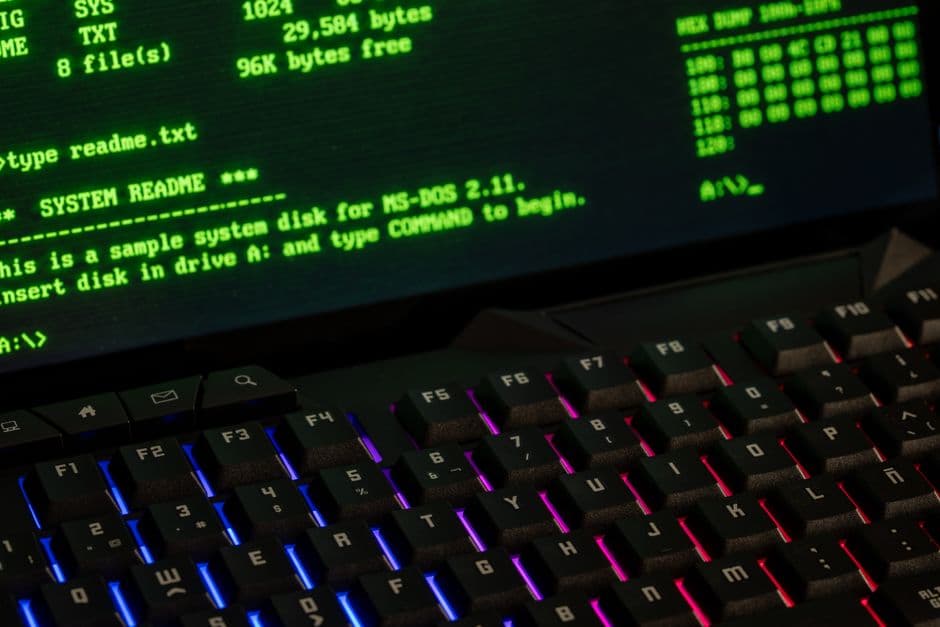
Командная строка - это мощный инструмент для управления вашей операционной системой. С её помощью вы можете выполнять множество операций, которые сложно или невозможно сделать через графический интерфейс. Понимание основ работы с командной строкой может значительно улучшить вашу продуктивность и результативность в решении различных задач на компьютере.
📣 Здесь может быть ваша рекламаОставить заявку →1Что такое командная строка?
- 1
Определите, что такое командная строка
Командная строка - это текстовый интерфейс для управления операционной системой, позволяющий выполнять команды. Она используется для выполнения задач, которые могут быть сложными или длительными через графический интерфейс. Основные функции включают управление файлами, настройку системы, выполнение программ и администрирование сети. - 2
Различие между Windows и Linux
В системах Windows и Linux командная строка работает по-разному. В Windows используется "cmd" или PowerShell, в то время как в Linux применяется термиnal с оболочками, такими как bash. Понимание этих различий поможет вам быстрее ориентироваться в команде и применять нужные команды в зависимости от операционной системы. - 3
Как открыть командную строку
Для Windows: нажмите сочетание клавиш Win + R, введите "cmd" и нажмите Enter. Для PowerShell введите "powershell". Для Linux: найдите "Терминал" через меню приложений или нажмите Ctrl + Alt + T. Это первые шаги к овладению командной строкой.
2Основные команды командной строки
- 📣 Здесь может быть ваша рекламаОставить заявку →1
Изучите команды навигации
Команды для перемещения по файловой системе:- cd - смена директории. Например: "cd Documents". Используйте "cd .." для возврата на уровень вверх.
- dir (Windows) или ls (Linux) - отображает содержимое текущей директории.
- 2
Работа с файлами и папками
Для работы с файлами:- mkdir - создание новой папки. Например: "mkdir MyFolder".
- del (Windows) или rm (Linux) - удаление файлов. Будьте осторожны: удалённые файлы нельзя восстановить.
- copy - копирование файлов. Например: "copy file.txt D:\Backup\".
- move - перемещение файлов из одной папки в другую.
3Использование встроенных утилит
- 1
Запуск программ
Для запуска программ через командную строку введите имя программы. Например: "notepad" для блокнота в Windows или "gedit" для текстового редактора в Linux. Это позволяет быстро открывать необходимые приложения без использования мыши. - 2
Проверка сетевых настроек
В командной строке можно проверить сетевые настройки с помощью таких команд, как:- ipconfig (Windows) - отображает информацию о вашей сети.
- ping - проверка доступности другого устройства в сети. Например: "ping google.com".
- tracert (Windows) или traceroute (Linux) - трассировка маршрута до адреса.
4Советы по повышению эффективности
- 📣 Здесь может быть ваша рекламаОставить заявку →1
Использование автозаполнения
Командная строка имеет функцию автозаполнения. Просто начните вводить команду и нажмите клавишу Tab, чтобы автозаполнить название файла или директории. Это сэкономит время и избавит от ошибок. - 2
История команд
Вы можете просмотреть историю введённых команд, используя стрелку вверх и вниз на клавиатуре. Это позволяет быстро повторять предыдущие команды, что значительно повышает скорость работы. - 3
Настроить внешний вид
Вы можете изменить цвет текста и фона командной строки для упрощения работы. Например, в Windows это можно сделать через свойства окна. Просто кликните правой кнопкой мыши по заголовку окна и выберите "Свойства".
💡 Советы
- Сохраняйте важные команды в текстовом файле для быстрого доступа.
- Изучите справочную систему команд, введя "help" в командной строке.
- Практикуйтесь в создании сценариев, чтобы автоматизировать рутинные задачи.
⚠️ Предупреждения
- Будьте осторожны с командами, которые могут удалить или изменить файлы.
- Не вводите команду, если не уверены в её действиях - это может привести к непредсказуемым последствиям.
- Создавайте резервные копии важных данных перед выполнением действий через командную строку.
Частые вопросы
Как отличить командную строку от графического интерфейса?+
Командная строка использует текстовые команды для выполнения операций, в то время как графический интерфейс позволяет взаимодействовать с системой через значки и меню.
Какие права нужны для выполнения команд?+
Некоторые команды требуют прав администратора. Это значит, что вам может понадобиться запускать командную строку с правами суперпользователя.
Могу ли я отменить действия, выполненные через командную строку?+
Некоторые действия, как удаление файлов, нельзя отменить. Всегда будьте осторожны и проверяйте команды перед выполнением.
Какие команды стоит знать новичкам?+
Основные команды для навигации и управления файлами: cd, dir (ls в Linux), mkdir, copy, del (rm в Linux). Эти команды значительно облегчают работу.
Какой самый быстрый способ открыть командную строку?+
На Windows нажмите Win + R, введите "cmd" и нажмите Enter. На Linux обычно используй Ctrl + Alt + T.
Помогла ли вам эта статья?
Комментарии
Пока нет комментариев — будьте первым 🙂





