Как использовать корпоративный почтовый ящик
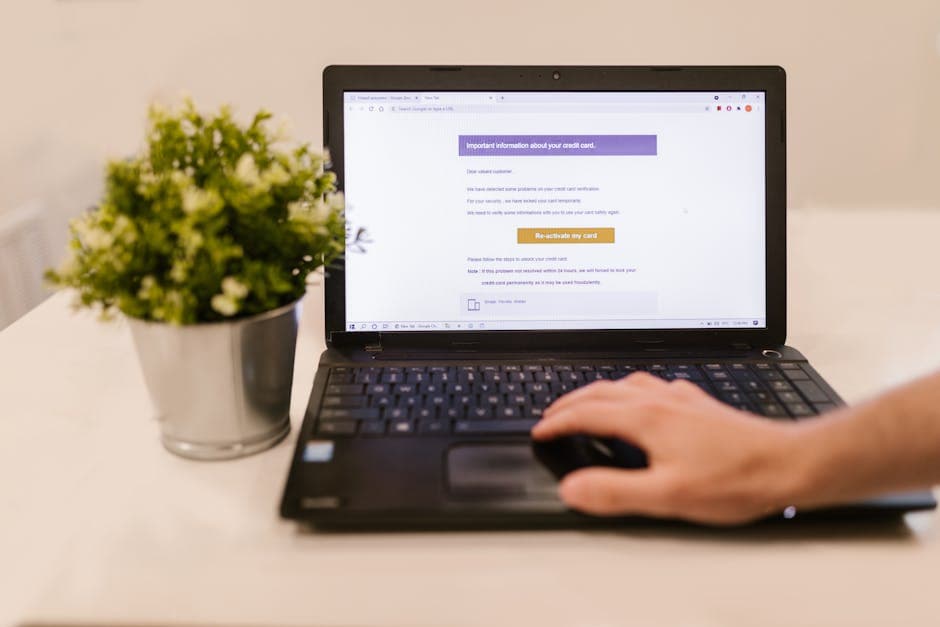
Корпоративный почтовый ящик - это важный инструмент для общения в рамках компании. Его правильное использование поможет не только упростить процесс взаимодействия, но и улучшить организацию рабочего процесса. Важно помнить, что к корпоративной почте часто предъявляются особые требования по безопасности и профессиональному ведению переписки, что делает ее отличной от личной почты.
📣 Здесь может быть ваша рекламаОставить заявку →1Метод 1: Настройка почтового ящика
- 1
Получите доступ к корпоративному почтовому ящику
Первым шагом является получение доступа к вашему корпоративному почтовому ящику. Обычно это делается через IT-отдел вашей компании, который предоставляет логин и пароль. Иногда доступ можно получить через специальную платформу, где вы задаете свои данные и получаете доступ автоматически. Важно обеспечить сохранность ваших учетных данных и не делиться ими с посторонними лицами. - 2
Сконфигурируйте настройки почты
После получения доступа проверьте настройки вашего почтового ящика. Убедитесь, что указаны корректные личные данные, такие как ваше имя и должность. Это необходимо для идентификации вас в переписке с коллегами. Настройте подписи к письмам, чтобы они автоматически добавлялись к вашим сообщениям. Это придаст вашей переписке более профессиональный вид. - 3
Синхронизируйте почту на устройствах
Если вы хотите получать доступ к корпоративной почте на различных устройствах, таких как телефон или планшет, настройте синхронизацию почты. Для этого скачайте соответствующее приложение или используйте веб-интерфейс. Проверьте, что вы правильно ввели учетные данные и настройки сервера, чтобы работа была максимально комфортной и быстрой.
2Метод 2: Основы безопасного использования
- 📣 Здесь может быть ваша рекламаОставить заявку →1
Используйте сильные пароли
Обязательно устанавливайте сложные пароли для вашего почтового ящика. Сильный пароль должен содержать заглавные и строчные буквы, цифры и специальные символы. Избегайте использовать личную информацию, такую как даты рождения или имена. Рекомендуется менять пароли регулярно и не использовать один и тот же пароль на разных платформах. Это поможет избежать несанкционированного доступа к вашей почте. - 2
Фильтруйте спам
Настройте фильтры на вашем почтовом ящике, чтобы минимизировать количество спама. Большинство корпоративных почтовых систем предлагают встроенные функции фильтрации. Убедитесь, что у вас включен спам-фильтр и периодически проверяйте папку со спамом. Это поможет вам избежать случайного открытия подозрительных писем и вложений. - 3
Не открывайте подозрительные ссылки и вложения
Будьте осторожны с письмами от неизвестных отправителей. Если вы получите сообщение с вложением или ссылкой, и не уверены в его происхождении, лучше не открывать его. Это может привести к установке вредоносного ПО на ваш компьютер или утечке данных. Если вы не уверены, обратитесь к вашему IT-отделу для проверки безопасности письма.
3Метод 3: Профессиональная переписка
- 1
Соблюдайте правила деловой переписки
При отправке корпоративных писем придерживайтесь основных норм деловой переписки. Начинайте с вежливого приветствия, избегайте использования жаргона и старайтесь быть кратким и ясным. Используйте в письмах стандартные форматы, такие как "Уважаемый / Уважаемая (Имя)". Это поможет вам создать хорошее первое впечатление и поддерживать профессиональный имидж. - 📣 Здесь может быть ваша рекламаОставить заявку →2
Используйте тему письма
Не забывайте указывать четкую и понятную тему письма. Это помогает получателю быстро понять, о чем идет речь, и повышает вероятность того, что письмо будет прочитано оперативно. Если вы обсуждаете несколько тем, постарайтесь разбить их на отдельные письма, чтобы не запутать получателя. - 3
Ответьте своевременно
Старайтесь отвечать на письма как можно быстрее. Оптимальный срок - 24 часа. Если вам нужно больше времени для подготовки ответа, можете отправить короткое сообщение с уведомлением о том, что вы получили письмо и скоро ответите. Это покажет вашу заботу о получателе и поможет избежать недоразумений.
4Метод 4: Организация почтового ящика
- 1
Создайте папки для сортировки писем
Чтобы облегчить навигацию по почте, создайте папки для различных тем и проектов. Например, можно сделать отдельные папки для "Проект A", "Проект B" и "Важно". Это позволит вам быстро находить нужные письма без необходимости прокручивать весь почтовый ящик. Убедитесь, что названия папок понятные и логичные. - 2
Используйте метки для повышения эффективности
Если ваша почтовая система позволяет использовать метки, то добавьте их для быстрого поиска писем. Например, пометьте письма как " Срочно", "Открыть позже" или "На рассмотрение". Это позволит вам быстро находить нужную информацию и не терять важные письма среди потока входящих сообщений. - 📣 Здесь может быть ваша рекламаОставить заявку →3
Регулярно очищайте почтовый ящик
Не забывайте периодически очищать почтовый ящик от ненужных писем. Удаляйте старые сообщения, на которые вы уже ответили, а также спам и неактуальные письма. Это поможет поддерживать порядок и минимизирует риск пропустить важное письмо среди мусора.
💡 Советы
- Регулярно обновляйте пароли.
- Используйте шаблоны для часто отправляемых писем.
- Обучайте коллег по безопасности электронной почты.
⚠️ Предупреждения
- Не оставляйте пароль на заметках.
- Не открывайте вложения от незнакомцев.
- Не используйте общие компьютеры для доступа к почте.
Частые вопросы
Как восстановить доступ к почтовому ящику?+
Если вы забыли пароль, обратитесь в IT-отдел, чтобы они помогли вам восстановить доступ. Обычно для этого нужно будет ответить на контрольные вопросы или получить новый пароль по SMS или e-mail.
Как настроить автоматическую пересылку писем?+
В настройках почтового ящика найдите раздел "Правила" или "Фильтры". Там вы сможете создать правило для автоматической пересылки писем на другой адрес. Укажите, какие письма должны пересылаться, и введите адрес получателя.
Можно ли использовать личную почту для рабочих задач?+
Не рекомендуется использовать личные почтовые ящики для рабочих задач из-за проблем с безопасностью и конфиденциальностью. Важно придерживаться корпоративных правил и использовать только официальную почту.
Как удалить старые письма в почтовом ящике?+
Выделите письма, которые хотите удалить, и нажмите на кнопку "Удалить" или переместите их в папку "Удаленные". Также можете использовать функцию выбора всех старых писем для быстрого удаления.
Как поменять настройки уведомлений о почте?+
Зайдите в настройки вашего почтового ящика и найдите раздел, отвечающий за уведомления. Там вы сможете настроить, как и когда вы хотите получать уведомления о новых письмах.
Помогла ли вам эта статья?
Комментарии
Пока нет комментариев — будьте первым 🙂





