Как изменить настройки безопасности браузера
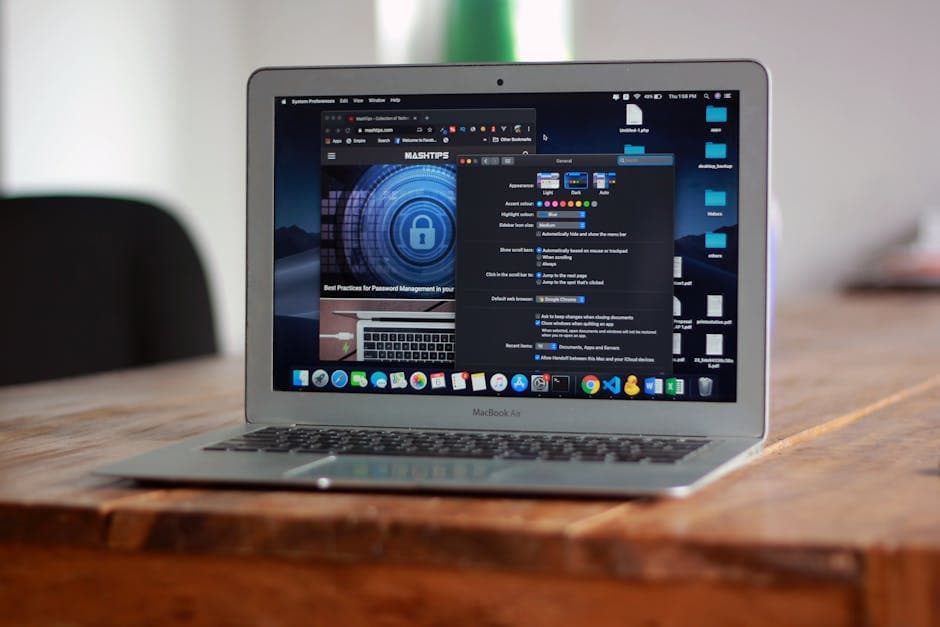
Настройки безопасности в браузере играют ключевую роль в защите ваших данных от мошенников и вредоносного ПО. Понимание того, как их изменить, поможет вам лучше контролировать свои онлайн-активности. В этой статье мы рассмотрим основные шаги для изменения настроек безопасности в популярных браузерах, таких как Google Chrome, Mozilla Firefox и Microsoft Edge.
📣 Здесь может быть ваша рекламаОставить заявку →1Способ 1: Изменение настроек безопасности в Google Chrome
- 1
Откройте настройки Chrome
Запустите браузер Google Chrome и щелкните на три точки в верхнем правом углу окна. Выберите пункт «Настройки» из выпадающего меню. Это основное место, где вы можете управлять всеми параметрами браузера. - 2
Перейдите в раздел "Конфиденциальность и безопасность"
В меню настроек выберите пункт «Конфиденциальность и безопасность» с левой стороны экрана. Здесь вы найдете разные опции, касающиеся безопасности вашего браузера, включая защиту от вредоносного ПО и управление куки. - 3
Настройте защиту от вредоносных сайтов
В разделе «Конфиденциальность и безопасность» найдите пункт «Безопасность». Выберите уровень безопасности для защиты от опасных сайтов. Настройка "Защита на высоком уровне" блокирует вредоносные веб-сайты, что обеспечивает дополнительную безопасность. - 📣 Здесь может быть ваша рекламаОставить заявку →4
Управление куками и данными сайтов
Также важно правильно настроить управление куками. Нажмите на «Файлы cookie и другие данные сайтов». Вы можете запретить все куки или настроить специальные разрешения для отдельных сайтов, что повысит уровень вашей безопасности. - 5
Проверка дополнений в браузере
Не забудьте проверить установленные расширения. В разделе «Дополнения» проверьте, какие расширения установлены, и удалите те, которые могут представлять угрозу вашей безопасности.
2Способ 2: Настройки безопасности в Mozilla Firefox
- 1
Откройте настройки Firefox
Запустите браузер Mozilla Firefox и щелкните на три горизонтальные линии в верхнем правом углу окна. Выберите пункт «Настройки» из меню. Это откроет комплексный экран с параметрами настройки. - 2
Перейдите в раздел "Конфиденциальность и безопасность"
На левой стороне экрана выберите «Конфиденциальность и безопасность». Здесь вы можете управлять тем, как браузер защищает вашу конфиденциальность и безопасность в интернете. - 📣 Здесь может быть ваша рекламаОставить заявку →3
Настройте параметры блокады трекеров
В разделе «Защита от трекеров» вы можете активировать блокировку трекеров, что поможет защитить вашу личность. Выберите стандартный, строгий или настраиваемый уровень защиты в зависимости от ваших нужд. - 4
Настройте управление куками
В том же разделе «Конфиденциальность и безопасность» найдите управляющий куками. Вы можете выбрать, какие куки разрешить, а какие блокировать, что также повлияет на вашу безопасность. - 5
Проверка установленных дополнений
Не забывайте про дополнения. Перейдите к меню «Дополнения и темы» и удалите или отключите те расширения, которые могут вызвать проблемы с безопасностью - это важный шаг для защиты ваших данных.
3Способ 3: Изменение настроек безопасности в Microsoft Edge
- 1
Откройте настройки Edge
Запустите браузер Microsoft Edge и щелкните на три точки в верхнем правом углу. В появившемся меню выберите «Настройки». Здесь вы сможете настроить параметры безопасности вашего браузера. - 📣 Здесь может быть ваша рекламаОставить заявку →2
Перейдите в раздел "Конфиденциальность, поиск и службы"
На левой панели выберите «Конфиденциальность, поиск и службы». Это центральное место для управления настройками конфиденциальности и безопасности в Edge. - 3
Настройте параметры безопасности
В разделе «Безопасность» вы сможете активировать защиту от фишинга и вредоносных сайтов. Убедитесь, что эти параметры включены для максимальной защиты ваших данных. - 4
Управление куками и данными сайтов
Прокрутите вниз до «Файлы cookie и данные сайтов». Здесь можно выбрать уровень разрешений для куки, что важно для защиты вашей конфиденциальности во время серфинга. - 5
Проверка установленных дополнений
Напоследок проверьте свои расширения. Перейдите в раздел «Дополнения» и удалите ненужные или потенциально опасные расширения. Это поможет сохранить вашу безопасность в сети.
4Способ 4: Общие советы по безопасности
- 📣 Здесь может быть ваша рекламаОставить заявку →1
Периодически обновляйте браузер
Регулярные обновления браузера помогут защитить вашу систему от новых угроз. Браузеры постоянно обновляют свои функции безопасности, поэтому важно поддерживать их в актуальном состоянии. Проверьте наличие обновлений хотя бы раз в месяц. - 2
Используйте двухфакторную аутентификацию
Где это возможно, включайте двухфакторную аутентификацию. Это дополнительный уровень защиты, который делает вашу учетную запись менее уязвимой для взломов. Настройка обычно проста и требует всего лишь номер телефона или электронный адрес. - 3
Пользуйтесь менеджером паролей
Менеджеры паролей помогают генерировать и хранить сложные пароли. Это уберегает вас от использования одного и того же пароля на разных сайтах, что делает ваши учетные записи более защищенными. - 4
Будьте осторожны с расширениями
Убедитесь, что вы ставите только проверенные расширения. Часто злоумышленники создают фальшивые расширения, которые могут собирать ваши личные данные, поэтому проверяйте отзывы и рейтинг. - 📣 Здесь может быть ваша рекламаОставить заявку →5
Регулярно очищайте кэш и куки
Регулярная очистка кэша и куки может помочь предотвратить хранение ненужной информации и улучшить производительность браузера. Делайте это минимум раз в месяц.
💡 Советы
- Регулярно проверяйте свои настройки безопасности и обновляйте их.
- Используйте надежные пароли и часто их меняйте.
- Не открывайте подозрительные ссылки или вложения в письмах.
⚠️ Предупреждения
- Включение всех функций блокировки может затруднить работу на некоторых сайтах.
- Некоторые расширения могут собирать ваши данные, поэтому выбирайте их осторожно.
- По возможности избегайте использования общедоступных Wi-Fi для доступа к важной информации.
Частые вопросы
Как узнать, что мой браузер нуждается в обновлении?+
Большинство браузеров автоматически уведомляют вас о наличии доступных обновлений. Проверьте меню настроек вашего браузера - обычно в разделе "О браузере" можно найти информацию о текущей версии и возможность обновления.
Все ли расширения безопасны?+
Не все расширения безопасны. Некоторые могут содержать вредоносный код или собирать ваши данные без вашего ведома. Поэтому всегда читайте отзывы и смотрите на рейтинг расширений перед установкой.
Как изменить настройки безопасности во мобильной версии браузера?+
Процесс похож на настольные версии. Откройте меню настроек в мобильном браузере и найдите разделы, касающиеся конфиденциальности и безопасности для настройки необходимых параметров.
Что делать, если я случайно установил вредоносное расширение?+
Убедитесь, что вы немедленно удалили его через меню дополнений браузера. Также рекомендуется провести полное сканирование системы на наличие вредоносных программ с использованием антивируса.
Как часто следует проверять настройки безопасности?+
Рекомендуется проверять настройки безопасности не реже одного раза в месяц, особенно после установки новых дополнений или обновлений браузера.
Помогла ли вам эта статья?
Комментарии
Пока нет комментариев — будьте первым 🙂





