Как изменить размер диска в Windows 10
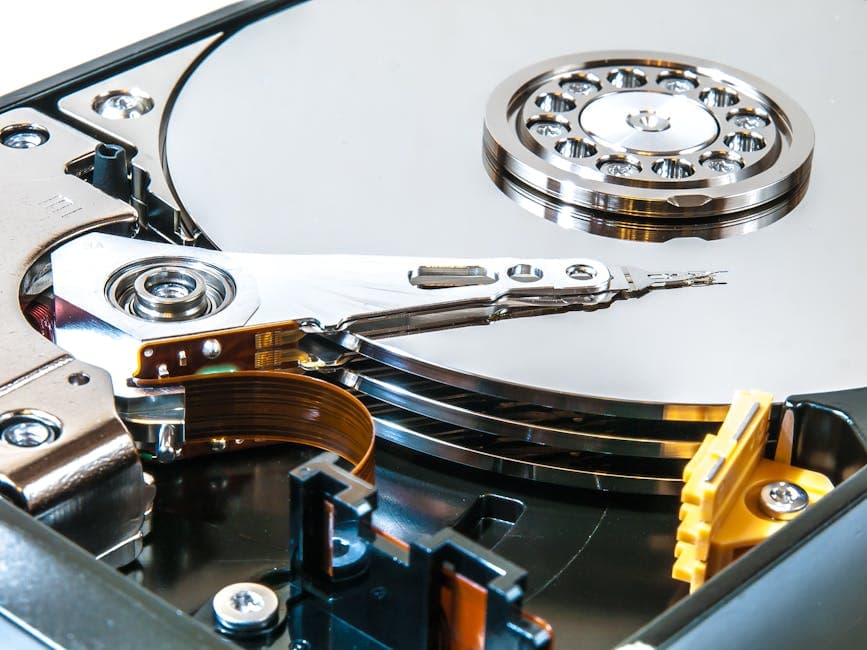
Изменение размера диска в Windows 10 - важная операция, позволяющая оптимизировать использование хранилища на вашем компьютере. Мало ли, может, вы хотите выделить больше пространства для программы или уменьшить размер раздела из-за ненужных файлов. Эта статья подскажет вам, как правильно это сделать, и поможет избежать потенциальных ошибок.
📣 Здесь может быть ваша рекламаОставить заявку →1Метод 1: Использование утилиты управления дисками
- 1
Открытие утилиты управления дисками
Чтобы изменить размер диска, откройте утилиту управления дисками. Нажмите комбинацию клавиш Win + X и выберите пункт Управление дисками из меню. Это откроет окно, где вы увидите все ваши дисковые разделы и доступное пространство. - 2
Выбор диска для изменения размера
Найдите раздел, размер которого вы хотите изменить. Кликните по нему правой кнопкой мыши и выберите Изменить размер тома. Убедитесь, что на диске, который вы хотите уменьшить, достаточно свободного места. - 3
Уменьшение размера тома
В открывшемся окне вы можете указать, насколько следует уменьшить размер выбранного раздела. Введите значение в мегабайтах и нажмите Уменьшить. После завершения операции вы увидите свободное пространство рядом с вашим разделом. - 📣 Здесь может быть ваша рекламаОставить заявку →4
Создание нового раздела
Если вы хотите использовать свободное пространство для нового раздела, щелкните правой кнопкой мыши на нераспределенном пространстве и выберите Создать простой том. Следуйте подсказкам мастера для завершения процесса. - 5
Проверка изменений
Убедитесь, что изменения успешно применены. Проверьте размер разделов в окне управления дисками и убедитесь, что они соответствуют вашим настройкам. Если что-то пошло не так, вы можете попробовать снова или использовать другой метод.
2Метод 2: Использование сторонних программ
- 1
Выбор программы
Если встроенная утилита не подходит, попробуйте воспользоваться сторонними программами для управления дисками, такими как EaseUS Partition Master, AOMEI Partition Assistant или MiniTool Partition Wizard. Они предлагают более широкий функционал и могут быть более удобными для пользователей. - 2
Установка и запуск программы
Скачайте и установите выбранную программу. После установки запустите ее и дождитесь загрузки интерфейса. Как правило, программы имеют интуитивно понятный интерфейс, что делает работу с ними простой и быстрой. - 📣 Здесь может быть ваша рекламаОставить заявку →3
Выбор диска для изменения
В интерфейсе программы выбирайте нужный диск, который вы хотите изменить. Во многих программах размер определяется проще, чем в стандартном инструменте Windows, так как они отображают информацию более наглядно. - 4
Изменение размера раздела
Выберите опцию изменения размера и укажите, насколько вы хотите уменьшить или увеличить раздел. Следуйте инструкциям и завершите процесс. Нажмите кнопку для применения изменений, чтобы они вступили в силу. - 5
Проверка состояния после изменений
После завершения работы проверьте, чтобы изменения вступили в силу. Обычно программы отображают состояние дисков в реальном времени, что позволяет удостовериться, что все правильно настроено.
3Метод 3: Изменение размера с помощью командной строки
- 1
Открытие командной строки
На другом пути, как изменить размер диска, можно использовать командную строку. Нажмите Win + R, введите cmd и нажмите Enter. Важно запускать командную строку от имени администратора, чтобы иметь соответствующие права. - 📣 Здесь может быть ваша рекламаОставить заявку →2
Запуск утилиты Diskpart
В командной строке вводите diskpart и нажмите Enter. Это откроет утилиту управления дисками через командную строку, с которой можно будет работать более гибко. - 3
Выбор диска
Введите list disk для отображения всех дисков, затем выберите нужный, введя select disk X, где X - номер вашего диска. После выбора диска введите list partition для просмотра существующих разделов. - 4
Уменьшение размера раздела
Для уменьшения размера используйте команду resize partition X SIZE, где X - номер раздела, а SIZE - количество мегабайт для уменьшения. Учтите, что при этом у вас должно быть достаточно свободного пространства. - 5
Выход из Diskpart
Завершив все операции, введите exit для выхода из утилиты Diskpart и закройте командную строку. Убедитесь, что все изменения применены, проверив их в управлении дисками.
4Метод 4: Резервное копирование и восстановление данных
- 📣 Здесь может быть ваша рекламаОставить заявку →1
Создание резервной копии важных данных
Перед тем как изменять размеры дисков, обязательно создайте резервную копию важной информации. Используйте встроенный инструмент Windows для создания образа системы или сторонние решения, такие как Macrium Reflect или Acronis True Image. - 2
Выбор файлов для резервной копии
Проведите ревизию файлов и папок, которые хотите сохранить. Можете скопировать их на внешний жесткий диск или в облачное хранилище, такое как Google Drive или Yandex.Disk. - 3
Запуск процесса резервирования
Следуйте рекомендациям выбранной программы для завершения процедуры резервного копирования. Убедитесь, что все нужные данные скопированы, прежде чем изменять размер диска. - 4
Проверка успешности резервного копирования
После завершения резервного копирования проверьте, что файлы доступны и могут быть восстановлены. Лучше всего, если вы протестируете восстановление на небольшом файле, чтобы убедиться в работоспособности процесса. - 📣 Здесь может быть ваша рекламаОставить заявку →5
Восстановление данных после изменений
Если что-то пошло не так после изменения размера диска, вы сможете восстановить данные из резервной копии. Откройте выбранный вами инструмент резервирования и следуйте инструкциям для восстановления файлов.
💡 Советы
- Регулярно проверяйте состояние дисков с помощью утилиты проверки дисков.
- Не забывайте создавать резервные копии важных данных перед изменением размеров разделов.
- Обратите внимание на системные требования и недостаток места на диске.
- Применяйте изменения размерностей после завершения всех операций, чтобы избежать ошибок.
⚠️ Предупреждения
- Не изменяйте размер системного раздела без необходимого опыта.
- При работе с дисками возможна потеря данных; всегда делайте резервные копии.
- Изменение размера может занять значительное время, не выключайте компьютер во время процесса.
Частые вопросы
Можно ли изменить размер системного раздела?+
Да, вы можете изменить размер системного раздела, но будьте осторожны. Лучше всего использовать сторонние программы или встроенные утилиты Windows, которые справляются с этой задачей.
Что делать, если утилита не позволяет изменить размер диска?+
Если встроенная утилита Windows не дает выполнить эту операцию, попробуйте использовать сторонние программы, такие как EaseUS Partition Master или AOMEI Partition Assistant.
Безопасен ли процесс изменения размера диска?+
Процесс в целом безопасен, однако всегда существует риск потери данных. Поэтому обязательно создавайте резервные копии перед изменением размера дисков.
Сколько времени занимает изменение размера диска?+
Время изменения размера диска зависит от объема данных и состояния диска, но может занять от нескольких минут до нескольких часов.
Как восстановить данные после неправильного изменения размера диска?+
Если вы потеряли данные после изменения размера диска, попробуйте восстановить их из резервной копии, которую вы сделали заранее.
Помогла ли вам эта статья?
Комментарии
Пока нет комментариев — будьте первым 🙂





