Как настроить качественный поток для стриминга на компьютере
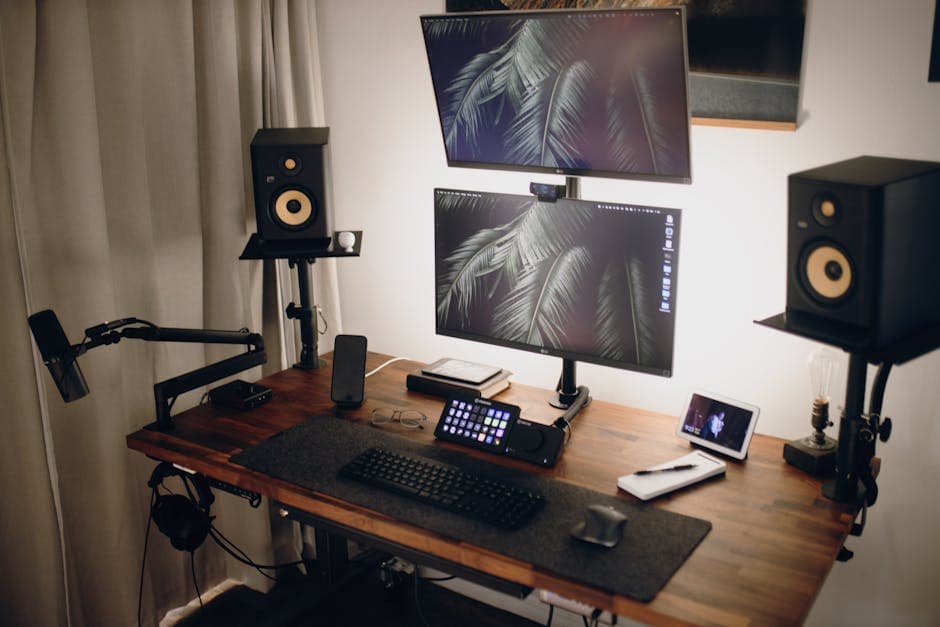
Для успешного стриминга важно правильно настроить поток, чтобы ваша аудитория получала качественное изображение и звук. Это требует учета множества факторов, таких как скорость интернета, настройки программного обеспечения и оборудование. В этой статье мы детально разберем, как оптимизировать поток для стриминга, чтобы обеспечить лучший опыт для вашей аудитории.
📣 Здесь может быть ваша рекламаОставить заявку →1Шаг 1: Подготовка оборудования
- 1
Выбор подходящего компьютера
Первый шаг - убедиться, что ваш компьютер способен обрабатывать стриминг. Вам потребуется достаточно мощный процессор и видеокарта. Рекомендуется минимальное значение:- Процессор: Intel i5 или AMD Ryzen 5 и выше.
- Оперативная память: минимум 8 ГБ (лучше 16 ГБ).
- Видеокарта: Nvidia GTX 1650 или аналогичная.
- 2
Настройка микрофона и камеры
Качество звука и изображения - два ключевых элемента вашего стрима. Для достижения наилучшего результата рекомендуется:- Микрофон: Используйте конденсаторный или динамический микрофон с хорошей звукоизоляцией.
- Камера: Для стриминга достаточно веб-камеры с разрешением 1080p.
- Освещение: Убедитесь, что у вас достаточно света, чтобы ваше изображение было ярким и четким.
- 3
Проверьте ваше интернет-соединение
Для качественного стриминга требуется стабильное и быстрое интернет-соединение. Вот что вам нужно сделать:- Скорость загрузки: Минимум 5 Мбит/с для 720p, 10 Мбит/с для 1080p.
- Проводное соединение: Если возможно, используйте Ethernet-кабель для стабильности.
- Тестирование: Используйте сервисы, такие как Speedtest, чтобы проверить скорость интернета.
2Шаг 2: Выбор программного обеспечения
- 📣 Здесь может быть ваша рекламаОставить заявку →1
Выбор платформы для стрима
На рынке существует множество платформ для стриминга. Вот несколько популярных вариантов:- OBS Studio - бесплатное и мощное решение.
- Streamlabs OBS - удобный интерфейс, множество встроенных функций.
- XSplit - платное программное обеспечение с широкими возможностями настройки.
- 2
Настройка OBS Studio
Если вы выбрали OBS Studio, вам нужно будет выполнить несколько шагов для настройки:- Скачайте и установите OBS Studio с официального сайта.
- Добавьте источник видео: выберите "Д sources" и добавьте вашу веб-камеру.
- Добавьте источник звука: сделайте то же самое для вашего микрофона.
- Перейдите в "Настройки", настройте качество видео: рекомендуем 1920x1080 с FPS 30 или 60.
- Не забудьте выбрать подходящий битрейт для передачи:
- 720p: 2500-4000 Кбит/с
- 1080p: 4500-6000 Кбит/с
- 3
Настройка Streamlabs OBS
Если вы выбрали Streamlabs OBS, следуйте этим шагам:- Загрузите и установите Streamlabs OBS.
- Авторизуйтесь через вашу стриминговую платформу (Twitch, YouTube и т.д.).
- Добавьте источники видео и звука (так же, как в OBS Studio).
- Задайте настройки качества стрима в разделе "Настройки".
- Запустите режим предпросмотра, чтобы убедиться в качестве трансляции.
3Шаг 3: Настройка качественного потока
- 1
Оптимизация битрейта
Следующий этап - это настройка битрейта. Он определяет качество вашего стрима и использование интернет-канала. Основные рекомендации:- Для 720p: 2500-4000 Кбит/с.
- Для 1080p: 4500-6000 Кбит/с.
- Если у вас низкая скорость интернета, лучше снизить разрешение стрима.
- 📣 Здесь может быть ваша рекламаОставить заявку →2
Обработка звука и видео
Кастомизируйте параметры кодирования, чтобы улучшить качество. Вот несколько шагов:- Кодек: Используйте кодек x264 в настройках OBS.
- Параметры кодирования: Выберите "средний" или "выше среднего" для более качественной картинки.
- Аудио: Рекомендуется использовать 320 Кбит/с для лучшего звука.
- 3
Тестирование перед стримом
Перед тем, как выходить в эфир, обязательно протестируйте вашу настройку:- Запустите тестовую трансляцию, чтобы проверить качество видео и звука.
- Попросите друзей дать обратную связь о качестве.
- Проверьте, нет ли задержек или фризов в видео.
4Шаг 4: Реклама и взаимодействие с аудиторией
- 1
Создайте график стримов
Определите время и дни, когда будете стримить. Это поможет вашей аудитории знать, когда ожидать новых трансляций. Примеры:- Стримить каждый вторник и четверг вечером.
- Уведомлять о предстоящих стримах в социальных сетях.
- 2
Используйте чат и взаимодействуйте
Не забывайте взаимодействовать с вашей аудиторией во время стрима:- Часто задавайте вопросы, чтобы удерживать их внимание.
- Отвечайте на комментарии и вопросы в чате.
- Добавьте опросы, чтобы сделать стрим интерактивным.
- 📣 Здесь может быть ваша рекламаОставить заявку →3
Анализируйте свои стримы
После каждой трансляции проанализируйте ее:- Что сработало хорошо, а что можно улучшить?
- Обратите внимание на количество зрителей и взаимодействие в чате.
- Используйте эту информацию для улучшения следующих стримов.
💡 Советы
- Используйте качественное оборудование.
- Не спешите с настройками, протестируйте все.
- Регулярно обновляйте софт, чтобы избежать проблем.
⚠️ Предупреждения
- Проверьте, чтобы ваш интернет не был перегружен другими устройствами во время стрима.
- Не забывайте про охлаждение компьютера, он может перегреваться.
- Соблюдайте правила платформы, чтобы избежать банов.
Частые вопросы
Какой минимальный битрейт для 720p?+
Минимальный битрейт для 720p составляет 2500 Кбит/с. Рекомендуется для хорошего качества использовать 3500-4000 Кбит/с.
Как выбрать программное обеспечение для стриминга?+
Наиболее популярные программы - это OBS Studio, Streamlabs OBS и XSplit. Выбор зависит от ваших предпочтений и нужд.
Можно ли стримить на слабом компьютере?+
Да, но придется снизить качество видео и работать без игр, чтобы не перегружать систему.
Каковы требования к интернет-соединению для стрима?+
Для стрима в 720p необходимо минимум 5 Мбит/с на загрузку, для 1080p - минимум 10 Мбит/с.
Как улучшить качество звука на стриме?+
Используйте хороший микрофон и проверьте акустику в помещении. Звук можно дополнительно улучшить через аудиоплагины.
Помогла ли вам эта статья?
Комментарии
Пока нет комментариев — будьте первым 🙂





