Как настроить параметр 'Быстрая загрузка' в Windows 10
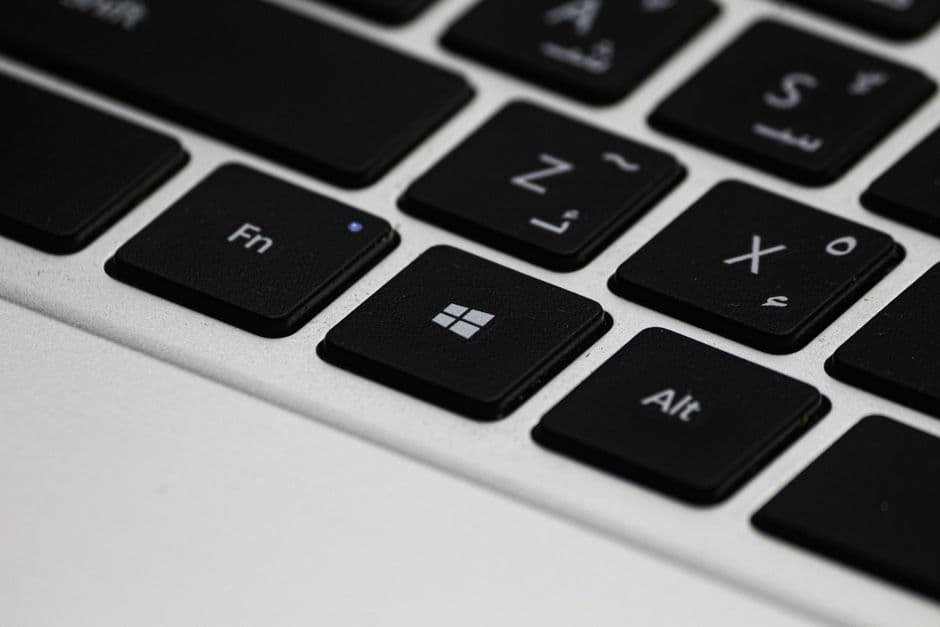
Параметр 'Быстрая загрузка' в Windows 10 помогает ускорить запуск системы, оптимизируя процесс загрузки. Это особенно полезно для пользователей с ноутбуками или ПК с SSD, так как позволяет значительно сократить время загрузки. Однако иногда эта функция может привести к проблемам, поэтому правильная настройка является важным шагом для обеспечения стабильности работы вашего компьютера.
📣 Здесь может быть ваша рекламаОставить заявку →1Метод 1: Проверка настройки 'Быстрая загрузка' через Панель управления
- 1
Откройте Панель управления
Чтобы начать, нажмите на кнопку "Пуск" и введите в строку поиска "Панель управления". После этого выберите найденный элемент. Это необходимо, чтобы получить доступ к различным настройкам системы, включая базовые параметры управления энергопотреблением, которые содержат настройку 'Быстрая загрузка'. - 2
Перейдите в раздел 'Электропитание'
В Панели управления найдите раздел "Электропитание" и откройте его. В этом разделе вы найдете все параметры, связанные с режимами энергосбережения, что позволит вам быстро настроить функцию быстрой загрузки. - 3
Выберите 'Действия кнопок питания'
Слева в меню найдите и кликните на "Действия кнопок питания". Это откроет страницу с настройками, которые можно изменить для повышения функциональности вашего устройства и настройки режима 'Быстрая загрузка'. - 📣 Здесь может быть ваша рекламаОставить заявку →4
Нажмите 'Изменить параметры, которые сейчас недоступны'
На открывшейся странице вы увидите серый текст с кнопкой "Изменить параметры, которые сейчас недоступны". Нажмите на него, чтобы активировать редактирование параметров, связанных с кнопками питания и быстрой загрузкой. - 5
Проверьте настройку 'Включить быструю загрузку'
После активации редактирования найдите параметр "Включить быструю загрузку (рекомендуется)" и убедитесь, что он установлен. Если галочка снята, поставьте её и не забудьте сохранить изменения.
2Метод 2: Настройка 'Быстрая загрузка' через BIOS
- 1
Перезагрузите компьютер
Закройте все открытые приложения и перезагрузите компьютер. Это нужно, чтобы войти в BIOS вашего устройства, где можно настроить более детальные параметры загрузки. - 2
Войдите в BIOS
Во время загрузки системы, когда появляется логотип производителя, нажмите соответствующую клавишу (обычно это F2, Delete или Esc, в зависимости от производителя), чтобы зайти в настройки BIOS. Эта настройка позволяет зайти в дополнительные параметры вашего устройства и внести изменения для настройки быстрого старта системы. - 📣 Здесь может быть ваша рекламаОставить заявку →3
Найдите вкладку 'Boot'
Внутри BIOS найдите вкладку "Boot" или аналогичную, которая отвечает за порядок и параметры загрузки. Этот раздел позволяет вам управлять тем, как ваша система загружает операционную систему. - 4
Проверьте параметры 'Fast Boot' или 'Quick Boot'
В разделе 'Boot' найдите опцию 'Fast Boot' или 'Quick Boot'. Обычно вам нужно будет активировать эту настройку для того, чтобы система могла загружаться быстрее. После изменений не забудьте сохранить настройки перед выходом из BIOS. - 5
Перезагрузите компьютер снова
После изменения настроек вернитесь в основное меню BIOS и выберите опцию выхода, сохранив изменения. Затем перезагрузите компьютер, чтобы изменения вступили в силу.
3Метод 3: Устранение проблем с 'Быстрой загрузкой'
- 1
Проверьте, не вызывает ли 'Быстрая загрузка' ошибки
Некоторые пользователи сообщают о проблемах с 'Быстрой загрузкой', такими как зависание системы или ошибка загрузки. Если вы столкнулись с этими проблемами, возможно, стоит рассмотреть отключение этой функции временно, чтобы проверить, не исчезнут ли ошибки. - 📣 Здесь может быть ваша рекламаОставить заявку →2
Отключите 'Быструю загрузку'
Если ваша система стала нестабильной после включения функции 'Быстрая загрузка', отключите её через Панель управления, как описано в первом методе. Это даст вам возможность оценить работоспособность системы без данной функции. - 3
Обновите драйвера и систему
Убедитесь, что у вас установлены все последние обновления системы и драйверов. Иногда проблемы с загрузкой могут возникать из-за устаревших компонентов. Проверьте наличие обновлений через 'Центр обновления Windows'. - 4
Проверьте целостность системных файлов
Если проблемы продолжаются, выполните проверку целостности системных файлов, используя команду 'sfc /scannow' в командной строке с правами администратора. Это поможет выявить и устранить проблемы, связанные с поврежденными системными файлами. - 5
Обратитесь к сообществу Windows для получения помощи
Если вы не можете решить проблему самостоятельно, обратитесь к сообществу пользователей Windows. На форумах и в группах часто можно найти решение проблемы, с которой столкнулись другие пользователи.
💡 Советы
- Регулярно проверяйте обновления Windows, чтобы избежать проблем с загрузкой.
- Используйте SSD для повышения скорости загрузки системы.
- Если у вас проблемы с загрузкой, временно отключите 'Быструю загрузку' и проверьте работу системы.
⚠️ Предупреждения
- Не изменяйте настройки BIOS без понимания их влияния на систему.
- Перед любыми изменениями в BIOS делайте резервную копию важных данных.
- Проблемы с 'Быстрой загрузкой' могут потребовать отката настроек в BIOS.
Частые вопросы
Что такое 'Быстрая загрузка' в Windows 10?+
'Быстрая загрузка' - это функция, которая ускоряет время загрузки системы за счет сохранения состояния системы в файле при выключении. При следующем включении система начинает загрузку быстрее, чем при полноценной остановке.
Как отключить 'Быструю загрузку'?+
Вы можете отключить 'Быструю загрузку' через Панель управления в разделе 'Электропитание'. Нужно открыть параметры кнопок питания и снять галочку с соответствующего пункта.
Как 'Быстрая загрузка' влияет на производительность компьютера?+
'Быстрая загрузка' позволяет значительно сократить время, необходимое для запуска системы, особенно если у вас установлен SSD. Однако некоторые старые устройства могут сталкиваться с проблемами из-за этой функции.
Можно ли использовать 'Быструю загрузку' с внешними устройствами?+
В некоторых случаях устройства, подключенные через USB, могут вызывать неполадки во время загрузки с включенной 'Быстрой загрузкой'. Рекомендуется отключить внешние устройства, если возникают проблемы.
Что делать, если после включения 'Быстрой загрузки' возникают ошибки?+
Если возникают ошибки, временно отключите 'Быструю загрузку' через настройки и проверьте стабильность системы. Также стоит обновить драйвера и проверить целостность системных файлов.
Помогла ли вам эта статья?
Комментарии
Пока нет комментариев — будьте первым 🙂





