Как настроить сетевое окружение в Windows
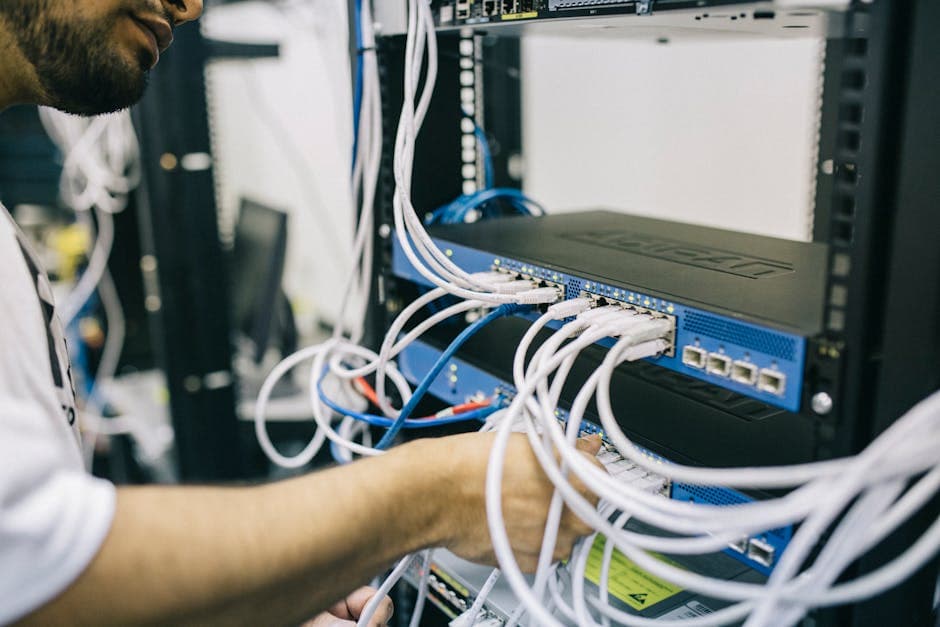
Настройка сетевого окружения в Windows - это важный шаг для обеспечения корректной работы локальной сети, доступа к ресурсам и безопасности. Эта инструкция поможет вам разобраться со всеми основными моментами настройки, начиная от выбора сети и заканчивая общими папками. Чёткие шаги и рекомендации позволят без труда настроить связь между компьютерами, принтерами и другими устройствами.
📣 Здесь может быть ваша рекламаОставить заявку →1Метод 1: Определение сетевых параметров
- 1
Определите используемую сеть
Прежде чем настраивать сетевое окружение, вам стоит понять, какую сеть вы собираетесь использовать. Это может быть домашняя сеть, офисная или публичная. Перейдите в настройки сети, чтобы посмотреть, как ваша система видит доступные сети.- Нажмите правой кнопкой мыши на иконку сети в области уведомлений.
- Выберите «Открыть параметры сети и Интернета».
- 2
Проверьте подключение к интернету
Убедитесь, что у вас есть стабильное интернет-соединение. Это важно для корректной работы локальной сети. Вы можете использовать команду Ping, чтобы протестировать соединение.- Откройте командную строку (Cmd) с правами администратора.
- Введите команду: ping google.com и нажмите Enter.
- 3
Настройте параметры IP
Если ваша сеть использует статические IP-адреса, вам нужно будет настроить их вручную. Для этого:- Перейдите в «Центр управления сетями и общим доступом».
- Выберите своё подключение и затем «Свойства».
- Выберите «Протокол Интернета версии 4 (TCP/IPv4)» и нажмите «Свойства».
- Введите IP-адрес, маску подсети и шлюз по умолчанию.
2Метод 2: Настройка общего доступа
- 📣 Здесь может быть ваша рекламаОставить заявку →1
Включите общий доступ к файлам иprinter
Это позволит другим пользователям в вашей сети получать доступ к каталогам и принтерам.- Перейдите в «Панель управления» и выберите «Сеть и Интернет».
- Нажмите на «Центр управления сетями и общим доступом».
- Слева выберите «Изменение дополнительных параметров общего доступа».
- Включите «Включить общий доступ к файлам и принтерам».
- 2
Настройте общие папки
Выберите папки или диски, которые вы хотите сделать доступными для других пользователей.- Кликните правой кнопкой на папку и выберите «Свойства».
- Перейдите на вкладку «Доступ».
- Нажмите на «Расширенный доступ» и выберите «Открыть доступ к этой папке».
- 3
Настройка прав доступа
Для безопасности необходимо контролировать, кто может что-то делать с вашими данными.- В меню «Расширенный доступ» выберите «Разрешения».
- Определите, кому предоставляете доступ и какие права (чтение или изменение).
3Метод 3: Исправление проблем с сетью
- 1
Запустите диагностику сети
Если возникают проблемы с подключением, Windows может помочь диагностировать их.- Нажмите правой кнопкой мыши на иконку сети и выберите «Устранить неполадки».
- Следуйте инструкциям, которые появятся на экране.
- 📣 Здесь может быть ваша рекламаОставить заявку →2
Проверьте драйверы сети
Иногда причиной могут быть старые или несовместимые драйвера.- Откройте «Диспетчер устройств» (щелкните правой кнопкой мыши на значке «Пуск» и выберите его).
- Разверните раздел «Сетевые адаптеры» и убедитесь, что нет восклицательных знаков.
- 3
Перезагрузите маршрутизатор
Многие проблемы с подключением решаются простой перезагрузкой маршрутизатора.- Отключите его от питания на 10-15 секунд.
- Подключите его обратно и дождитесь полной загрузки.
💡 Советы
- Регулярно обновляйте драйвера сетевых адаптеров для стабильной работы.
- Проверяйте настройки безопасности, чтобы предотвратить несанкционированный доступ к вашей сети.
- Создайте резервные копии важных данных перед изменением настроек.
⚠️ Предупреждения
- Не забудьте установить пароль на общие папки для защиты вашей информации.
- Не используйте открытые сети без необходимости, это может быть небезопасно.
- Не меняйте настройки, если не уверены в своих действиях, это может привести к отключению сети.
Частые вопросы
Как проверить, подключён ли компьютер к сети?+
Чтобы проверить, подключен ли ваш компьютер к сети, нажмите на иконку сети в правом нижнем углу экрана. Если подключение активно, ваш компьютер будет показывать статус "Подключено".
Почему Windows не видит другие компьютеры в сети?+
Это может происходить из-за неправильных настроек общего доступа. Убедитесь, что в настройках включен общий доступ к файлам и принтерам, и проверьте Windows Firewall.
Что делать, если не удаётся подключиться к интернету?+
Попробуйте перезагрузить модем и маршрутизатор. Если проблема не решена, проверьте настройки IP и убедитесь, что драйвера сетевого адаптера работают исправно.
Как отключить общий доступ к папкам?+
Чтобы отключить общий доступ, откройте свойства папки, перейдите на вкладку "Доступ" и снимите галочку с опции "Открыть доступ к этой папке".
Можно ли настроить сеть без роутера?+
Да, вы можете создать сетевое окружение прямо между компьютерами с помощью кабеля Ethernet, используя режим совместного доступа.
Помогла ли вам эта статья?
Комментарии
Пока нет комментариев — будьте первым 🙂





