Как настроить синхронизацию данных между устройствами
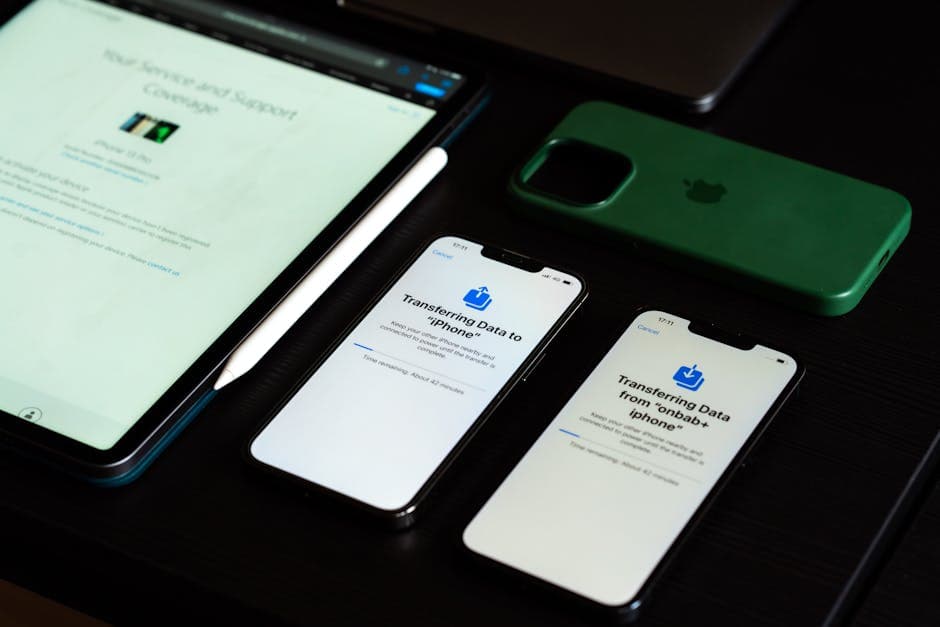
Синхронизация данных между устройствами - это важная функция, которая позволяет вам иметь доступ к одной и той же информации на нескольких платформах и устройствах. Будь то фотографии, документы или настройки приложений, понимание процесса синхронизации упрощает жизнь и помогает избежать потери данных. Эта статья даст вам пошаговую инструкцию по настройке синхронизации на разных устройствах и платформах.
📣 Здесь может быть ваша рекламаОставить заявку →1Способ 1: Синхронизация через облачные сервисы
- 1
Выбор облачного сервиса
Для начала выберите облачный сервис, который понравится вам. Наиболее популярные варианты включают Google Drive, Dropbox и OneDrive. Эти сервисы позволят вам хранить файлы и синхронизировать их между устройствами. Обратите внимание на размер бесплатного хранилища, который предлагает каждый сервис. Убедитесь, что он соответствует вашим потребностям. - 2
Создание учетной записи
Если у вас еще нет учетной записи в выбранном сервисе, создайте ее. Перейдите на сайт сервиса и нажмите на кнопку "Регистрация" или "Создать учетную запись". Вам потребуется ввести свои данные, такие как имя, адрес электронной почты и пароль. Не забудьте проверить почту для подтверждения регистрации. - 3
Установка приложения на устройства
Скачайте и установите приложение вашего облачного сервиса на все устройства, которые хотите синхронизировать. Это может быть смартфон, планшет или компьютер. Зайдите в магазин приложений (Google Play, App Store или аналогичный) и найдите нужное приложение. Установите его и войдите в свою учетную запись. - 📣 Здесь может быть ваша рекламаОставить заявку →4
Загрузка файлов в облако
Теперь загрузите необходимые файлы в облако. Откройте приложение, перейдите в раздел 'Загрузить' или 'Добавить файл'. Выберите файлы, которые хотите синхронизировать, и нажмите 'Загрузить'. Обычно поддерживаются форматы документов, фотографий и видео. Если вам нужно синхронизировать большие файлы, убедитесь, что у вас достаточно пространства. - 5
Настройка синхронизации
Чтобы настроить автоматическую синхронизацию, перейдите в настройки приложения. Убедитесь, что включена функция 'Автосинхронизация'. Вы также можете выбрать, какие папки или типы файлов должны синхронизироваться. Это позволяет контролировать, какой контент вы хотите видеть на всех устройствах.
2Способ 2: Синхронизация через Bluetooth
- 1
Включение Bluetooth на устройствах
Первый шаг к синхронизации через Bluetooth - включить этот функционал на обоих устройствах. Перейдите в настройки Bluetooth в меню настроек вашего устройства. Убедитесь, что Bluetooth активирован и ваше устройство доступно для других. - 2
Сопряжение устройств
Теперь необходимо сопрячь ваши устройства. На первом устройстве в настройках Bluetooth выберите 'Поиск' или 'Найти устройства'. На втором устройстве выберите ваше первое устройство из списка. Вам может потребоваться подтвердить сопряжение, введя код или нажимая кнопку 'Согласиться'. - 📣 Здесь может быть ваша рекламаОставить заявку →3
Выбор файлов для передачи
После успешного сопряжения необходимо выбрать файлы для передачи. Найдите надпись 'Отправить' или 'Поделиться' на вашем устройстве. Выберите файлы, которые хотите синхронизировать, и выберите передать их через Bluetooth. - 4
Подтверждение передачи
На втором устройстве появится уведомление о входящем файле. Подтвердите его, нажав кнопку 'Принять'. После этого файлы начнут передаваться. Обычно на это уходит несколько минут, в зависимости от объема передаваемых данных. - 5
Завершение передачи
После завершения передачи вы увидите уведомление о том, что файлы успешно получены. Проверьте, что все необходимые документы или медиафайлы доступны на вашем устройстве. В случае ошибок попробуйте повторить процесс.
3Способ 3: Синхронизация с помощью Wi-Fi и локальной сети
- 1
Настройка локальной сети
Для синхронизации данных через локальную сеть необходимо, чтобы оба устройства были подключены к одной сети Wi-Fi. Убедитесь, что вы находитесь в пределах действия Wi-Fi и все устройства подключены. Проверить подключение можно в настройках сети. - 📣 Здесь может быть ваша рекламаОставить заявку →2
Установка специального софта
Выбор программного обеспечения зависит от вашей нужды. Существуют программы для обмена файлами по сети, такие как ShareIt, FTP-клиенты или приложения для совместной работы, как Microsoft Teams или Slack. Установите необходимое программное обеспечение на оба устройства. - 3
Создание учетной записи и вход
Если выбранное вами решение требует регистрации, создайте учетную запись и войдите в свое приложение на обоих устройствах. Это позволит осуществлять обмен данными в рамках одной сети без лишних затруднений. - 4
Выбор и обмен файлами
Выберите файлы, которые нужно синхронизировать и используйте опцию обмена файлами в вашем приложении. Возможно, вам нужно будет выбрать устройство, с которым хотите поделиться. Принципы обмена зависят от конкретного приложения, но, как правило, это просто и интуитивно. - 5
Проверка синхронизации
После завершения обмена проверьте, что все необходимые файлы доступны на обоих устройствах. Это можно сделать, просмотрев папки или использовав внутренний поиск приложения. Если чего-то нет, попробуйте еще раз отправить файл.
💡 Советы
- Регулярно проверяйте настройки синхронизации, чтобы не потерять важные данные.
- Создайте резервные копии важных файлов перед началом синхронизации.
- Используйте только проверенные облачные сервисы для повышения безопасности ваших данных.
⚠️ Предупреждения
- Не забывайте о безопасности: используйте надежные пароли для ваших учетных записей.
- Не храните конфиденциальную информацию в облаке, если не уверены в безопасности сервиса.
- Передача больших файлов по Bluetooth может занять много времени.
Частые вопросы
Что такое синхронизация данных?+
Синхронизация данных - это процесс обеспечения того, чтобы одни и те же данные были доступны на разных устройствах. Это может включать в себя файлы, настройки приложений и другие данные, которые могут меняться.
Какие способы синхронизации данных самые популярные?+
К наиболее популярным способам синхронизации относятся использование облачных сервисов, Bluetooth и локальных сетей через специальное программное обеспечение.
Могу ли я синхронизировать данные между устройствами разных платформ?+
Да, большинство облачных сервисов и программ для обмена файлами поддерживают работу между различными платформами, такими как Windows, macOS, Android и iOS.
Как избежать потери данных при синхронизации?+
Чтобы предотвратить потерю данных, регулярно создавайте резервные копии важных файлов и проверяйте настройки синхронизации, чтобы убедиться, что все необходимо загружено.
Нужна ли постоянная интернет-связь для синхронизации?+
Для большинства облачных сервисов необходима постоянная интернет-связь, однако для синхронизации через Bluetooth и локальную сеть интернет не требуется.
Помогла ли вам эта статья?
Комментарии
Пока нет комментариев — будьте первым 🙂





