Как обновить BIOS на компьютере
Автор: AdministratorОбновлено: 27 июля 2026 30-60 минут Средне0 просмотров
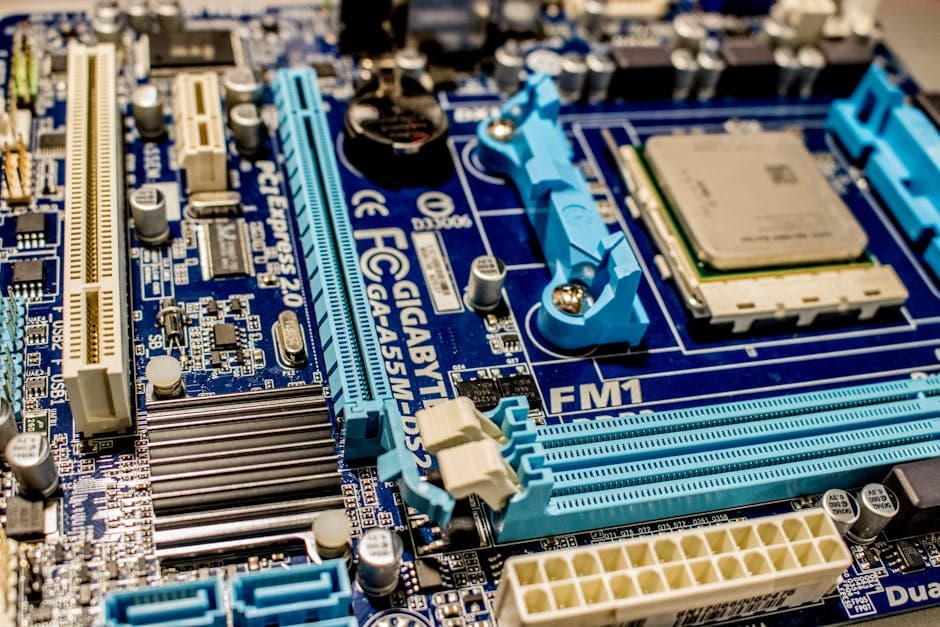
Обновление BIOS является важной процедурой для повышения производительности вашего компьютера и решения возможных проблем с совместимостью оборудования. Это может увеличить стабильность системы и добавить новые функции, которые могут быть недоступны в старой версии BIOS. Однако стоит помнить, что обновление BIOS - это серьёзная задача, требующая внимательности и осторожности.
📣 Здесь может быть ваша рекламаОставить заявку →1Шаг 1: Подготовка к обновлению
- 1
Проверьте текущую версию BIOS
Чтобы знать, нужно ли обновлять BIOS, сначала проверьте текущую версию. Для этого:- Запустите компьютер. При включении системы, обычно на экране появляется информация о текущей версии BIOS.
- Зайдите в BIOS. На экране загрузки нажмите клавишу, отвечающую за вход в BIOS (чаще всего это Delete, F2 или Esc, уточните в инструкции к вашему устройству).
- Найдите информацию о версии. В интерфейсе BIOS найдите раздел, где отображается версия прошивки.
- 2
Сделайте резервную копию важных данных
Перед любыми изменениями в системе всегда рекомендуется сделать резервную копию важных файлов. Это поможет избежать потери данных в случае сбоя. Для резервного копирования:- Используйте внешний носитель, например, флешку или жесткий диск.
- Скопируйте критически важные файлы и папки, такие как документы, фото и видео.
- Подумайте о создании образа системы с помощью встроенных средств Windows или сторонних программ.
- 3
Скачайте новую версию BIOS
Заходите на сайт производителя вашей материнской платы, чтобы скачать новую версию BIOS. Сделайте это следующим образом:- Зайдите на сайт поддержки вашего производителя.
- Найдите вашу модель материнской платы. Это можно сделать по её названию или номеру модели.
- Скачайте последнюю версию BIOS. Убедитесь, что загружаете именно ту версию, которая подходит для вашей модели.
- 📣 Здесь может быть ваша рекламаОставить заявку →4
Подготовьте флешку с BIOS
Для обновления BIOS потребуется флешка. Подготовьте её так:- Форматируйте флешку в файловую систему FAT32. Это можно сделать, кликнув правой кнопкой мыши на диске и выбрав "Форматировать".
- Скопируйте файл прошивки BIOS на флешку.
- Проверьте, что файл корректно скопирован и доступен для чтения на флешке.
2Шаг 2: Обновление BIOS
- 1
Перезагрузите компьютер и войдите в BIOS
Теперь, когда вы подготовили всё необходимое, перезагрузите компьютер и зайдите в BIOS так же, как делали ранее. Найдите специальный раздел для обновления BIOS. Обычно он называется "Q-Flash", "EZ Flash" или как-то подобным образом в зависимости от производителя материнской платы. - 2
Запустите процесс обновления
После входа в BIOS найдите опцию для обновления прошивки. Это может выглядеть как "Update BIOS" или "Flash BIOS". Следуйте этим шагам:- Выберите файл прошивки на вашей USB-флешке в интерфейсе BIOS.
- Подтвердите обновление и следуйте инструкциям на экране.
- Не выключайте компьютер до завершения процесса, это может занять несколько минут.
- 3
Перезагрузите компьютер
После завершения обновления BIOS система автоматически предложит перезагрузить компьютер. Во время перезагрузки не забудьте настроить BIOS, если для этого требуется изменение параметров. Обычно на этом этапе настройки по умолчанию подойдут, но, если вы сделали какие-либо изменения ранее, возможно, нужно будет их настроить заново. - 📣 Здесь может быть ваша рекламаОставить заявку →4
Проверьте успешность обновления
После перезагрузки снова зайдите в BIOS и проверьте версию прошивки. Если версия BIOS изменилась и соответствует скачанной, значит, обновление прошло успешно. Если нет - проверьте этапы заново и попытайтесь снова, возможно, что-то пошло не так.
💡 Советы
- Перед обновлением BIOS всегда делайте резервную копию всех важных данных.
- Обязательно проверьте, какая версия BIOS у вас сейчас, чтобы избежать проблем.
- Убедитесь, что у вас стабильное электропитание перед обновлением.
- Держите флешку в исправном состоянии, лучше использовать USB 2.0.
⚠️ Предупреждения
- Не выключайте компьютер во время процесса обновления BIOS, это может повредить материнскую плату.
- Обязательно скачивайте BIOS только с официального сайта производителя.
- Некоторые материнские платы могут иметь разные методы обновления, тщательно изучите инструкцию.
Помогла ли вам эта статья?
Комментарии
Пока нет комментариев — будьте первым 🙂





