Как переместить файлы на флешку
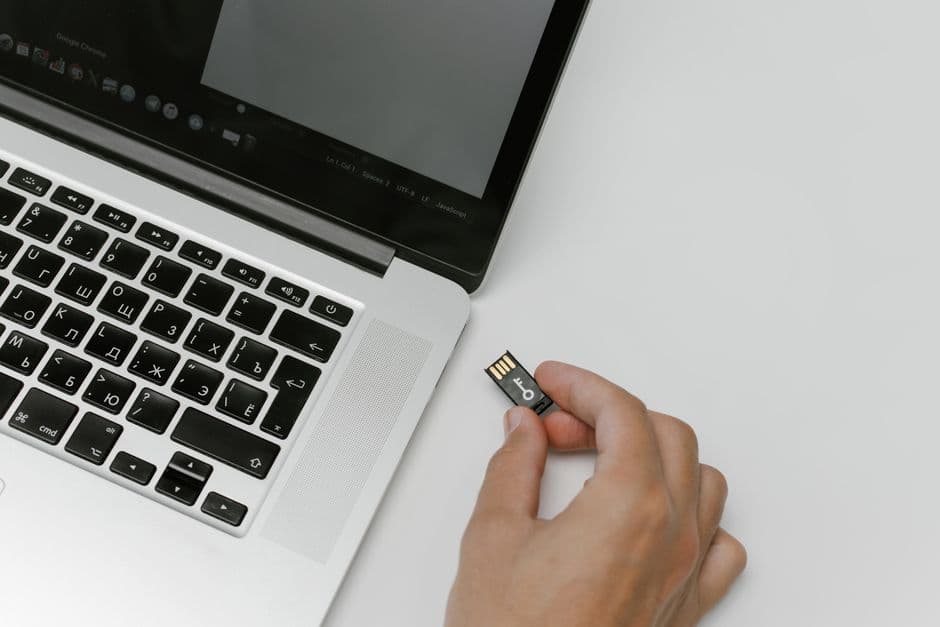
Перемещение файлов на флешку - это простой и удобный способ сохранить важные документы и медиафайлы. Знание, как это правильно сделать, поможет не только освободить место на вашем компьютере, но и обеспечить дополнительную защиту данных. В этой статье мы рассмотрим различные методы перемещения файлов на флешку и поможем избежать распространённых ошибок.
📣 Здесь может быть ваша рекламаОставить заявку →1Метод 1: Использование проводника Windows
- 1
Подключите флешку к компьютеру
Вставьте флешку в USB-порт вашего компьютера. Убедитесь, что она корректно распозната - на экране должно появиться уведомление о новом устройстве. Если этого не произошло, попробуйте использовать другой USB-порт или перезагрузить компьютер. - 2
Откройте проводник Windows
На компьютере откройте проводник (вы можете нажать сочетание клавиш Win + E). В левой части окна найдите и выберите вашу флешку из списка устройств. Обычно она отображается в разделе «Этот компьютер» или «Мой компьютер». - 3
Выберите файлы для копирования
Перейдите в папку, где хранятся файлы, которые вы хотите переместить. Выделите нужные файлы, зажав клавишу Ctrl и щелкая по каждому из них, или выделите целую папку, щелкнув по ней правой кнопкой мыши. Выберите опцию «Копировать» из контекстного меню или используйте сочетание клавиш Ctrl + C. - 📣 Здесь может быть ваша рекламаОставить заявку →4
Вставьте файлы на флешку
Перейдите обратно в окно вашей флешки. Щелкните правой кнопкой мыши в пустом пространстве и выберите «Вставить» или используйте сочетание клавиш Ctrl + V. Файлы начнут копироваться на флешку. - 5
Отключите флешку правильно
После завершения копирования не забудьте безопасно извлечь флешку. Для этого щелкните по значку «Безопасное извлечение оборудования» в правом нижнем углу экрана и выберите вашу флешку. Ждите уведомления, что можно безопасно отключить устройство, и только потом вынимайте флешку.
2Метод 2: Перемещение файлов с помощью Mac
- 1
Подключите флешку к Mac
Как и в случае с Windows, начните с подключения флешки к USB-порту вашего Mac. Обратите внимание на иконку флешки, которая появится на рабочем столе или в боковом меню Finder. - 2
Откройте Finder
Кликните на иконку Finder в доке - это лицо на синем фоне. В боковом меню на левой стороне выберите вашу флешку. Она должна отображаться в разделе «Устройства». - 📣 Здесь может быть ваша рекламаОставить заявку →3
Выберите файлы для перемещения
Перейдите в папку, где хранятся нужные файлы. Выделите их, как и в Windows: зажав клавишу Command и щелкая по каждому файлу или выделите целую папку. Затем щелкните правой кнопкой мыши и выберите «Копировать». - 4
Вставьте файлы на флешку
Вернитесь в окно Finder с вашей флешкой и щелкните правой кнопкой мыши в пустом месте. Выберите «Вставить» или используйте сочетание клавиш Command + V для переноса файлов на флешку. - 5
Безопасное извлечение флешки
Как и в Windows, важно безопасно извлекать флешку. Для этого кликните правой кнопкой мыши на иконку флешки и выберите «Извлечь» или просто перетащите иконку в корзину. Дождитесь, пока иконка исчезнет, и только потом отключите флешку.
3Метод 3: Перенос файлов на флешку с помощью командной строки
- 1
Откройте командную строку
Для пользователей Windows откройте «Командную строку». Для этого введите «cmd» в поисковую строку и выберите программу из результатов. Для Mac используйте «Терминал», который можно найти в папке «Приложения». - 📣 Здесь может быть ваша рекламаОставить заявку →2
Выясните букву вашего диска
Перед перемещением файлов необходимо узнать букву вашего флеш-диска, если вы используете Windows. Обычно это ‘E:’, ‘F:’ и т.д. Вы можете проверить букву, открыв проводник Windows и посмотрев, как ваша флешка отображается. - 3
Используйте команду копирования
В командной строке введите следующую команду для копирования файла: copy путь_к_файлу путь_к_флешке. Пример: copy C:\Users\User\Documents\file.txt E:\. Для Mac используйте команду cp: cp /Users/User/Documents/file.txt /Volumes/USB-имя. - 4
Проверьте успешность копирования
После выполнения команды проверьте наличие файла на флешке, чтобы убедиться, что копирование прошло успешно. Для этого можно снова открыть проводник или Finder и перейти к флешке. - 5
Безопасное извлечение устройства
Как и в предыдущих методах, важно безопасно извлекать флешку, прежде чем отключить её от компьютера. Используйте подходящие методы для вашего устройства.
4Метод 4: Передача файлов с помощью специального ПО
- 📣 Здесь может быть ваша рекламаОставить заявку →1
Выберите и загрузите программу
Существуют специализированные программы для управления файлами и их переноса на внешние накопители. Примеры таких программ: Total Commander или TeraCopy. Выберите подходящую программу и загрузите её с официального сайта. - 2
Установите программу
Следуйте инструкциям на экране, чтобы установить программу на ваш компьютер. Обычно это включает в себя нажатие кнопки «Далее» и согласие с условиями лицензии. После установки запустите программу. - 3
Импортируйте файлы в программу
В открывшемся интерфейсе выберите нужные файлы для переноса. Некоторые программы могут предложить функцию перетаскивания, что значительно упрощает процесс. Выберите файлы и перетащите их в окно программы. - 4
Выберите флешку как целевой диск
В интерфейсе программы выберите вашу флешку из списка доступных устройств. Обратите внимание на доступное пространство и убедитесь, что его достаточно для ваших файлов. - 📣 Здесь может быть ваша рекламаОставить заявку →5
Начните передачу файлов
Запустите процесс передачи файлов, следуя инструкциям в программе. После завершения убедитесь, что файлы успешно скопированы на флешку, и используйте безопасное извлечение, как описано ранее.
💡 Советы
- Перед копированием проверьте, достаточно ли свободного места на флешке.
- Используйте безопасное извлечение флешки, чтобы избежать порчи данных.
- Регулярно создавайте резервные копии важных файлов на несколько флешек.
- Избегайте использования флешки на разных устройствах без необходимости, чтобы предотвратить вирусы.
⚠️ Предупреждения
- Не отключайте флешку, пока файлы копируются - это может привести к потере данных.
- Убедитесь, что файлы не защищены от записи перед копированием.
- Не оставляйте флешку подключенной к компьютеру, если она не нужна, чтобы сохранить данные в безопасности.
Частые вопросы
Какой объем данных может хранить флешка?+
Объем данных, который может хранить флешка, зависит от её ёмкости: 4 Гб, 8 Гб, 16 Гб, 32 Гб, 64 Гб и более. Чем больше ёмкость, тем больше файлов вы можете сохранить.
Можно ли переносить файлы с флешки на компьютер?+
Да, процесс обратного переноса аналогичен. Просто откройте флешку и выберите файлы, затем переместите их на компьютер методом перетаскивания или через меню «Копировать».
Как восстановить файлы с компьютера на флешку после удаления?+
Если файлы были случайно удалены, воспользуйтесь программами для восстановления данных. Однако это может не всегда сработать, поэтому рекомендуется создавать резервные копии важных файлов.
Почему флешка не распознается компьютером?+
Если флешка не распознается, проверьте подключения, попробуйте использовать другой USB-порт или перезагрузите компьютер. Возможно, флешка повреждена или имеет несовместимый формат.
Можно ли использовать флешку на разных операционных системах?+
Да, но убедитесь, что флешка отформатирована в совместимом формате (например, FAT32), чтобы она могла работать как на Windows, так и на Mac. Формат NTFS может быть неудобен для Mac.
Помогла ли вам эта статья?
Комментарии
Пока нет комментариев — будьте первым 🙂





