Как подключить принтер к компьютеру
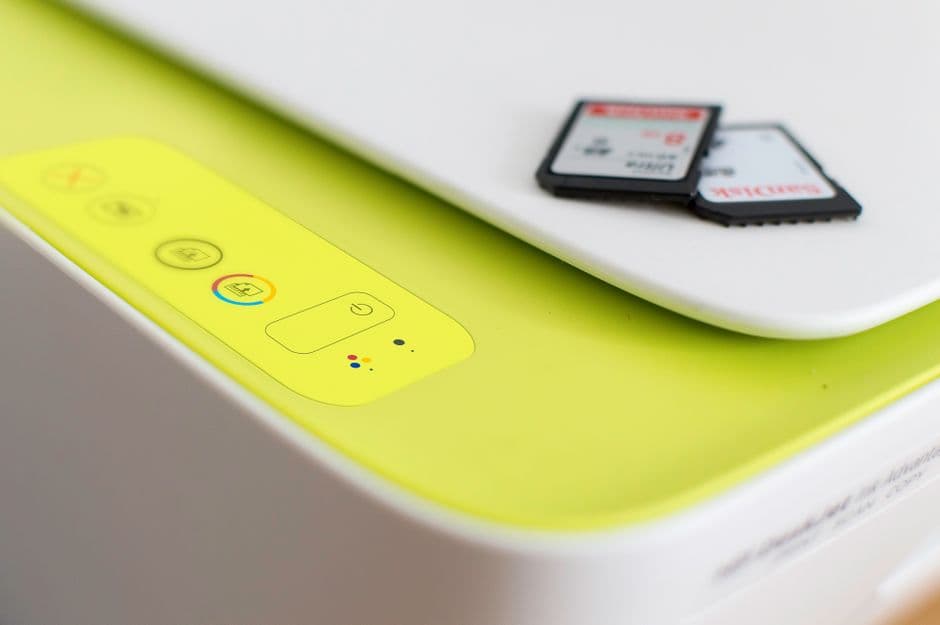
Подключение принтера к компьютеру - задача, с которой рано или поздно сталкивается каждый пользователь. Важно разобраться, как правильно это сделать, чтобы избежать возможных проблем с принтером в будущем. В этой статье мы подробно рассмотрим шаги подключения как через USB, так и по сети, а также объясним ключевые моменты, на которые стоит обратить внимание.
📣 Здесь может быть ваша рекламаОставить заявку →1Способ 1: Подключение принтера по USB
- 1
Подготовьте принтер и кабель
Перед началом убедитесь, что у вас есть принтер и USB-кабель. Проверьте, что принтер включен и готов к работе. Обычно принтеры идут в комплекте с кабелем, но если его нет, купите соответствующий USB-кабель в магазине. Убедитесь, что у вас подходящий кабель, чаще всего это USB-A к USB-B. - 2
Подключите принтер к компьютеру
Подключите один конец USB-кабеля к порту принтера (обычно это квадратный разъём на задней панели), а другой конец вставьте в свободный USB-порт на компьютере. Важно следить за тем, чтобы кабель вошёл полностью, без усилий. - 3
Установите драйвера принтера
После подключения Windows или операционная система вашего компьютера может автоматически определить устройство и начать установку необходимых драйверов. Если этого не происходит, вам нужно вручную установить их, загрузив с официального сайта производителя. Обычно в разделе "Поддержка" доступны все необходимые драйверы. Выберите свою модель и скачайте правильный драйвер для вашей операционной системы. - 📣 Здесь может быть ваша рекламаОставить заявку →4
Проверьте подключение
После установки драйверов, откройте "Панель управления" -> "Устройства и принтеры" и проверьте, появился ли ваш принтер в списке. Если принтер отображается без ошибок - значит, подключение прошло успешно. Вы можете попробовать распечатать тестовую страницу, нажав правой кнопкой мыши на значок принтера и выбрав "Печать тестовой страницы". - 5
Настройте параметры принтера
Если всё работает корректно, можно настроить параметры принтера. Для этого снова откройте "Панель управления" -> "Устройства и принтеры" и правой кнопкой мыши кликните на принтер. Выберите "Свойства" и отрегулируйте настройки, такие как разрешение, способ печати и др.
2Способ 2: Подключение принтера по Wi-Fi
- 1
Проверьте возможность беспроводного подключения
Убедитесь, что ваш принтер поддерживает Wi-Fi. У большинства современных устройств есть функция беспроводной сети. Проверьте документацию на принтере или на сайте производителя, чтобы узнать о его возможностях. - 2
Подключите принтер к Wi-Fi сети
На принтере найдите меню настройки Wi-Fi. Обычно это делается через сенсорный экран или кнопки на панели управления. Найдите свою сеть, введите пароль и подключитесь. Внимательно следите за индикатором подключения - часто он показывает, подключён ли принтер к Wi-Fi. - 📣 Здесь может быть ваша рекламаОставить заявку →3
Добавьте принтер на компьютере
На вашем компьютере откройте "Панель управления" -> "Устройства и принтеры" и выберите "Добавить принтер". Система автоматически начнёт поиск доступных устройств. Найдите ваш принтер в списке и следуйте инструкциям для завершения установки. - 4
Установите драйвера принтера
Как и в случае с USB, возможно, потребуется установить драйвера. Они могут автоматически загрузиться, но лучше проверить на сайте производителя. Убедитесь, что у вас установлена последняя версия драйвера для вашего устройства и ОС. - 5
Проверьте подключение и настройте параметры
Как и в предыдущем способе, проверьте, появился ли принтер в "Устройствах и принтерах". Если все прошло успешно, напечатайте тестовую страницу через контекстное меню. Настройте параметры принтера по мере необходимости.
💡 Советы
- Перед подключением проверьте, есть ли на принтере заряд и бумага.
- Храните драйвера принтеров на USB-накопителе для удобства установки.
- Регулярно обновляйте драйвера для стабильной работы устройства.
⚠️ Предупреждения
- Если принтер не определяется, проверьте кабель и порты на целостность.
- Не отключайте принтер во время установки драйверов, это может привести к сбоям.
- Убедитесь, что ваш компьютер и принтер подключены к одной сети, если используете Wi-Fi.
Частые вопросы
Как проверить, подключен ли принтер?+
Откройте "Панель управления" -> "Устройства и принтеры", там вы сможете увидеть статус своего принтера.
Что делать, если принтер не печатает?+
Проверьте, подключен ли принтер, есть ли во вкладке "Печать" задание и не завис ли принтер с ошибкой.
Как изменить настройки принтера?+
Найдите принтер в "Устройствах и принтерах", кликните правой кнопкой мыши, выберите "Свойства" и внесите необходимые изменения.
Почему компьютер не видит принтер?+
Это может быть вызвано проблемами с кабелем или сетевыми настройками. Проверьте соединения и настройки сетевой карты.
Могу ли я подключить принтер к ноутбуку?+
Да, процесс подключения будет аналогичен. Убедитесь, что подключили принтер к USB-порту или к Wi-Fi.
Помогла ли вам эта статья?
Комментарии
Пока нет комментариев — будьте первым 🙂





