Как провести диагностику компьютера
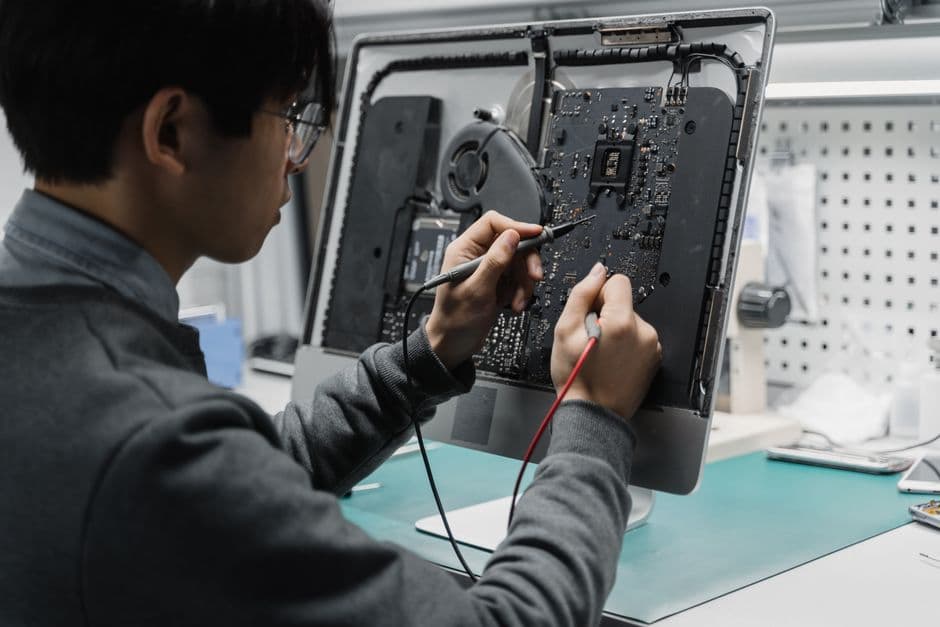
Для многих пользователей компьютеров диагностика системы - это ключ к решению проблем, которые могут возникнуть в процессе работы. Знание того, как правильно провести диагностику, может помочь выявить неисправности и предотвратить серьезные поломки. В этой статье мы рассмотрим несколько способов диагностики компьютера и дадим полезные советы для успешного выполнения задачи.
📣 Здесь может быть ваша рекламаОставить заявку →1Способ 1: Использование встроенных инструментов Windows
- 1
Откройте Панель управления
Перейдите в меню "Пуск" и выберите "Панель управления". Это центральное место для доступа ко всем настройкам и инструментам операционной системы. Вы можете быстро найти пункт, если используете поиск в меню. - 2
Запустите средства диагностики
Найдите раздел "Система и безопасность" и выберите "Диагностика компьютера" или аналогичный пункт. В этой категории вы можете найти инструменты, которые помогут проверить ваш ПК на наличие проблем, например, "Проверка диска" или "Устранение неполадок". - 3
Проверьте системы на наличие обновлений
Убедитесь, что ваша система обновлена. Перейдите в "Центр обновления Windows" и проверьте наличие обновлений. Иногда обновления могут значительно улучшить производительность системы. - 📣 Здесь может быть ваша рекламаОставить заявку →4
Запустите диспетчер задач
Нажмите сочетание клавиш Ctrl + Shift + Esc, чтобы открыть диспетчер задач. Проверьте, какие программы используют самые большие ресурсы. Это поможет выявить потенциальные проблемы с производительностью и выявить "тяжелые" приложения. - 5
Используйте средство проверки памяти
Нажмите на кнопку "Пуск", введите "Проверка памяти Windows" и следуйте указаниям на экране. Этот инструмент проверяет наличие проблем с оперативной памятью вашего компьютера, что поможет выявить критические ошибки.
2Способ 2: Тестирование аппаратного обеспечения
- 1
Проверьте кабели и соединения
Убедитесь, что все кабели правильно подключены к вашему компьютеру. Нередко проблемы вызываются отключенными или плохо подключенными кабелями, такими как силовые кабели и кабели интерфейса. - 2
Проверьте охлаждение системы
Убедитесь, что все вентиляторы работают и что внутри компьютера нет пыли. Пыль может ухудшать охлаждение и приводить к перегреву компонентов. Для этого аккуратно откройте корпус и осмотрите его. - 📣 Здесь может быть ваша рекламаОставить заявку →3
Проверьте жесткий диск
Используйте утилиту для проверки жесткого диска, например, CrystalDiskInfo. Эта программа даст вам информацию о состоянии вашего жесткого диска, включая его температуру и состояние здоровья. - 4
Проверьте видеокарту
Если у вас есть дискретная видеокарта, проверьте ее состояние с помощью утилиты GPU-Z. Программа покажет текущие температуры, загрузку и частоту. Если карта перегревается, это может быть признаком неисправности. - 5
Используйте стресс-тесты
Для тестирования производительности компонентов можно использовать стресс-тесты, такие как Prime95 или FurMark. Эти программы нагружают вашу систему, что позволяет выявить проблемы в производительности.
3Способ 3: Использование сторонних приложений
- 1
Скачайте AIDA64
AIDA64 - это мощное приложение для диагностики ПК. Оно предоставляет полную информацию о вашем оборудовании и состоянии системы. Установите его и изучите параметры. - 📣 Здесь может быть ваша рекламаОставить заявку →2
Установите CCleaner для оптимизации
CCleaner помогает очистить временные файлы и оптимизировать систему. Он может выявить потенциальные проблемы с реестром и общим состоянием системы. Запустите программу и выполните рекомендации. - 3
Используйте Malwarebytes для проверки на вирусы
Иногда проблемы с компьютером могут быть вызваны вредоносными программами. Скачайте Malwarebytes и проведите полное сканирование системы на наличие вредоносного ПО. - 4
Установите HWMonitor для отслеживания температур
HWMonitor - это утилита для мониторинга компонентов ПК. Она покажет вам температуру процессора, видеокарты и других элементов. Следите за показателями, чтобы выявить перегрев. - 5
Узнайте о состоянии оперативной памяти с MemTest86
MemTest86 - это приложение для проверки оперативной памяти на ошибки. Скачайте программу, создайте загрузочный USB-накопитель и проверьте свою память на наличие проблем.
4Способ 4: Анализ производительности
- 📣 Здесь может быть ваша рекламаОставить заявку →1
Показатели загрузки процессора
Проверьте загрузку процессора в диспетчере задач. Если он постоянно загружен на 100%, это может говорить о проблемах с управлением ресурсами или программном обеспечении. - 2
Оцените скорость загрузки системы
Обратите внимание на время загрузки операционной системы. Если оно увеличилось, это может быть признаком проблем, связанных с настройками автозагрузки или избытком программ. - 3
Проверьте обновление драйверов
Устаревшие драйверы могут вызвать сбои и нестабильную работу системы. Убедитесь, что все драйверы обновлены, и попробуйте обновить их через диспетчер устройств. - 4
Посмотрите на использование оперативной памяти
Задержки в работе компьютера могут быть связаны с недостатком оперативной памяти. Проверьте, достаточно ли у вас оперативной памяти для используемых приложений. - 📣 Здесь может быть ваша рекламаОставить заявку →5
Отключите ненужные программы при запуске
Зайдите в настройки автозагрузки и отключите программы, которые не нужны при запуске системы. Это может значительно увеличить скорость работы вашего компьютера.
💡 Советы
- Регулярно проводите диагностику, чтобы избежать серьезных проблем в будущем.
- Записывайте все действия и изменения, чтобы отслеживать, что работает, а что нет.
- Убедитесь, что у вас есть резервные копии важных данных перед проведением диагностики.
- Научитесь понимать отчеты диагностики, чтобы быстрее находить решения проблем.
⚠️ Предупреждения
- Не открывайте компьютер, если он подключен к электросети.
- Будьте осторожны при работе с программами для стрес-тестирования - следите за температурами компонентов, чтобы избежать их перегрева.
- Запускать проверки на наличие вирусов желательно в безопасном режиме для лучшей эффективности.
Частые вопросы
Как часто нужно проводить диагностику компьютера?+
Рекомендуется проводить диагностику хотя бы раз в полгода. Это поможет выявить и устранить потенциальные проблемы до того, как они перерастут в серьезные поломки.
Можно ли самостоятельно провести диагностику ПК?+
Да, большинство пользователей могут провести диагностику самостоятельно, следуя пошаговым инструкциям. Главное - быть внимательным и не торопиться.
Как узнать, что проблема в аппаратном обеспечении?+
Если после выполнения всех программных проверок проблема сохраняется, возможно, она связана с аппаратным обеспечением, таким как жесткий диск, оперативная память или блок питания.
Что делать, если диагностика не выявила проблемы?+
Если диагностика не дала результатов, стоит обратиться к специалисту, который сможет провести более глубокую проверку системы.
Какие программы лучше использовать для диагностики?+
Наиболее популярные программы для диагностики - AIDA64, HWMonitor, CrystalDiskInfo и MemTest86. Они предоставляют полную информацию о системе и помогают выявить ошибки.
Помогла ли вам эта статья?
Комментарии
Пока нет комментариев — будьте первым 🙂





