Как создать и использовать электронную почту
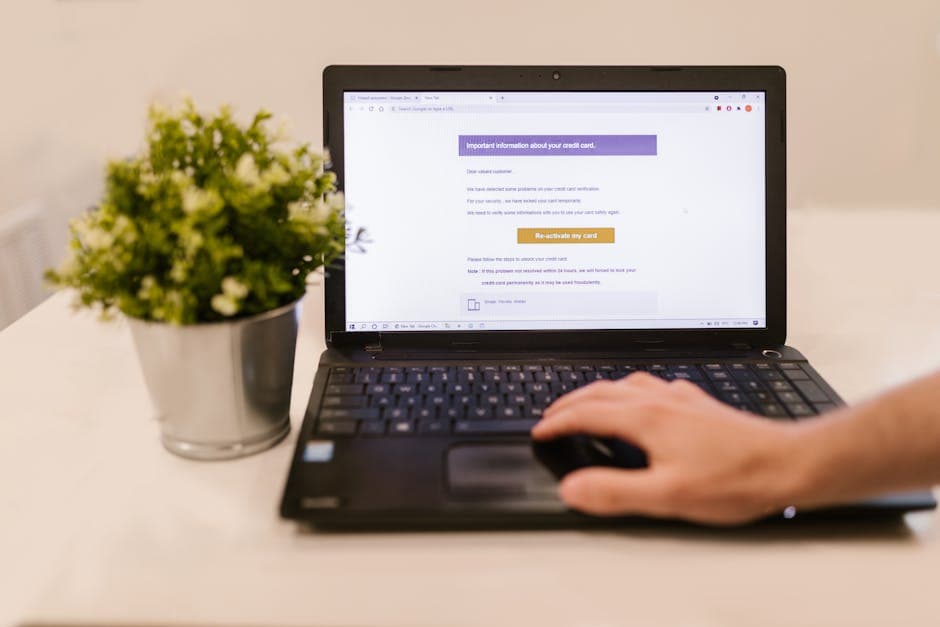
Создание электронной почты - это важный шаг для общения в современном мире. Овладение этой технологией откроет для вас доступ к миллионам пользователей, необходимым ресурсам и возможностям. В статье мы рассмотрим, как создать электронную почту и эффективно ей пользоваться. Это поможет вам избежать распространенных ошибок и сэкономить время.
📣 Здесь может быть ваша рекламаОставить заявку →1Шаг 1: Выбор почтового сервиса
- 1
Определение типа сервиса
Сначала выберите почтовый сервис, который будет соответствовать вашим нуждам. Популярные варианты включают Gmail, Yahoo Mail и Outlook. Они все предлагают разные функции, такие как объем памяти, удобный интерфейс и дополнительные опции безопасности. Задумайтесь, для каких целей вам нужна почта: для работы, учебы или личного общения? - 2
Регистрация учетной записи
После выбора сервиса перейдите на его сайт и найдите кнопку "Создать аккаунт" или "Регистрация". Вам нужно будет заполнить форму, указав свои имя, фамилию, предпочитаемое имя пользователя и пароль. Убедитесь, что пароль надежный: используйте комбинацию букв, цифр и специальных символов. Чаще всего, вам также нужно будет подтвердить свой номер телефона для безопасности. - 3
Подтверждение учетной записи
После заполнения формы сервис может попросить вас подтвердить номер телефона или альтернативный адрес электронной почты. Это делается для повышения безопасности. Проверьте SMS на телефоне или свою альтернативную почту, следуйте инструкциям и вводите подтверждение. Это важный шаг, который поможет избежать взлома.
2Шаг 2: Настройка почтового ящика
- 📣 Здесь может быть ваша рекламаОставить заявку →1
Персонализация профиля
После создания учетной записи, вы сможете настроить свой профиль. Загрузите фотографию профиля, если это предусмотрено, и напишите небольшую информацию о себе. Это поможет другим пользователям узнать вас лучше. Придерживайтесь правил конфиденциальности и не указывайте лишние данные. - 2
Настройка подписки и уведомлений
Большинство почтовых сервисов позволяют настроить, какие уведомления вы хотите получать. Зайдите в настройки и выберите, хотите ли вы получать уведомления о новых сообщениях на телефон или на электронную почту. Это поможет уменьшить количество ненужного спама и сосредоточиться на важных письмах. - 3
Создание подписи
Не забудьте создать подпись, которая будет добавляться ко всем вашим исходящим письмам. Обычно в нее включают ваше имя, должность и контактные данные. Подпись поможет вам выглядеть более профессионально, особенно если вы используете почту для деловых переписок.
3Шаг 3: Использование электронной почты
- 1
Отправка сообщения
Чтобы отправить письмо, нажмите кнопку "Написать" или "Создать". Введите адрес получателя, тему сообщения и текст письма. Будьте внимательны при вводе адреса - ошибка может привести к тому, что письмо уйдет не туда. Используйте форматирование текста, чтобы сделать ваше сообщение более читабельным и привлекательным. - 📣 Здесь может быть ваша рекламаОставить заявку →2
Прикрепление файлов
Если вам нужно отправить документы или фотографии, используйте кнопку "Прикрепить файл". Обычно она обозначена скрепкой или другой иконкой. Выберите файл на своем компьютере и загрузите его. Убедитесь, что размер файла не превышает лимиты сервиса (обычно до 25 МБ). - 3
Ответ на письма
Чтобы ответить на полученное сообщение, нажмите кнопку "Ответить". Обязательно читайте письмо внимательно, чтобы ответить на все вопросы отправителя. Можно также использовать опцию "Ответить всем", если хотите, чтобы ваши ответы получили и другие получатели письма.
4Шаг 4: Поддержка безопасности почты
- 1
Использование сильного пароля
Обязательно используйте надежный и сложный пароль для доступа к своей электронной почте. Это защитит вашу учетную запись от несанкционированного доступа. Пароль должен состоять из минимум 8-12 символов и включать буквы, цифры и специальные знаки. Избегайте использования личной информации. - 2
Двухфакторная аутентификация
Настройка двухфакторной аутентификации значительно повышает безопасность вашего аккаунта. Это означает, что после ввода пароля вам нужно будет подтвердить вход с помощью кода, отправленного на ваш телефон. Если ваш сервис поддерживает эту функцию, обязательно воспользуйтесь ею. - 📣 Здесь может быть ваша рекламаОставить заявку →3
Регулярное обновление пароля
Давайте проводить регулярные проверки и обновления вашего пароля. Настоятельно рекомендуется менять его хотя бы раз в несколько месяцев. Это поможет избежать доступа к вашей почте посторонних лиц. Используйте для этого разные пароли для разных сервисов.
💡 Советы
- Проверяйте папку со спамом: иногда важные письма могут попасть туда.
- Используйте ярлыки и папки для организации писем.
- Регулярно очищайте почтовый ящик от старых сообщений.
⚠️ Предупреждения
- Остерегайтесь фишинга: никогда не переходите по подозрительным ссылкам в письмах.
- Не отправляйте личные данные по электронной почте, если это не безопасно.
- Не открывайте вложения от неизвестных отправителей.
Частые вопросы
Какой почтовый сервис выбрать для использования?+
Выбор почтового сервиса зависит от ваших потребностей. Gmail предлагает большой объем памяти и удобный интерфейс, Yahoo Mail известен своей организацией и функциями, а Outlook - отличен для деловой переписки.
Какова максимальная сумма данных, которые можно отправить по электронной почте?+
Обычно максимальный размер вложений составляет 25 МБ. В некоторых сервисах существую другие ограничения, поэтому лучше проверять конкретные условия использования.
Что делать, если я забыл пароль от своей электронной почты?+
Если вы забыли пароль, воспользуйтесь функцией восстановления пароля на странице входа. Вам может понадобиться доступ к вашему номеру телефона или альтернативному адресу для подтверждения.
Помогла ли вам эта статья?
Комментарии
Пока нет комментариев — будьте первым 🙂





