Как создать среду разработки на Windows
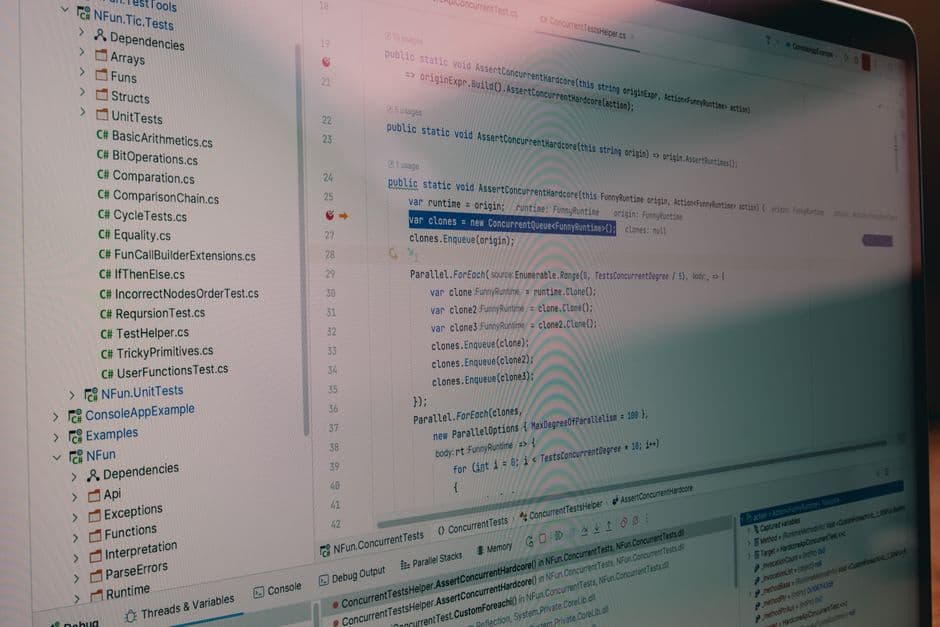
Создание среды разработки на Windows - это ключевой шаг для любого программиста. Правильная настройка позволяет не только быстро писать код, но и эффективно тестировать и разрабатывать приложения. В этой статье мы рассмотрим важные этапы настройки вашей системы для комфортной работы.
📣 Здесь может быть ваша рекламаОставить заявку →1Шаг 1: Выбор инструментов
- 1
Определите ваши нужды
Прежде чем начать, подумайте, какие языки программирования и технологии вы будете использовать. Это поможет вам выбрать подходящие инструменты. Например, если вы планируете писать на Python, вам понадобится Python и IDE, как PyCharm. Если вы выбираете Java, необходимо установить JDK и, возможно, IntelliJ IDEA или Eclipse. - 2
Изучите популярные IDE
Существует множество IDE и текстовых редакторов. Вот некоторые из наиболее популярных:- Visual Studio Code - легкий и мощный редактор от Microsoft с множеством расширений.
- PyCharm - популярная среда для разработчиков на Python.
- IntelliJ IDEA - отличная IDE для Java и других языков.
- Visual Studio - комплексное решение для разработки на .NET.
- 3
Скачайте и установите необходимое ПО
После выбора нужных инструментов перейдите на официальные сайты и скачайте установочные файлы. Установите:- IDE, подходящую для вашего языка.
- Компиляторы и интерпретаторы (например, JDK для Java, Python для Python).
- Дополнительные утилиты (например, Git для контроля версий).
- 📣 Здесь может быть ваша рекламаОставить заявку →4
Настройка переменных окружения
После установки некоторых инструментов, таких как JDK, необходимо добавить их в переменные окружения для корректного их использования. Для этого:- Откройте "Свойства системы" (правой кнопкой мыши на "Мой компьютер" → "Свойства").
- Нажмите "Дополнительные параметры системы".
- В разделе "Переменные окружения" найдите "Path" и выберите "Изменить".
- Добавьте путь к установленной программе (например, C:\Program Files\Java\jdk-xx\bin).
- 5
Установка необходимых библиотек и фреймворков
После настройки IDE и инструментов, возможно, вам также понадобятся дополнительные библиотеки и фреймворки. Например, если вы работаете с Python:- Откройте терминал и введите команду pip install пакет_имя для установки необходимых библиотек.
- Для Java вы можете использовать Maven или Gradle для управления зависимостями.
2Шаг 2: Настройка рабочего пространства
- 1
Создание проектной структуры
Хорошая организация файлов помогает проще работать над проектами. Создайте отдельную папку для каждого проекта, добавьте подкаталоги для кода, ресурсов и документации. Это поможет избежать путаницы и упростит навигацию. - 2
Настройка системы контроля версий
Советуем использовать систему контроля версий, например, Git. Установите Git и инициализируйте репозиторий в вашем проекте:- Перейдите в папку проекта через терминал.
- Введите команду git init.
- 📣 Здесь может быть ваша рекламаОставить заявку →3
Конфигурация редактора или IDE
Каждая IDE имеет свои настройки. Настройте её под себя:- Измените тему оформления и размеры шрифта.
- Настройте плагины, в зависимости от вашего рабочего процесса.
- Убедитесь, что автозавершение кода работает корректно.
- 4
Добавление используемых инструментов и расширений
Используйте расширения для улучшения функциональности вашей IDE. Например, для Visual Studio Code это может быть расширение для работы с Docker, Python или интеграция с Git. Обязательно проверьте наличие нужных вам расширений в магазине вашей IDE. - 5
Запуск первой программы
Чтобы убедиться, что всё настроено правильно, запустите простейшую программу. В зависимости от языка, попробуйте написать:print("Hello, World!") # Python System.out.println("Hello, World!"); // JavaЕсли ваша программа работает, значит, среда разработки готова к использованию!
3Шаг 3: Интеграция дополнительных инструментов
- 1
Установка менеджера пакетов
Менеджеры пакетов, такие как Chocolatey для Windows, помогут вам удобно устанавливать и обновлять программное обеспечение. Установите Chocolatey: откройте командную строку с правами администратора и выполните:curl https://chocolatey.org/install.sh | bash
Теперь вы сможете устанавливать программное обеспечение командой choco install пакет_имя. - 📣 Здесь может быть ваша рекламаОставить заявку →2
Интеграция с облачными сервисами
Используйте облачные решения для хранения вашего кода. Например, GitHub или GitLab - отличные платформы для хостинга репозиториев. Создайте аккаунт и подключите его к вашей локальной версии Git для удобной работы с удалёнными репозиториями. - 3
Настройка виртуальных машин и контейнеров
Если вы работаете с различными проектами на разных языках, рекомендуется использовать контейнеры (например, Docker) или виртуальные машины (например, VirtualBox). Это позволяет изолировать окружение каждой разработки и избежать конфликтов версий. - 4
Установка инструмента для тестирования
Не забывайте о тестах! Установите инструменты для тестирования, такие как JUnit для Java или pytest для Python. Это поможет обеспечить качество вашего кода и избежать ошибок при разработке. - 5
Ознакомление с отладчиками
Каждая IDE поддерживает отладку кода. Попробуйте использовать отладчики для выявления ошибок в процессе разработки. Ознакомьтесь с документацией вашей IDE, чтобы узнать, как настроить и использовать отладчик.
💡 Советы
- Регулярно обновляйте вашу среду разработки для обеспечения безопасности и доступа к новым функциям.
- Создавайте резервные копии важных проектов и конфигураций в облачных хранилищах.
- Общайтесь с сообществом разработчиков, чтобы узнать о лучших практиках и новых инструментах.
⚠️ Предупреждения
- Обязательно устанавливайте программное обеспечение только из проверенных источников, чтобы избежать вирусов.
- Не забывайте о необходимости периодически очищать вашу систему от ненужных программ и файлов.
- Удаляйте старые версии интерпретаторов и библиотек, чтобы избежать конфликтов.
Частые вопросы
Какие программы нужны для создания среды разработки?+
В зависимости от языка программирования, вам понадобятся IDE, компиляторы и библиотеки. Для Python, например, необходим Python и IDE, такие как PyCharm.
Как я могу настроить свою IDE?+
Каждая IDE имеет свои настройки. Измените тему, шрифты, установите необходимые расширения и убедитесь в корректности работы автозавершения кода.
Какой менеджер пакетов лучше использовать на Windows?+
Chocolatey - популярный менеджер пакетов для Windows, позволяющий быстро устанавливать и обновлять программы через командную строку.
Нужно ли устанавливать дополнительное ПО?+
В зависимости от проекта, возможно, вам понадобятся дополнительные библиотеки и фреймворки для обеспечения функционала вашего приложения.
Как проверить, что моя среда разработки работает?+
Попробуйте запустить простое Hello World приложение на вашем языке. Если всё работает, ваша среда настроена корректно.
Помогла ли вам эта статья?
Комментарии
Пока нет комментариев — будьте первым 🙂





