Как установить и настроить браузер Google Chrome
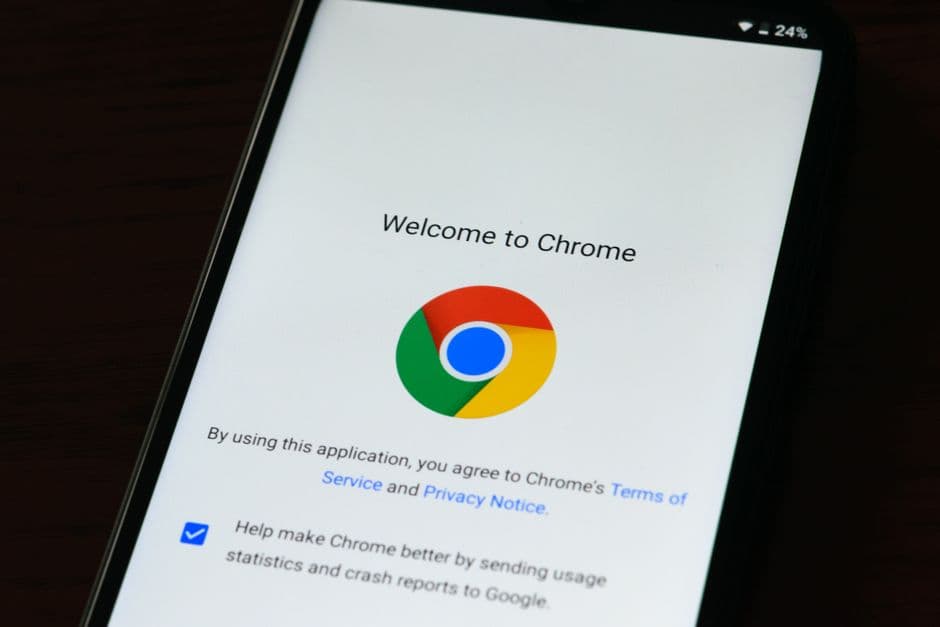
Google Chrome - один из самых популярных веб-браузеров, известный своей скоростью и простотой в использовании. Установить его несложно, однако важно правильно настроить, чтобы получить максимальную производительность и безопасность. Эта инструкция поможет вам шаг за шагом установить Google Chrome на ваш компьютер и настроить его в соответствии с вашими предпочтениями.
📣 Здесь может быть ваша рекламаОставить заявку →1Метод 1: Скачивание Google Chrome
- 1
Перейдите на официальный сайт
Чтобы скачать Google Chrome, посетите https://www.google.com/chrome/. Это официальный ресурс, где вы сможете скачать последнюю версию браузера безопасно и бесплатно. - 2
Выберите версию для вашей операционной системы
На главной странице выберите версию Google Chrome, подходящую для вашей операционной системы: Windows, macOS или Linux. Обычно сайт автоматически определяет нужную версию, но проверьте это для уверенности. - 3
Скачайте установочный файл
Нажмите на кнопку Скачать Chrome. После этого начнется загрузка установочного файла на ваш компьютер. Обратите внимание на место, куда будет сохранён файл, чтобы его легко найти. - 📣 Здесь может быть ваша рекламаОставить заявку →4
Запустите установочный файл
После завершения загрузки найдите установочный файл в папке "Загрузки" и дважды кликните по нему. Это начнет процесс установки Google Chrome на ваш компьютер. - 5
Согласитесь с условиями использования
При запуске установщика может появиться окно с условиями использования. Прочитайте их и нажмите Принять и установить. Если вы не согласны с условиями, установка не продолжится.
2Метод 2: Основные настройки Chrome
- 1
Запустите Google Chrome
После установки откройте Google Chrome. Это можно сделать через ярлык на рабочем столе или в меню "Пуск". При первом запуске браузера может появиться окно приветствия. - 2
Настройте стартовую страницу
По умолчанию браузер открывает домашнюю страницу Google. Если вы хотите изменить её, зайдите в меню (три точки в правом верхнем углу) и выберите Настройки. Прокрутите страницу до раздела Стартовая страница и выберите нужный вариант. - 📣 Здесь может быть ваша рекламаОставить заявку →3
Создайте аккаунт Google
Для синхронизации закладок, истории и настроек рекомендуется создать или войти в аккаунт Google. Это позволит вам получить доступ к вашим данным с разных устройств. Нажмите на кнопку Войти в правом верхнем углу, чтобы начать процесс. - 4
Настройка синхронизации
После входа в аккаунт вам предложат включить синхронизацию. На этом этапе вы сможете выбрать, что именно хотите синхронизировать (например, закладки, пароли, настройки). Убедитесь, что необходимые параметры включены. - 5
Измените настройки конфиденциальности
Перейдите в раздел Конфиденциальность и безопасность в настройках для того, чтобы управлять параметрами сбора данных. Вы можете включить или отключить различные функции безопасности в зависимости от ваших предпочтений.
3Метод 3: Установка расширений
- 1
Перейдите в интернет-магазин Chrome
Чтобы улучшить функциональность браузера, вы можете установить расширения. Для этого откройте Интернет-магазин Chrome, введя в адресной строке chrome.google.com/webstore. - 📣 Здесь может быть ваша рекламаОставить заявку →2
Найдите нужное расширение
Воспользуйтесь строкой поиска, чтобы найти необходимое расширение. Вы можете искать по названию или по типу расширения, например, "блокировщик рекламы" или "менеджер паролей". - 3
Установите расширение
Нажмите на кнопку Добавить в Chrome рядом с названием расширения. Затем подтвердите установку, нажав Добавить расширение в появившемся окне. - 4
Управление установленными расширениями
После установки расширений вы можете управлять ими, выбрав Дополнительные инструменты в основном меню и затем Расширения. Здесь вы сможете включать, отключать или удалять расширения по желанию. - 5
Настройка параметров расширений
Некоторые расширения могут иметь собственные настройки. Обычно их можно найти, нажав на иконку расширения в панели инструментов и выбрав соответствующий пункт, например, Настройки или Опции.
4Метод 4: Переход к продвинутым настройкам
- 📣 Здесь может быть ваша рекламаОставить заявку →1
Откройте настройки браузера
В главном меню выберите Настройки. Прокрутите вниз до конца страницы и нажмите Дополнительные настройки, чтобы открыть больше параметров. - 2
Управление паролями
В разделе Пароли и формы вы можете управлять сохранёнными паролями, автозаполнением и настройками форм. Зайдите сюда, чтобы изменить или удалить записи. - 3
Настройка прокси-серверов
Если вам нужно использовать прокси-сервер для доступа к интернету, в разделе Системные параметры выберите Изменить настройки прокси. Здесь вы сможете вводить необходимые данные. - 4
Управление кэшированием и куки
Периодически очищайте кеш и куки для улучшения работы браузера. В разделе Конфиденциальность и безопасность выберите Очистить данные сервиса, чтобы управлять этими параметрами. - 📣 Здесь может быть ваша рекламаОставить заявку →5
Перевод страниц
Чтобы включить автоматический перевод страниц, посетите раздел Языки в настройках. Здесь вы сможете добавить языки и настроить автоматический перевод.
💡 Советы
- Используйте ярлык для быстрого доступа к Google Chrome.
- Регулярно обновляйте браузер для максимальной безопасности.
- Пользуйтесь режимом инкогнито для приватного серфинга.
- Синхронизируйте данные на разных устройствах для удобства.
- Изучите дополнительные функции браузера для повышения эффективности.
⚠️ Предупреждения
- Убедитесь, что вы загружаете Chrome только с официального сайта.
- Остерегайтесь фишинговых сайтов, предлагающих скачать браузер.
- Регулярно проверяйте расширения на наличие вредоносного ПО.
Частые вопросы
Как удалить Google Chrome?+
Чтобы удалить Google Chrome, откройте меню "Пуск", перейдите в "Настройки", затем выберите "Приложения" и найдите Google Chrome в списке. Нажмите на него и выберите "Удалить".
Как обновить Google Chrome?+
Чтобы обновить Google Chrome, откройте меню, нажмите на "Справка", затем выберите "О Google Chrome". Браузер автоматически проверит наличие обновлений и предложит их установить.
Можно ли использовать Google Chrome без аккаунта Google?+
Да, Google Chrome можно использовать без аккаунта Google. Однако в этом случае некоторые функции, такие как синхронизация закладок, будут недоступны.
Как очистить кеш в Google Chrome?+
Чтобы очистить кеш в Google Chrome, откройте меню, перейдите в "Настройки", затем выберите "Конфиденциальность и безопасность" и нажмите на "Очистить данные браузера".
Почему Google Chrome так медленно работает?+
Медленная работа Google Chrome может быть связана с множеством вкладок, плохими расширениями или недостатком оперативной памяти на компьютере. Попробуйте закрыть некоторые вкладки и удалить ненужные расширения.
Помогла ли вам эта статья?
Комментарии
Пока нет комментариев — будьте первым 🙂





