Как установить плагин для браузера Chrome
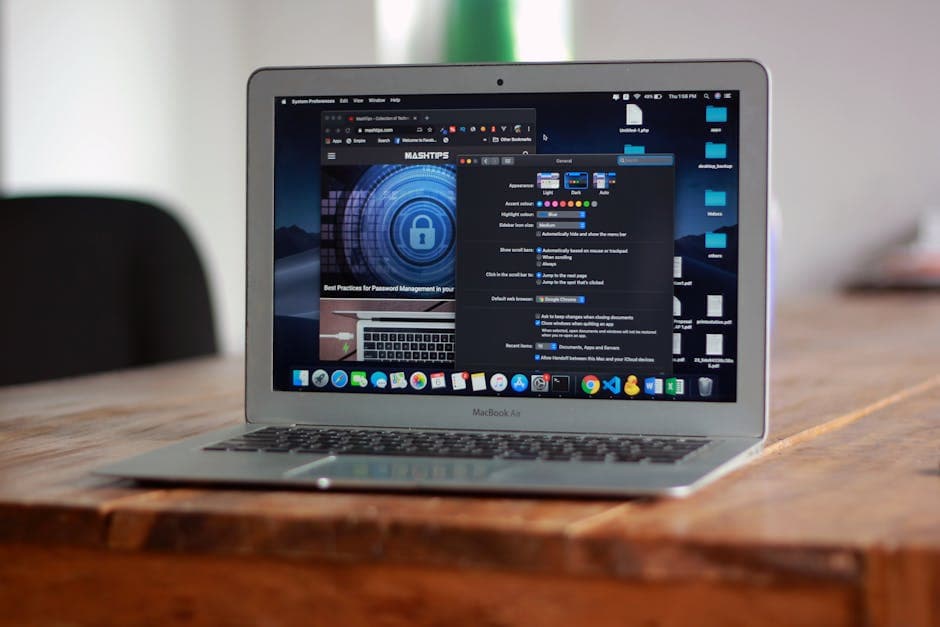
Установка плагинов для браузера Chrome - это простой процесс, который значительно расширяет функциональность вашего браузера. Плагины могут помочь в управлении задачами, блокировке рекламы, повышении безопасности и многом другом. Если вы никогда ранее не устанавливали плагины, эта инструкция поможет вам разобраться с шагами, необходимыми для их установки и настройки.
📣 Здесь может быть ваша рекламаОставить заявку →1Метод 1: Установка плагина из Интернет-магазина Chrome
- 1
Открыть браузер Chrome
Запустите ваш браузер Chrome на компьютере. Убедитесь, что браузер обновлён до последней версии, чтобы избежать возможных проблем с совместимостью. Для этого нажмите на три вертикальные точки в правом верхнем углу, выберите "Справка" и затем "О Google Chrome". - 2
Перейти в Интернет-магазин Chrome
В адресной строке браузера введите адрес "chrome.google.com/webstore" и нажмите клавишу Enter. Вы окажетесь на главной странице Интернет-магазина Chrome, где можете просматривать и искать плагины. - 3
Найти нужный плагин
Используйте строку поиска в верхней части страницы, чтобы найти плагин, который хотите установить. Вы можете ввести название плагина или ключевое слово, связанное с его функциональностью. Обратите внимание на рейтинги и отзывы пользователей перед установкой. - 📣 Здесь может быть ваша рекламаОставить заявку →4
Выбрать плагин и открыть его страницу
Среди найденных результатов найдите нужный плагин и кликните по его названию. Вы перейдёте на страницу с подробным описанием, где сможете узнать больше о функционале плагина, его рейтинге и отзывах. - 5
Установить плагин
На странице плагина нажмите кнопку "Добавить в Chrome". Появится всплывающее окно с описанием разрешений, необходимых для работы плагина. Ознакомьтесь с ними и, если согласны, нажмите "Добавить расширение". Установка займёт считанные секунды.
2Метод 2: Установка плагина из файла
- 1
Получить файл плагина
Если вы хотите установить плагин, который не доступен в Интернет-магазине Chrome, вам нужно скачать его в виде ZIP или CRX файла. Убедитесь, что файл получен из надёжного источника, чтобы избежать установки вредоносного программного обеспечения. - 2
Открыть страницу расширений в Chrome
В браузере Chrome введите "chrome://extensions" в адресной строке и нажмите Enter. Это откроет страницу управления расширениями, где вы сможете просматривать установленные плагины и добавлять новые. - 📣 Здесь может быть ваша рекламаОставить заявку →3
Включить режим разработчика
В правом верхнем углу страницы включите "Режим разработчика". Это позволит вам устанавливать плагины из файлов. Вы увидите новые кнопки: "Загрузить распакованное расширение", "Обновить" и "Удалить". - 4
Загрузить плагин
Нажмите на кнопку "Загрузить распакованное расширение" и выберите папку, куда был распакован плягин. Если у вас файл в формате CRX, вам нужно будет сначала разархивировать его, чтобы получить доступ к необходимым файлам. - 5
Завершить установку
После выбора папки плагин будет добавлен в браузер. Возможно, вам потребуется перезагрузить Chrome, чтобы изменения вступили в силу. Теперь вы можете пользоваться новым плагином.
3Метод 3: Настройка плагина после установки
- 1
Открыть настройки плагина
После установки плагина вы можете настроить его по своему усмотрению. Обычно настройки можно найти на странице расширений (chrome://extensions), или через иконку плагина в правом верхнем углу браузера. - 📣 Здесь может быть ваша рекламаОставить заявку →2
Изучить доступные настройки
Плагины могут иметь разные параметры настройки. Пройдитесь по доступным параметрам, чтобы узнать, какие функции можно включить или отключить, в зависимости от ваших потребностей. Некоторые плагины могут предложить интересные опции, которые стоит активировать. - 3
Управлять правами доступа
Некоторые плагины требуют доступ к определённым ресурсам, таким как вкладки, содержимое сайтов и т.д. Перейдите в настройки плагина и просмотрите, какие права доступа он запрашивает, и корректируйте их при необходимости. - 4
Проверить совместимость с другими плагинами
Обратите внимание, что иногда плагины могут конфликтовать между собой. Если вы заметили замедление работы браузера или сбои, попробуйте отключить некоторые плагины, чтобы выявить, какие из них могут быть причиной проблемы. - 5
Обновить плагин
Регулярно проверяйте наличие обновлений для установленных плагинов, чтобы получать новые функции и исправления. Вы можете сделать это в той же странице расширений, нажав кнопку "Обновить". Некоторые плагины обновляются автоматически.
💡 Советы
- Перед установкой плагина убедитесь, что он имеет хорошую репутацию и позитивные отзывы.
- Регулярно проводите аудит установленных плагинов, чтобы не загромождать браузер ненужными дополнениями.
- Проверяйте настройки плагина после установки, чтобы извлечь из него максимальную пользу.
⚠️ Предупреждения
- Будьте осторожны с плагинами, которые запрашивают слишком много разрешений, это может быть признаком вредоносного ПО.
- Не устанавливайте слишком много плагинов одновременно, это может негативно сказаться на производительности браузера.
- Регулярно обновляйте ваши плагины для безопасности и стабильности работы.
Частые вопросы
Можно ли установить плагины на мобильный Chrome?+
На мобильной версии Chrome нельзя устанавливать плагины так же, как на десктопной версии. Однако существуют альтернативные браузеры, которые поддерживают расширения.
Что делать, если плагин не работает?+
Если плагин не работает, попробуйте перезагрузить браузер, обновить плагин или проверить его настройки. Также стоит убедиться, что он совместим с вашей версией Chrome.
Как удалить плагин из Chrome?+
Чтобы удалить плагин, откройте страницу расширений (chrome://extensions), найдите нужный плагин и нажмите кнопку "Удалить".
Как найти хороший плагин для Chrome?+
Лучший способ найти хороший плагин - использовать Интернет-магазин Chrome и читать отзывы других пользователей. Обращайте внимание на рейтинг и количество установок.
Могу ли я установить плагины из других источников?+
Да, вы можете установить плагины из других источников, но будьте осторожны - они могут содержать вредоносный код. Всегда скачивайте плагины только из надёжных источников.
Помогла ли вам эта статья?
Комментарии
Пока нет комментариев — будьте первым 🙂





