Как зашифровать данные на USB-накопителе
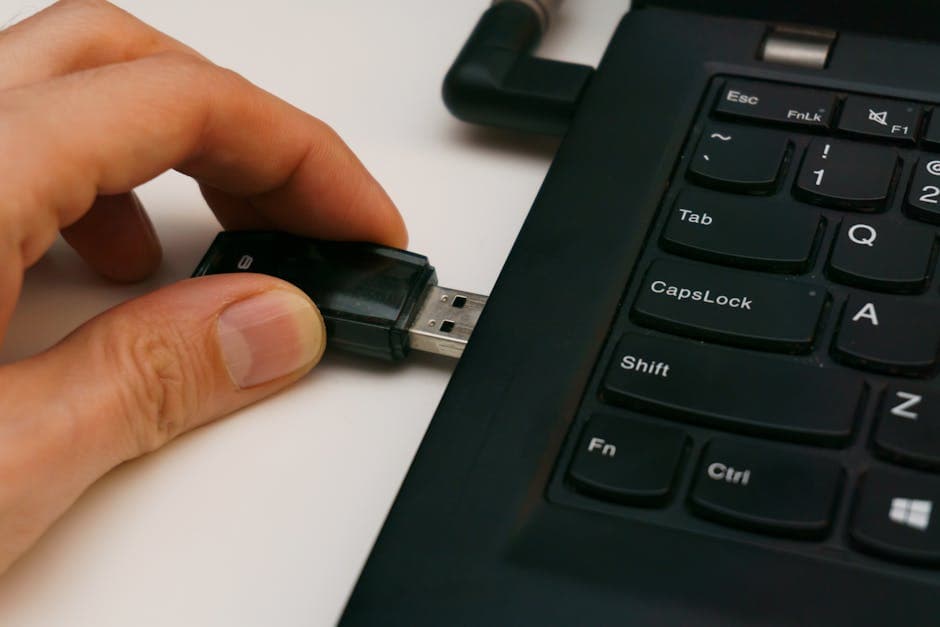
Шифрование данных на USB-накопителе - это отличный способ защитить ваши файлы от несанкционированного доступа. Используя простые программы, вы можете зашифровать важную информацию. Это особенно важно, если вы храните конфиденциальные данные или часто перемещаете накопитель между разными устройствами.
📣 Здесь может быть ваша рекламаОставить заявку →1Способ 1: Использование встроенных инструментов Windows
- 1
Открытие "Места съема"
Прежде чем начать, подключите USB-накопитель к компьютеру. Откройте "Мой компьютер" или "Этот компьютер", найдите ваш накопитель в разделе "Устройства и диски". Убедитесь, что у вас установлен доступ к этому устройству. - 2
Форматирование с шифрованием
Щелкните правой кнопкой мыши на значке USB и выберите "Форматировать...". В появившемся окне отметьте опцию "Шифровать содержимое". Это активирует шифрование, которое защитит ваш накопитель паролем при его подключении к другим устройствам. - 3
Выбор файловой системы
В формате выбирайте файловую систему NTFS или exFAT, так как они поддерживают шифрование. NTFS лучше подходит для больших файлов и современных систем, а exFAT - для совместимости с другими ОС. Нажмите "Начать" и дождитесь завершения процесса. - 📣 Здесь может быть ваша рекламаОставить заявку →4
Создание пароля
После форматирования вас попросят создать пароль. Будьте внимательны, так как без пароля восстановить данные будет невозможно. Запишите его и храните в безопасном месте. Нажмите "ОК" и дождитесь завершения процесса. - 5
Проверка шифрования
После завершения форматирования выйдите из меню и снова подключите USB-накопитель. Вы должны ввести пароль, чтобы получить доступ к данным. Убедитесь, что шифрование работает правильно и что вы можете открывать файлы.
2Способ 2: Использование VeraCrypt
- 1
Скачивание и установка VeraCrypt
Первым делом скачайте VeraCrypt с официального сайта. Это бесплатная программа для шифрования данных, которая проста в использовании. Установите ее, следуя инструкциям мастер установки, и запустите приложение. - 2
Создание нового тома
В VeraCrypt выберите "Создать новый том". Это позволит вам создать зашифрованный контейнер на вашем USB-накопителе. Выберите "Шифрованный файл-контейнер" и нажмите "Далее". - 📣 Здесь может быть ваша рекламаОставить заявку →3
Выбор расположения тома
Выберите USB-накопитель в качестве места для вашего шифрованного тома. Нажмите "Выбрать файл" и создайте новый файл. Название не имеет значения, главное - чтобы это был именно файл, который будет использоваться для шифрования. - 4
Настройка шифрования
Выберите алгоритм шифрования и хэширования. Стандартные параметры, такие как AES и SHA-512, подойдут для большинства пользователей. Нажмите "Далее", чтобы продолжить процесс создания тома. - 5
Форматирование тома
Затем вам будет предложено отформатировать том. Выберите файловую систему (NTFS или exFAT) и нажмите "Форматировать". Процесс займет несколько секунд. После этого ваш шифрованный том готов к использованию. - 6
Монтирование зашифрованного тома
Чтобы получить доступ к зашифрованным данным, откройте VeraCrypt и выберите том, который вы создали. Нажмите "Монтировать" и введите пароль. Теперь вы можете использовать зашифрованные данные, как обычно.
3Способ 3: Использование BitLocker (Windows Pro)
- 📣 Здесь может быть ваша рекламаОставить заявку →1
Активация BitLocker
Если у вас версия Windows Pro, вы можете воспользоваться BitLocker. Для этого щелкните правой кнопкой мыши на значке USB-накопителя и выберите "Включить BitLocker". Это встроенный инструмент для шифрования, который работает на уровне диска. - 2
Настройка пароля
Следуйте инструкциям на экране для создания пароля. Запишите его, чтобы не потерять доступ к данным на устройстве. Выберите, как хотите сохранить ключ восстановления: на учетной записи Microsoft или на другом устройстве. - 3
Выбор способа разблокировки
BitLocker предложит вам несколько способов разблокировки: с помощью PIN-кода или с помощью пароля. Выберите наиболее удобный для вас вариант. После этого нажмите "Продолжить". - 4
Шифрование накопителя
После завершения всех настроек начнется процесс шифрования. Он может занять некоторое время в зависимости от размера накопителя. Дождитесь завершения процесса. Вы увидите уведомление, когда шифрование будет завершено. - 📣 Здесь может быть ваша рекламаОставить заявку →5
Проверка шифрования
После завершения, при повторном подключении USB-накопителя, вам будет предложено ввести пароль для доступа к данным. Убедитесь, что все работает корректно и что вы можете получить доступ к вашим файлам.
4Способ 4: Использование сторонних программ
- 1
Поиск подходящего программного обеспечения
Существует множество сторонних программ для шифрования USB-накопителей, такие как AxCrypt, DiskCryptor и другие. Выберите ту, которая подходит вам по функционалу и удобству использования. - 2
Установка программы
Скачайте и установите выбранную программу, следуя инструкциям на экране. После установки запустите программу и подключите USB-накопитель к компьютеру. Выберите его из списка устройств. - 3
Создание шифрования
Следуйте инструкциям программы для настройки шифрования. Обычно вам предложат создать пароль и выбрать метод шифрования. Обязательно сохраните пароль в безопасном месте. - 📣 Здесь может быть ваша рекламаОставить заявку →4
Проверка доступа
После завершения шифрования вам следует проверить, работает ли оно. Отключите и снова подключите USB-накопитель, убедитесь, что для доступа к файлам требуется ввести пароль. - 5
Финальное оформление
После успешного тестирования, ваша информация на USB-накопителе защищена. Теперь вы можете использовать его без опасений за безопасность ваших данных.
💡 Советы
- Шифруйте только те данные, которые действительно требуют защиты.
- Создайте резервную копию важных файлов на другом носителе перед шифрованием.
- Регулярно обновляйте пароли, чтобы обеспечить безопасность данных.
- Используйте надежные алгоритмы шифрования, такие как AES.
⚠️ Предупреждения
- Не забывайте свой пароль, доступ к зашифрованным данным будет невозможен без него.
- Перед форматированием убедитесь, что все данные сохранены, так как форматирование удалит всю информацию на накопителе.
- Избегайте использования слабых паролей для шифрования.
Частые вопросы
Как я могу узнать, что данные на моем USB-накопителе зашифрованы?+
Если при подключении накопителя вам требуется ввести пароль для доступа к его содержимому, данные зашифрованы. Также можно проверить настройки программы шифрования.
Какой алгоритм шифрования лучше использовать?+
Для большинства пользователей подойдет AES (Advanced Encryption Standard), так как он широко используется и считается надежным.
Можно ли расшифровать данные без пароля?+
Нет, если шифрование реализовано правильно, расшифровать данные без пароля невозможно.
Как часто стоит менять пароли для шифрования?+
Рекомендуется менять пароли не реже одного раза в полгода, особенно если вы используете накопитель в публичных местах.
Безопасно ли использование USB-накопителей для хранения секретных данных?+
Да, если данные зашифрованы. Однако следует избегать использования их в общественных местах или на незнакомых компьютерах.
Помогла ли вам эта статья?
Комментарии
Пока нет комментариев — будьте первым 🙂





