Как использовать анализатор трафика для диагностики сети
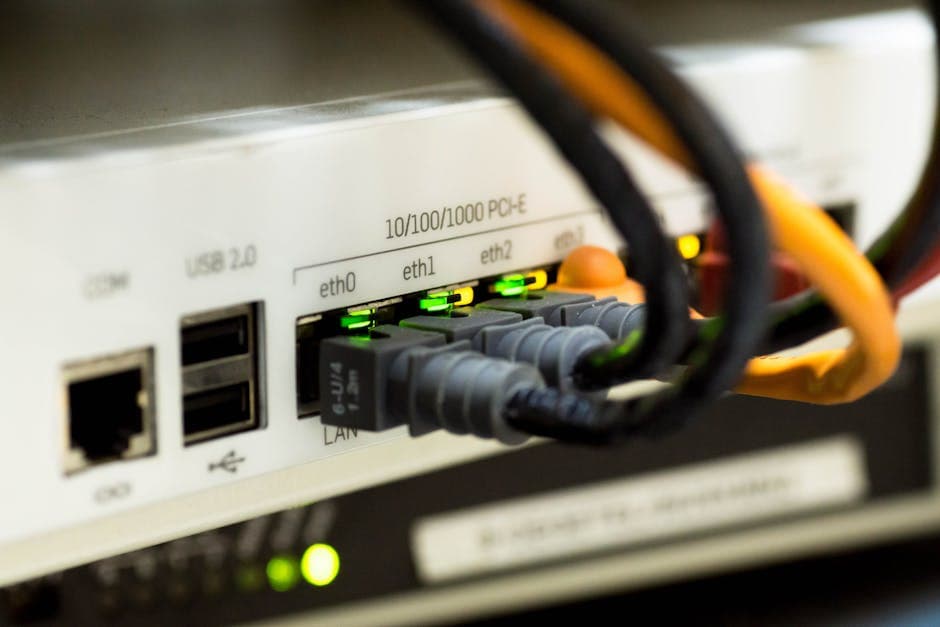
Анализатор трафика - это мощный инструмент, который помогает мониторить и диагностировать проблемы в сети. С его помощью вы можете увидеть, какие данные проходят через сетевое оборудование, выявлять узкие места, а также предотвращать возможные сбои. В этой статье мы рассмотрим основные методы применения анализатора трафика и дадим множество полезных советов.
📣 Здесь может быть ваша рекламаОставить заявку →1Метод 1: Выбор анализатора трафика
- 1
Изучите доступные инструменты
Существует множество анализаторов трафика, среди которых Wireshark, tcpdump и PRTG. Каждый из этих инструментов имеет свои преимущества и недостатки. Wireshark, например, является бесплатным и очень мощным софтом, но может быть сложным для новичков. tcpdump проще в использовании, но и менее функционален. ПRTG предлагает более визуализированный интерфейс, но требует лицензии. - 2
Установите выбранный инструмент
Выберите подходящий анализатор трафика и скачайте его с официального сайта. Установка обычно проста - следуйте инструкциям на экране. Обязательно проверьте совместимость с вашей ОС. Во время установки могут появиться дополнительные настройки - обратите внимание, чтобы ничего не пропустить. - 3
Настройте параметры захвата
Перед запуском анализа необходимо правильно настроить параметры захвата. Убедитесь, что выбраны нужные интерфейсы и фильтры. Например, можно настроить захват только определенного протокола или IP-адреса. Настройки помогут отсеять ненужные данные и упростят анализ.
2Метод 2: Захват трафика
- 📣 Здесь может быть ваша рекламаОставить заявку →1
Запустите анализатор трафика
После настройки параметров запустите инструмент и начните захват трафика. Это можно сделать нажатием кнопки «Старт» или аналогичной. Убедитесь, что анализатор работает в фоновом режиме, чтобы не пропустить важные данные. - 2
Наблюдайте за активностью сети
Во время захвата анализируйте активность в реальном времени. Можно наблюдать, какие устройства подключены, какие данные они отправляют или получают. Это поможет выявить активные соединения и загрузку сети. - 3
Остановите захват
Когда будет получено достаточно данных, остановите захват. Это важно, так как лишняя информация может затруднить дальнейший анализ. Обычно это просто - нажмите кнопку «Стоп» или «Остановить» на интерфейсе программного обеспечения.
3Метод 3: Анализ собранных данных
- 1
Просмотрите и фильтруйте данные
После остановки захвата вы сможете увидеть собранные пакеты. Используйте фильтры для отображения только нужной информации. Например, можно отфильтровать данные по IP-адресам, протоколам или типам трафика, чтобы сосредоточиться на конкретной проблеме. - 📣 Здесь может быть ваша рекламаОставить заявку →2
Ищите аномалии
Обратите внимание на третью сторону трафика. Если вы видите необычное количество запросов от одного IP-адреса или подозрительные пакеты, это может быть признаком атаки или другой проблемы. Ищите резкие изменения в трафике, которые могут указывать на сбой или конфликты. - 3
Сохраняйте отчеты
Если вы обнаружите важные моменты, сохраните свои данные для дальнейшего анализа. Это может быть полезно для составления отчетов и последующих действий. Обычно анализаторы имеют функцию экспорта данных в различные форматы, такие как CSV или PDF.
4Метод 4: Применение полученных знаний
- 1
Составьте план действий
На основе анализа данных составьте план по улучшению сети. Это может включать настройку маршрутизаторов, изменение конфигурации или добавление дополнительного оборудования для оптимизации работы. - 2
Мониторинг в реальном времени
Далее рекомендуется продолжать мониторить сеть в реальном времени, чтобы находить и устранять проблемы сразу. Настройте регулярную проверку сети с помощью анализатора, чтобы не допустить сбоя. - 📣 Здесь может быть ваша рекламаОставить заявку →3
Обучение команды
Если вы работаете в команде, обучите своих коллег пользоваться анализатором трафика. Это поможет оперативно реагировать на проблемы и сделает команду более эффективной в решении сетевых вопросов.
💡 Советы
- Регулярно обновляйте анализатор трафика для получения новых функций и исправлений.
- Обязательно соблюдайте соблюдение правил конфиденциальности данных во время анализа.
- Создавайте резервные копии настроек анализатора перед серьезными изменениями.
⚠️ Предупреждения
- Не устанавливайте анализатор на устройствах, которые нельзя мониторить без разрешения.
- Не игнорируйте подозрительные аномалии, они могут указать на серьезные угрозы.
- Будьте осторожны с данными, которые вы собираете. Соблюдайте правила защиты личной информации.
Частые вопросы
Что такое анализатор трафика?+
Анализатор трафика - это программное обеспечение или инструмент, который захватывает и анализирует сетевой трафик. Он помогает выявлять и устранять проблемы в сети, а также отслеживать безопасность.
Какие популярные анализаторы трафика?+
Некоторые из самых популярных анализаторов трафика включают Wireshark, tcpdump, PRTG, EtherApe и SolarWinds.
Как установить анализатор трафика?+
Установка обычно проста и включает скачивание файла с официального сайта и следование инструкциям на экране. Если возникают трудности, рекомендуем посмотреть обучающие видео.
Почему важно использовать анализатор трафика?+
Использование анализатора трафика позволяет своевременно выявлять проблемы, предотвращать сбои и обеспечивать безопасность сети, что актуально для любого бизнеса.
Что делать, если анализатор трафика не показывает данные?+
В первую очередь проверьте настройки захвата и убедитесь, что вы выбрали правильный интерфейс. Если данные по-прежнему не отображаются, попробуйте перезапустить программу.
Помогла ли вам эта статья?
Комментарии
Пока нет комментариев — будьте первым 🙂





