Как создать учетную запись Google
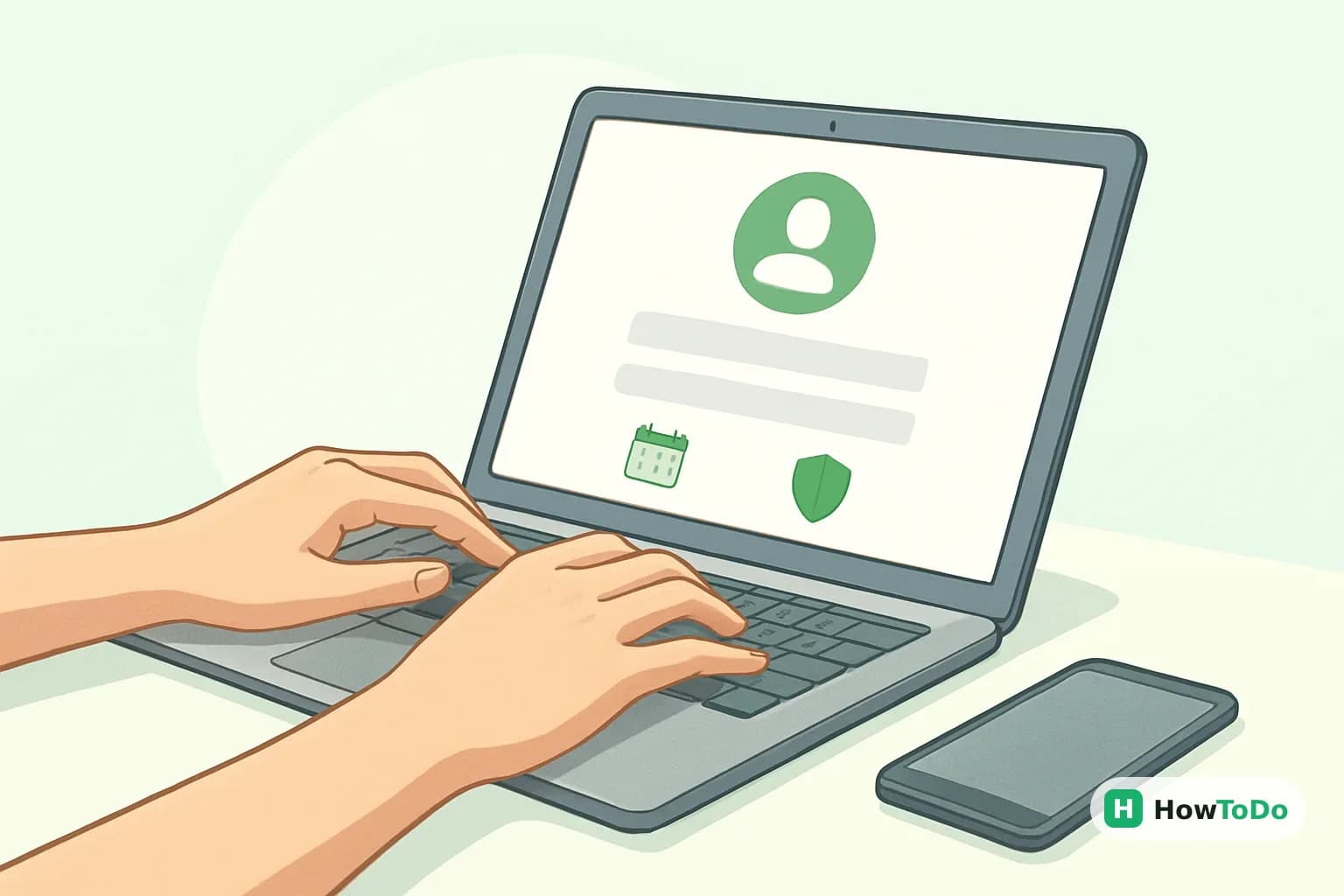
Учетную запись Google можно создать бесплатно через страницу регистрации с телефона или компьютера. Она открывает доступ к Gmail, Диску, YouTube, Google Фото и другим сервисам, а один аккаунт подходит для всех устройств. Во время регистрации понадобится указать имя, дату рождения и способы восстановления доступа. Ниже разберем, как зарегистрироваться в Google, настроить защиту и проверить новый аккаунт.
1Способ 1: Подготовиться к регистрации
- 1
Проверьте подключение к интернету
Откройте браузер на компьютере или телефоне и убедитесь, что страницы загружаются без перебоев. Для регистрации подойдет Chrome, Safari, Firefox, Edge или другой современный браузер. Если соединение нестабильное, код подтверждения может не прийти, а заполненная форма может сброситься.
Заранее приготовьте номер телефона, к которому у вас есть доступ. Он может понадобиться для подтверждения личности и последующего восстановления аккаунта.
- 2
Выберите данные для аккаунта
Продумайте имя, которое будет отображаться в письмах и сервисах Google. Оно не обязано совпадать с паспортными данными, но лучше указать настоящее имя, чтобы знакомым было проще вас узнать.
Также придумайте адрес Gmail и надежный пароль. Имя пользователя должно быть уникальным, а пароль не стоит повторять на других сайтах.
- Используйте латинские буквы, цифры и точки в адресе Gmail.
- Пароль делайте длинным и непредсказуемым.
- Не используйте дату рождения, имя питомца или простую последовательность символов.
- 3
Откройте страницу создания аккаунта
В адресной строке браузера откройте официальную страницу регистрации Google и выберите пункт создания аккаунта. Если вы уже вошли в другой профиль, сначала нажмите на аватар и выберите добавление аккаунта или откройте регистрацию в приватном окне.
Не вводите пароль на страницах, которые выглядят подозрительно. Проверяйте адрес сайта перед тем, как отправлять личные данные.
- 4
Выберите тип аккаунта
Google обычно предлагает создать аккаунт для личного использования или для бизнеса. Для почты, просмотра YouTube, хранения фотографий и обычных повседневных задач выбирайте личный вариант.
Рабочий или корпоративный профиль может управляться организацией и иметь другие правила. Если аккаунт создает компания, уточните у администратора, какой вариант нужен.
- 5
Ознакомьтесь с требованиями
Перед продолжением убедитесь, что вы создаете собственный аккаунт и можете пользоваться указанным номером телефона. Дату рождения вводите внимательно: она может влиять на доступ к отдельным функциям и настройкам.
Если регистрация предназначена для ребенка, используйте предусмотренный Google семейный вариант и соблюдайте требования к возрасту в вашей стране. Не создавайте профиль с заведомо неверными данными для обхода ограничений.
2Способ 2: Заполнить форму и пройти регистрацию Gmail
- 1
Укажите имя и фамилию
Введите имя и фамилию в соответствующие поля. Эти данные будут использоваться в профиле и по умолчанию могут отображаться получателям ваших писем.
Проверьте раскладку клавиатуры и опечатки. Позже имя можно изменить в настройках, но лучше сразу заполнить форму аккуратно.
- 2
Введите дату рождения и пол
Заполните дату рождения, выбрав день, месяц и год из доступных полей. Эти сведения нужны для персонализации сервисов и соблюдения возрастных требований.
В поле пола можно выбрать предложенный вариант или настройку, которая не раскрывает эту информацию. Если Google показывает дополнительные подсказки, прочитайте их перед переходом дальше.
- 3
Придумайте адрес Gmail
На этом этапе нужно создать имя пользователя, которое станет адресом электронной почты вида имя@gmail.com. Введите желаемый вариант без пробелов и проверьте предложенные Google альтернативы, если исходное имя уже занято.
Выбирайте адрес, который легко продиктовать и написать. Не добавляйте лишние случайные символы, если собираетесь использовать почту для работы или учебы.
- 4
Создайте надежный пароль
Введите пароль дважды, чтобы исключить ошибку. Используйте длинную комбинацию из разных типов символов, но не копируйте ее из другого сервиса.
Не отправляйте пароль в сообщениях и не храните его в открытой заметке. Если трудно запоминать разные пароли, используйте надежный менеджер паролей.
- 5
Добавьте номер телефона
Google может предложить указать номер телефона для подтверждения и восстановления доступа. Выберите код страны, введите номер и дождитесь SMS или автоматического звонка с кодом, если система его запросит.
Иногда этот пункт можно пропустить, но добавленный номер повышает шанс вернуть аккаунт после потери пароля. Если код не приходит, проверьте сигнал, правильность номера и папку с заблокированными сообщениями.
- 6
Добавьте резервную почту
Если Google предлагает указать дополнительный адрес, используйте почту, которой вы регулярно пользуетесь и к которой не потеряете доступ. Резервный адрес помогает получать уведомления о подозрительной активности и восстанавливать аккаунт.
Не указывайте временный или чужой адрес. При необходимости этот способ восстановления можно изменить позже в разделе безопасности.
- 7
Примите условия Google
Прочитайте основные условия использования и сведения о конфиденциальности, затем подтвердите согласие кнопкой продолжения. Без этого регистрация не завершится.
Если на странице есть отдельные переключатели для персонализации или рекламных функций, внимательно проверьте их назначение. Они не всегда обязательны для создания аккаунта.
- 8
Завершите создание профиля
После отправки формы Google создаст учетную запись и откроет страницу профиля или главную страницу сервиса. Если появилась ошибка, не нажимайте кнопку много раз подряд: проверьте выделенные поля и исправьте их.
Запомните новый адрес Gmail и проверьте, что вы вошли именно в созданный профиль. Для этого нажмите на значок аватара в правом верхнем углу страницы.
3Способ 3: Настроить Google аккаунт после регистрации
- 1
Откройте настройки аккаунта
Перейдите в раздел управления аккаунтом Google через аватар профиля. Здесь находятся личные данные, настройки конфиденциальности, безопасность, платежные параметры и подключенные сервисы.
На телефоне нужные пункты могут открываться в приложении Google или в браузере. Названия разделов иногда немного отличаются в зависимости от устройства и языка интерфейса.
- 2
Проверьте личные данные
Откройте раздел с личной информацией и проверьте имя, дату рождения, номер телефона и резервный адрес. Исправьте очевидные ошибки, пока у вас есть доступ к аккаунту.
Не публикуйте номер телефона и резервную почту без необходимости. В настройках видимости можно выбрать, какие сведения будут доступны другим пользователям сервисов Google.
- 3
Включите двухэтапную проверку
В разделе безопасности найдите двухэтапную проверку и следуйте подсказкам. После включения одного пароля будет недостаточно для входа с нового устройства: понадобится дополнительное подтверждение.
Выберите доступный способ, например подтверждение на телефоне или одноразовые коды. Сохраните резервные коды в безопасном месте и не показывайте их посторонним.
- 4
Проверьте устройства и сеансы
Откройте список устройств, на которых выполнен вход в аккаунт. Сверьте его с телефонами, компьютерами и планшетами, которыми вы действительно пользуетесь.
Если видите незнакомое устройство, завершите на нем сеанс, смените пароль и проверьте события безопасности. Не игнорируйте уведомления о входе из неизвестного места.
- 5
Настройте уведомления и конфиденциальность
Просмотрите параметры активности, истории поиска, геолокации и персонализации рекламы. Выберите настройки, с которыми вам комфортно, и отключите сохранение данных, если оно вам не нужно.
Полное отключение отдельных функций может изменить работу рекомендаций и истории. Перед сохранением прочитайте краткое описание каждого переключателя.
- 6
Проверьте Gmail и восстановление
Откройте Gmail и отправьте тестовое письмо на другой доступный адрес, чтобы убедиться, что почта работает. Проверьте папки «Входящие», «Спам» и настройки пересылки.
Затем убедитесь, что номер телефона и резервный адрес указаны верно. Это финальная проверка, которая заметно упрощает восстановление учетной записи Google.
4Способ 4: Войти в аккаунт на устройствах и сервисах
- 1
Добавьте аккаунт на телефоне
На Android откройте настройки устройства, раздел аккаунтов и выберите добавление Google-профиля. На iPhone можно войти в приложения Google или добавить учетную запись в системные настройки почты, контактов и календарей.
Введите адрес Gmail и пароль, затем подтвердите вход, если включена двухэтапная проверка. Используйте только личное устройство или не сохраняйте данные входа на чужом.
- 2
Войдите в браузере
Откройте Chrome или другой браузер и нажмите кнопку входа в Google. После авторизации закладки, пароли и другие данные можно синхронизировать, если вы этого хотите.
На общем компьютере используйте гостевой режим или приватное окно. После работы обязательно выйдите из профиля и удалите сохраненные данные, если устройство вам не принадлежит.
- 3
Проверьте доступ к сервисам
Откройте Gmail, Google Диск, Календарь, Фото и YouTube через меню приложений. Все эти сервисы используют одну учетную запись, поэтому отдельная регистрация для каждого обычно не нужна.
Помните, что общий объем хранилища может распределяться между несколькими сервисами. Не загружайте чувствительные документы в общий или чужой профиль.
- 4
Сохраните данные восстановления
Убедитесь, что знаете адрес аккаунта и имеете доступ хотя бы к одному способу восстановления. Запишите резервные коды и храните их отдельно от телефона, но в защищенном месте.
Не передавайте коды подтверждения, пароль и резервные коды даже человеку, который представляется сотрудником Google. Настоящая поддержка не должна просить переслать такие секреты в чате.
- 5
Сделайте контрольный выход
Если регистрация и настройка проходили на чужом компьютере, откройте меню профиля и завершите сеанс. При необходимости удалите аккаунт из списка профилей браузера, чтобы следующий пользователь не вошел в него случайно.
На личном устройстве выходить после каждого использования не требуется, но блокировка экрана и пароль устройства должны быть включены.
💡 Советы
- Для рабочих задач лучше создать отдельный профиль, чтобы личная почта, фотографии и документы не смешивались.
- Проверяйте адрес отправителя писем о безопасности: мошенники часто копируют оформление Google и выманивают код.
- Обновляйте номер телефона и резервную почту сразу после их смены.
- Если используете несколько профилей, назначьте разные аватары, чтобы случайно не отправить письмо не с того адреса.
- Перед входом на чужом устройстве включайте приватное окно и не ставьте отметку сохранения пароля.
⚠️ Предупреждения
- Никому не сообщайте пароль, SMS-коды и резервные коды, даже если собеседник представляется сотрудником Google.
- Не создавайте несколько аккаунтов с чужими данными и не пытайтесь обходить возрастные или региональные ограничения.
- Если вы потеряли доступ к номеру и резервной почте, используйте официальную форму восстановления Google; при сложной ситуации обратитесь в поддержку сервиса.
Частые вопросы
Можно ли создать учетную запись Google без номера телефона?+
Иногда Google позволяет пропустить указание номера, но это зависит от устройства, региона и результатов автоматической проверки. Без телефона восстановить доступ при потере пароля будет сложнее, поэтому лучше добавить доступный номер или резервную почту.
Регистрация Gmail и создание Google аккаунта это одно и то же?+
В большинстве случаев да. При создании нового адреса Gmail одновременно создается единая учетная запись Google, с которой можно входить в Диск, YouTube, Фото и другие сервисы.
Можно ли изменить адрес Gmail после регистрации?+
Обычно основной адрес Gmail изменить нельзя, поэтому его стоит выбирать внимательно. Можно добавить другие адреса для связи или создать новый аккаунт и перенести нужные данные вручную.
Что делать, если желаемое имя Gmail занято?+
Выберите предложенный Google вариант или измените имя, добавив понятное сочетание букв и цифр. Не используйте длинную случайную последовательность, если адрес понадобится для работы или регулярного общения.
Как создать аккаунт Google ребенку?+
Используйте предусмотренные Google семейные функции и указывайте достоверный возраст. Доступные параметры зависят от страны, а родителю может потребоваться подтверждать настройки, ограничения и безопасность профиля.
Почему не приходит код подтверждения?+
Проверьте правильность номера, сигнал сети и папку заблокированных сообщений, затем запросите новый код через некоторое время. Не отправляйте несколько запросов подряд и не сообщайте полученный код другим людям.
Помогла ли вам эта статья?
Комментарии
Пока нет комментариев — будьте первым 🙂