Как использовать облачные хранилища для резервного копирования
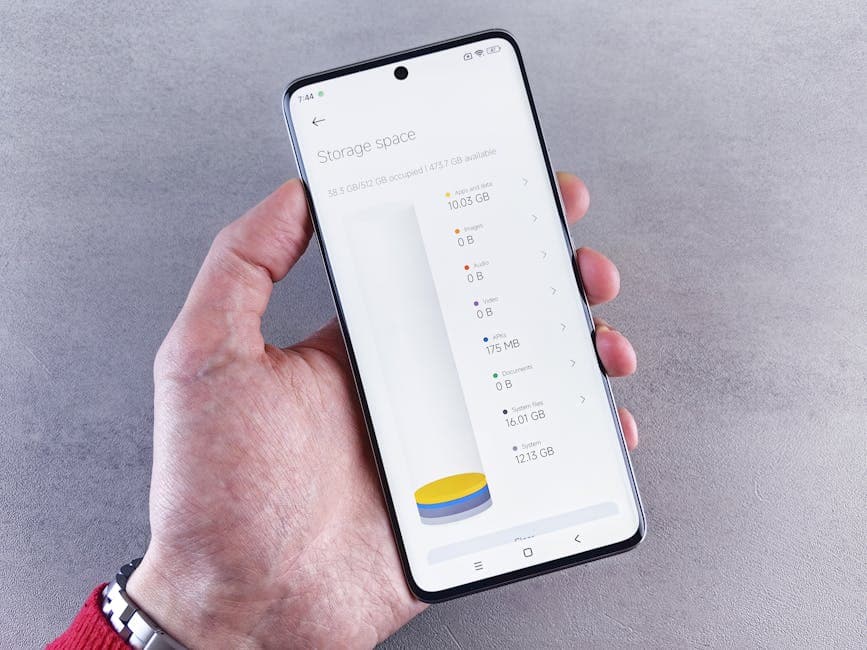
Облачные хранилища предлагают удобный и безопасный способ для резервного копирования ваших данных. Это важно, чтобы защитить свои файлы от потери, повреждения или кибератак. Кроме того, облачные сервисы обеспечивают доступ к вашим данным из любой точки мира, что делает их идеальными для хранения важной информации.
📣 Здесь может быть ваша рекламаОставить заявку →1Выбор облачного хранилища
- 1
Определите свои нужды
Перед тем как выбрать облачное хранилище, стоит подумать о том, какие файлы вы будете сохранять и в каком объёме. Например, для хранения фотографий подойдут любые облачные сервисы, но для важных документов лучше выбрать наиболее защищённые варианты. Также обратите внимание на размер бесплатного хранилища - он может различаться от параллельных предложений. - 2
Исследуйте популярные сервисы
Среди самых популярных облачных хранилищ можно выделить Google Drive, Dropbox и OneDrive. Кратко сравните их по следующим критериям:- Объём бесплатного хранилища: Узнайте, сколько места предоставляется без оплаты.
- Платные тарифы: Посмотрите на стоимость дополнительных гигабайт.
- Функционал: Обратите внимание на интеграцию с другими приложениями.
- 3
Выберите подходящий тариф
Облачные сервисы предлагают разные тарифы, от бесплатных до платных. Если вам нужно много места, лучше рассмотреть платные варианту. Изучите тарифные планы и выберите тот, который полностью соответствует вашим ожиданиям и бюджету. Убедитесь, что в тариф включены необходимые вам функции, такие как шифрование данных.
2Настройка облачного хранилища
- 📣 Здесь может быть ваша рекламаОставить заявку →1
Создайте учётную запись
Для начала работы вам нужно зарегистрироваться в выбранном сервисе. Обычно это можно сделать через электронную почту или через аккаунты в соцсетях. Следуйте простым инструкциям. Важно также сразу настроить двухфакторную аутентификацию для повышения безопасности вашего аккаунта. - 2
Скачайте приложение
Многие облачные хранилища предлагают приложения для компьютеров и мобильных устройств. Скачайте и установите необходимую версию для вашего устройства, чтобы упростить процесс резервного копирования и доступа к файлам в будущем. Обычно установка приложения занимает всего несколько минут. - 3
Настройте автоматическое резервное копирование
После установки приложения используйте его для настройки автоматического резервного копирования. Задайте параметры - выбирайте, какие папки или файлы будут загружаться в облако. Обычно приложения предлагают простой и интуитивно понятный интерфейс, чтобы вам было легко разобраться в настройках.
3Процесс резервного копирования
- 1
Выберите файлы для резервного копирования
Теперь, когда ваше облачное хранилище настроено, вам нужно выбрать файлы и папки для резервного копирования. Это могут быть документы, фотографии или видео. Убедитесь, что вы включили все важные файлы, чтобы не потерять их. - 📣 Здесь может быть ваша рекламаОставить заявку →2
Запустите процесс резервного копирования
Чтобы сделать резервную копию, просто нажмите кнопку "Загрузить" или "Синхронизировать" в приложении. Вы сможете следить за прогрессом загрузки. В зависимости от объёма данных это может занять от нескольких минут до нескольких часов. Во время загрузки не отключайте интернет! - 3
Проверьте состояние резервной копии
После завершения процесса резервного копирования проверьте, что все файлы успешно загружены. Обычно в приложении имеется функция проверки загрузки. Также стоит периодически проверять состояние резервного копирования, чтобы убедиться, что все важные файлы доступны.
4Обеспечение безопасности данных
- 1
Используйте сильные пароли
Обязательно устанавливайте надёжные пароли для вашего облачного хранилища. Они должны содержать не менее 12 символов, включая буквы, цифры и специальные символы. Запишите пароль или используйте менеджер паролей, чтобы не потерять его. - 2
Регулярно обновляйте резервные копии
Не забывайте периодически обновлять резервные копии, чтобы ваши данные были актуальными. Установите график или воспользуйтесь функцией автоматического резервного копирования, если такая предусмотрена в вашем облачном хранилище. - 📣 Здесь может быть ваша рекламаОставить заявку →3
Оценивайте уровень безопасности хранения
Проверьте, какие меры безопасности предлагает ваше облачное хранилище. Убедитесь, что используются методы шифрования, а также анализируйте частые обновления от разработчиков для повышения безопасности. Если вы заметили уязвимости, задумайтесь о смене сервиса.
💡 Советы
- Используйте более одного облачного хранилища для разнообразия и надёжности.
- Проверяйте состояние резервных копий хотя бы раз в месяц.
- Никогда не хранилайте все данные в одном месте - это может привести к потере всей информации.
⚠️ Предупреждения
- Не оставляйте свои данные без защиты - обязательно используйте шифрование.
- Не используйте один и тот же пароль для всех аккаунтов.
- Следите за изменениями в политике безопасности выбранного облачного сервиса.
Частые вопросы
Можно ли использовать бесплатную версию облачного хранилища?+
Да, многие облачные хранилища предлагают бесплатные тарифы, однако они могут иметь ограничения по объёму хранилища и функционалу. Бесплатные версии подойдут для хранения небольших объёмов данных.
Как долго хранятся данные в облачном хранилище?+
Данные в облачном хранилище сохраняются до тех пор, пока вы не удалите их или не закроете аккаунт. Некоторые сервисы предлагают автоматическое удаление неактивных данных, поэтому рекомендуется периодически проверять свои файлы.
Что делать, если мои данные в облаке были украдены?+
Если вы узнали о компрометации данных, немедленно измените пароль и активируйте двухфакторную аутентификацию. Свяжитесь со службой поддержки вашего облачного хранилища и следуйте их рекомендациям для восстановления безопасности.
Могу ли я восстановить удалённые файлы из облачного хранилища?+
Да, большинство облачных хранилищ предлагают функцию восстановления удалённых файлов в течение определенного времени. Узнайте, как именно работает восстанавливающая функция в вашем облачном сервисе.
Как выбрать между разными облачными хранилищами?+
Сравните районы различия, такие как объём бесплатного хранилища, функционал, совместимость с другими сервисами и безопасность. Это поможет выбрать наиболее подходящее хранилище для ваших нужд.
Помогла ли вам эта статья?
Комментарии
Пока нет комментариев — будьте первым 🙂