Как установить и настроить VPN на компьютере
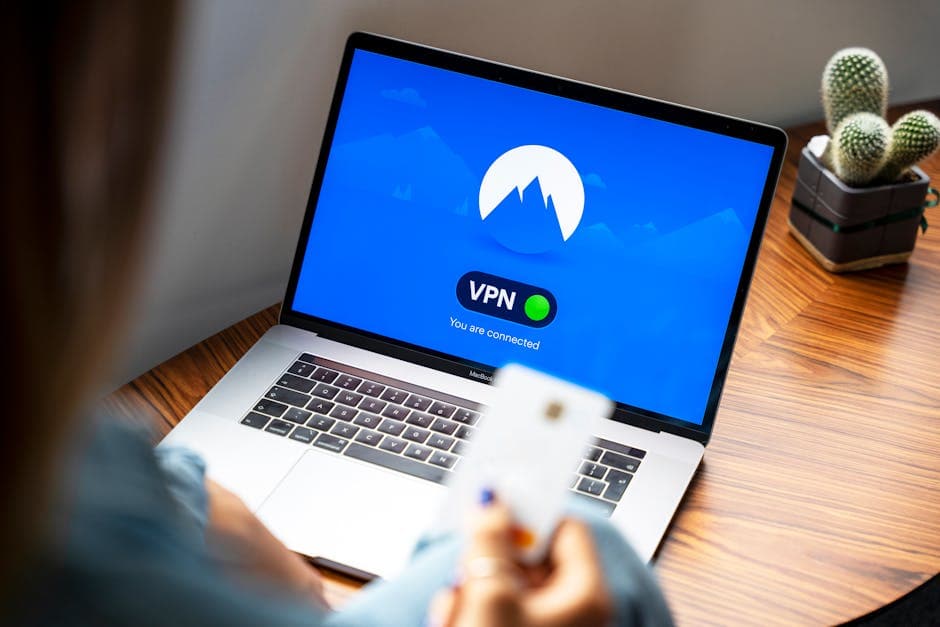
Установка и настройка VPN на компьютере - важный шаг для защиты вашей личной информации и обеспечения безопасного интернет-соединения. VPN помогает скрыть ваш IP-адрес, зашифровать данные и обойти гео-блокировки. В этой статье мы рассмотрим, как правильно установить и настроить VPN на Windows и macOS, уделяя внимание ключевым нюансам и ошибкам.
📣 Здесь может быть ваша рекламаОставить заявку →1Метод 1: Установка VPN на Windows
- 1
Выбор VPN-сервиса
Перед установкой важно выбрать надежный VPN-сервис. Популярные варианты - NordVPN, ExpressVPN, CyberGhost. Обратите внимание на такие параметры, как скорость, безопасность и наличие поддержки. Подписавшись, вы получите доступ к программному обеспечению для установки. Некоторые даже предлагают бесплатные пробные версии. Не забудьте проверить отзывы пользователей перед выбором. - 2
Скачивание и установка приложения
Перейдите на сайт выбранного VPN-сервиса и загрузите версию для Windows. После загрузки откройте установочный файл и следуйте инструкциям. Обычно это включает в себя:- Действия по подтверждению соглашения с лицензионными условиями.
- Выбор места установки (по умолчанию стоит оставить как есть).
- Нажатие на кнопку 'Установить' и ожидание завершения процесса.
- 3
Создание учетной записи
Запустите приложение VPN и создайте учетную запись, если вы еще этого не сделали. Для этого введите адрес электронной почты и создайте пароль. Некоторые сервисы могут потребовать подтверждения через электронную почту, так что следите за своими сообщениями. Этот шаг важен для доступа к вашему аккаунту и настройки параметров подключения. - 📣 Здесь может быть ваша рекламаОставить заявку →4
Вход в приложение
После успешной регистрации вернитесь в приложение и войдите в свою учетную запись. Введите адрес электронной почты и пароль, которые вы указали при регистрации. Это позволяет вам получить доступ к полному функционалу VPN и начать им пользоваться. - 5
Настройка соединения
После входа в приложение выберите сервер для подключения. Большинство сервисов предлагают различные регионы для выбора, так вы сможете обойти гео-блокировки и выбрать наилучшее соединение по скорости. Обратите внимание на возможность выбора режима (например, P2P или бессмертный) для оптимизации скорости. - 6
Тестирование подключения
Теперь, когда вы подключены к VPN, проверьте свое новое IP-адрес и скорость соединения. Для этого воспользуйтесь специализированными сайтами, которые покажут ваше текущее IP и скорость интернета. Убедитесь, что ваше местоположение изменилось на выбранный сервер, и скорость соединения приемлема для ваших задач.
2Метод 2: Установка VPN на macOS
- 1
Выбор VPN-сервиса
Как и в случае с Windows, важно выбрать подходящий VPN-сервис для macOS. Рассмотрите варианты, такие как ExpressVPN и Surfshark, которые хорошо работают с Mac. Сравните их функции, стоимость и отзывы пользователей, чтобы сделать обоснованный выбор. - 📣 Здесь может быть ваша рекламаОставить заявку →2
Скачивание и установка приложения
Перейдите на сайт вашего VPN-сервиса и скачайте версию для macOS. Откройте загруженный файл и перетащите иконку приложения в папку 'Программы'. Это стандартный способ установки программ на Mac и позволяет сразу начать пользоваться VPN. - 3
Создание учетной записи
Запустите приложение VPN и создайте новую учетную запись с помощью вашего адреса электронной почты и пароля. Некоторые сервисы могут требовать подтверждения, поэтому проверьте свою электронную почту, если это нужно. Без учетной записи вы не сможете использовать VPN. - 4
Вход в приложение
После регистрации вернитесь в приложение и выполните вход, используя свои учетные данные. Это даст вам доступ к различным функциям VPN и позволит вам настраивать параметры подключения в соответствии с вашими потребностями. - 5
Настройка соединения
В приложении выберите сервер, к которому хотите подключиться. Убедитесь, что вы выбираете сервер, который соответствует вашим нуждам, например, по скорости или месту нахождения. Некоторые VPN предлагают возможность выбора автоматического подключения к наиболее быстрым серверам. - 📣 Здесь может быть ваша рекламаОставить заявку →6
Тестирование подключения
Проверьте, работает ли ваше VPN-соединение правильно. Используйте сайт, чтобы определить ваш IP-адрес и убедитесь, что он соответствует новому местоположению. Также протестируйте скорость интернет-соединения, чтобы убедиться, что она не ухудшилась слишком значительно.
3Метод 3: Основные настройки и оптимизация
- 1
Активация дополнительных функций
Многие VPN-сервисы предлагают дополнительные настройки, такие как Kill Switch, который отключает интернет, если VPN-соединение падает. Это помогает защитить вашу личную информацию. Ознакомьтесь с доступными функциями и активируйте те, которые вам нужны. - 2
Настройка автоподключения
Если вы хотите, чтобы VPN автоматически подключался при включении компьютера или при подключении к интернету, проверьте настройки приложения. Включите опции автоподключения, чтобы быть уверенным в безопасности ваших данных при каждом подключении. - 3
Проверка на утечки DNS
Проверьте, нет ли утечек DNS. Для этого существуют специальные тесты, которые покажут, защищены ли ваши данные от утечек. Если тест выявит проблемы, поработайте с настройками до получения положительного результата. - 📣 Здесь может быть ваша рекламаОставить заявку →4
Регулярное обновление приложения
Не забывайте обновлять ваше VPN-приложение, чтобы получать новые функции и улучшения безопасности. Большинство сервисов делают это автоматически, но стоит периодически проверять, установлено ли у вас последнее обновление. - 5
Обратная связь и техническая поддержка
Если у вас возникли проблемы с подключением или настройкой, не бойтесь обращаться в службу поддержки вашего VPN-сервиса. Человеческие ресурсы могут помочь вам решить многие технические проблемы и дать ценные советы.
💡 Советы
- Помните, что использование бесплатных VPN может быть рискованным, так как они могут собирать ваши данные.
- Регулярно проверяйте настройки безопасности и возможности вашего VPN-сервиса.
- Для повышения скорости соединения выбирайте ближайшие к вам серверы.
⚠️ Предупреждения
- Не используйте VPN для незаконной деятельности - это может иметь серьезные последствия.
- Убедитесь в проверке репутации вашего VPN-поставщика, чтобы избежать мошенничества.
- Никогда не вводите свои личные данные в ненадежные приложения VPN. Выбирайте только проверенные сервисы.
Частые вопросы
Что такое VPN и как он работает?+
VPN (Virtual Private Network) создает защищенный туннель для вашего интернет-трафика, зашифровывая ваши данные и скрывая ваш IP-адрес. Это помогает обеспечить вашу анонимность и защитить личную информацию от посторонних.
Могу ли я использовать бесплатный VPN?+
Существуют бесплатные VPN-сервисы, однако они часто имеют ограничения по скорости, трафику и могут продавать ваши данные третьим лицам. Рекомендуется использовать платные, проверенные VPN для надежной защиты.
Какой VPN лучше выбрать?+
Лучшие VPN зависят от ваших нужд - скорости, безопасности, количества серверов и расположения. Популярные варианты, как NordVPN и ExpressVPN, предлагают широкий выбор функций и имеют положительные отзывы.
Как проверить, работает ли VPN?+
Чтобы проверить работу VPN, используйте специальные сайты для проверки IP-адреса и скорости интернет-соединения. Убедитесь, что ваше местоположение изменилось на то, которое вы выбрали в приложении.
Как удалить VPN с компьютера?+
Чтобы удалить VPN, перейдите в 'Настройки', откройте раздел 'Программы', найдите ваше VPN-приложение и выберите 'Удалить'. После этого следуйте инструкциям на экране.
Помогла ли вам эта статья?
Комментарии
Пока нет комментариев — будьте первым 🙂