Как изменить раскладку клавиатуры в Windows
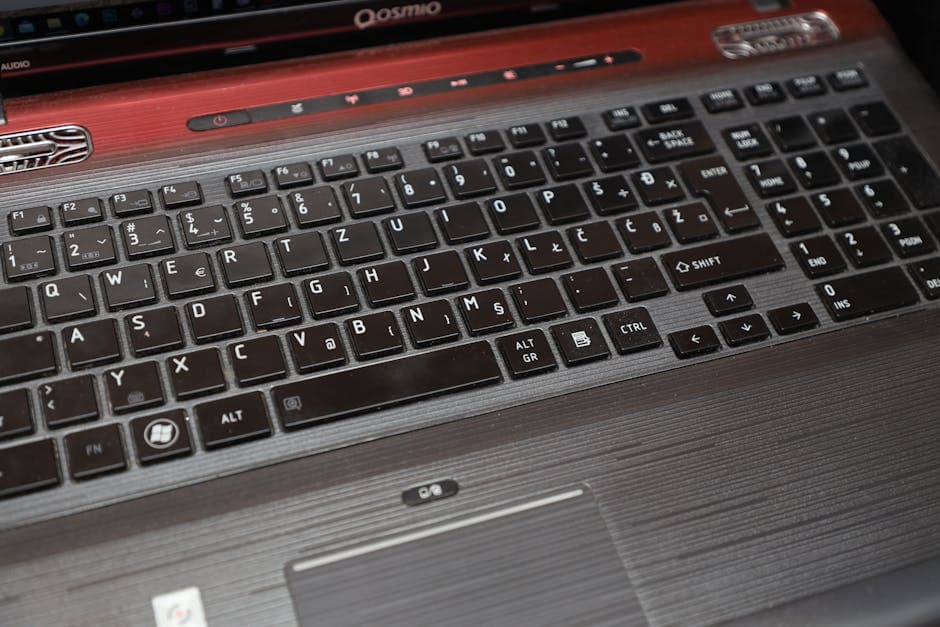
Изменить раскладку клавиатуры в Windows - это важный процесс, особенно если вы часто переключаетесь между разными языками. Это позволяет вам легко писать на нескольких языках, не меняя физическую клавиатуру. В данной инструкции мы рассмотрим разные способы изменения раскладки клавиатуры, включая использование панели задач и настроек системы.
📣 Здесь может быть ваша рекламаОставить заявку →1Способ 1: Использование комбинации клавиш
- 1
Откройте нужный документ или программу
Сначала откройте текстовой редактор, браузер или любое приложение, где вы хотите вводить текст. Это необходимо для того, чтобы увидеть, как срабатывает переключение между раскладками. - 2
Узнайте текущую раскладку
Находясь в открытой программе, посмотрите на правый нижний угол экрана, где расположена панель задач. Вы увидите аббревиатуру текущей раскладки, например, 'EN' для английского или 'RU' для русского. Это поможет понять, нужно ли переключать раскладку. - 3
Переключение раскладки клавиатуры
Чтобы изменить раскладку, нажмите комбинацию клавиш 'Alt' + 'Shift' или 'Windows' + 'Space'. Это зависит от вашей настройки системы. Если вы настроили дополнительные комбинации, используйте их. Продолжайте нажимать, пока не выберете нужную раскладку. - 📣 Здесь может быть ваша рекламаОставить заявку →4
Проверка результата
После переключения начните набирать текст, чтобы удостовериться, что раскладка изменилась. Если вы все сделали правильно, буквы будут соответствовать выбранной раскладке. - 5
Вернитесь к исходной раскладке
Если вам нужно вернуться к предыдущей раскладке, просто снова нажмите комбинацию клавиш. Используйте ту же комбинацию, чтобы попеременно переключаться между раскладками так часто, как необходимо.
2Способ 2: Через настройки системы
- 1
Откройте параметры Windows
Нажмите на кнопку 'Пуск' или используйте сочетание клавиш 'Windows' + 'I'. Это откроет меню настроек Windows, где можно изменить различные параметры системы, включая язык и раскладку клавиатуры. - 2
Выберите 'Язык'
В открывшемся меню выберите категорию 'Время и язык', а затем найдите пункт 'Язык'. Здесь вы сможете управлять языковыми настройками вашей системы. - 📣 Здесь может быть ваша рекламаОставить заявку →3
Добавьте новый язык
Если нужного языка нет, нажмите на 'Добавить язык', выберите его из списка и следуйте инструкциям для установки. После добавления новый язык будет доступен для выбора в настройках раскладки. - 4
Настройка раскладки клавиатуры
После добавления языка выберите его и нажмите на 'Параметры'. Здесь вы сможете настроить раскладку клавиатуры. Выберите нужную раскладку из списка доступных. - 5
Сохраните изменения
Не забудьте сохранить внесенные изменения. После этого новая раскладка будет автоматически активирована, и вы сможете использовать ее при наборе текста.
3Способ 3: Меню языков в панели задач
- 1
Найдите панель языков
Посмотрите на панель задач в правом нижнем углу экрана. Вы увидите значок языка (например, 'EN' или 'RU'). Это меню позволит вам быстро переключать языки. - 📣 Здесь может быть ваша рекламаОставить заявку →2
Щелкните по значку языка
Нажмите на значок языка, чтобы увидеть доступные раскладки. В открывшемся списке вы сможете выбрать нужную раскладку, просто кликнув по ней. - 3
Добавьте дополнительные языки
Если нужной раскладки нет в списке, вы можете добавить новый язык с помощью предыдущих способов. После этого он появится в этом меню, и вы сможете им воспользоваться. - 4
Переключение раскладки
Нажмите на нужную раскладку, чтобы сразу увидеть изменения. Вы должны заметить, как переключилась раскладка, посмотрев на панель задач и попробовав набрать текст. - 5
Изменение языка по необходимости
Вы можете переключаться между раскладками в любое время, просто нажав на язык в этом меню. Это самый простой способ менять раскладку для быстрого доступа.
💡 Советы
- Регулярно проверяйте настройки языков для удобства работы.
- При необходимости изменяйте сочетания клавиш для быстрого доступа к раскладкам в настройках Windows.
- Если у вас есть добавленные клавиатуры, вы можете легко переключаться между ними через меню языков.
⚠️ Предупреждения
- Убедитесь, что выбранная вами раскладка поддерживает используемые вами символы.
- При смене языка настройки приложений могут изменяться, убедитесь в их правильности.
Частые вопросы
Как добавить новый язык на клавиатуру?+
Для добавления нового языка откройте настройки Windows, выберите пункт 'Язык', затем нажмите 'Добавить язык'. Из списка выберите нужный язык и следуйте инструкциям.
Как переключить раскладку клавиатуры на ноутбуке?+
На ноутбуке переключение раскладки происходит так же, как на ПК - используйте комбинации 'Alt' + 'Shift' или 'Windows' + 'Space'. Также можно выбрать язык через панель задач.
Можно ли установить альтернативные раскладки клавиатуры?+
Да, вы можете установить альтернативные раскладки через параметры языка в настройках Windows. Например, вы можете выбрать раскладку Dvorak или Colemak.
Как узнать, какая раскладка сейчас используется?+
Вы можете узнать текущую раскладку, посмотрев на панель задач, где будет отображаться аббревиатура текущего языка, например, 'EN' или 'RU'.
Что делать, если раскладка не меняется?+
Если раскладка не меняется, попробуйте перезагрузить компьютер или проверить настройки сочетания клавиш в системе. Убедитесь, что выбран язык и раскладка установлены правильно.
Помогла ли вам эта статья?
Комментарии
Пока нет комментариев — будьте первым 🙂





