Как настроить безопасность Wi-Fi сети
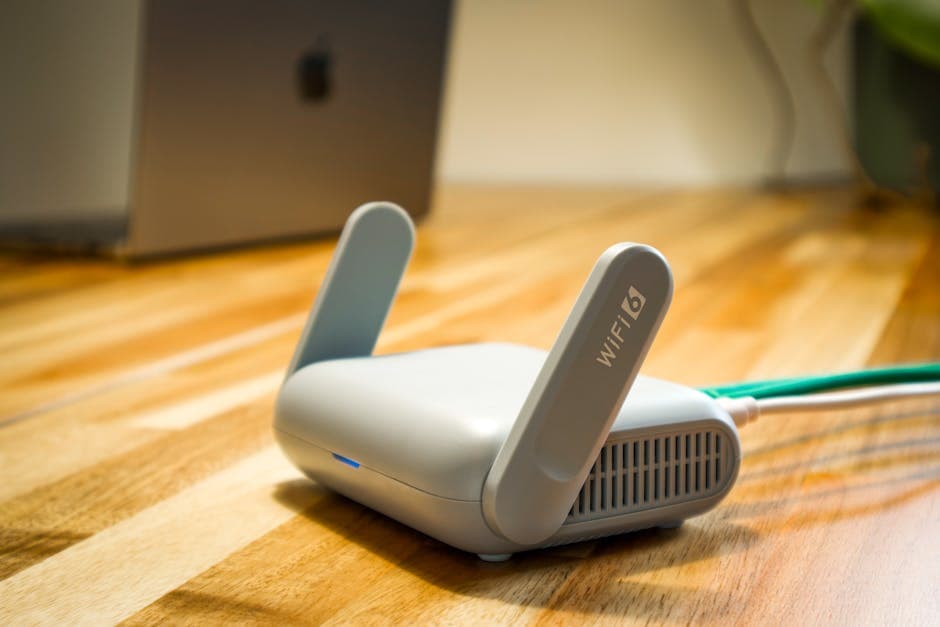
Настройка безопасности вашей Wi-Fi сети - это важный шаг для защиты ваших данных и устройств от несанкционированного доступа. В этой статье мы рассмотрим, как правильно настроить защиту вашей сети, включая выбор шифрования, создание надежного пароля и обновление прошивки роутера. Заботясь о безопасности Wi-Fi, вы сможете избежать многих проблем, связанных с утечкой информации и киберугрозами.
📣 Здесь может быть ваша рекламаОставить заявку →1Метод 1: Выбор шифрования Wi-Fi
- 1
Откройте интерфейс роутера
Для начала вам нужно зайти в интерфейс вашего роутера. Для этого откройте браузер и введите IP-адрес роутера в адресной строке (обычно это что-то вроде 192.168.1.1 или 192.168.0.1). Введите логин и пароль, если система их требует. - 2
Находите раздел с настройками безопасности
После входа в интерфейс ищите раздел, касающийся настроек безопасности или беспроводной сети. Этот раздел может называться "Wireless Security", "Security Settings" или подобным образом, в зависимости от модели вашего роутера. - 3
Выберите тип шифрования
Вообще существует несколько типов шифрования, но самым безопасным сегодня считается WPA3. Если ваш роутер поддерживает WPA3, выбирайте его. Если нет, используйте WPA2. Избегайте слабого WEP, так как его легко обойти. - 📣 Здесь может быть ваша рекламаОставить заявку →4
Сохраните изменения
После выбора шифрования не забудьте сохранить изменения. Обычно для этого есть кнопка "Save" или "Apply". Перезагрузите роутер, если это требуется для применения новых настроек.
2Метод 2: Создание надежного пароля для сети
- 1
Найдите раздел для настройки пароля
Этот раздел обычно находится рядом с настройками безопасности. Он может называться "Wireless Settings" или "Wi-Fi Password". Здесь вы сможете изменить текущий пароль на более надежный. - 2
Создайте надежный пароль
Ваш пароль должен быть достаточно длинным (не менее 12 символов) и сложным. Используйте комбинацию букв (верхнего и нижнего регистра), цифр и специальных символов. Например, такой пароль как "P@5sw0rd!2023" будет хорошим вариантом. - 3
Избегайте простых паролей
Не используйте легкие для угадывания пароли: "123456", "password" или дату рождения. Такие пароли легко взломать, особенно если ваш роутер станет доступен для посторонних. - 📣 Здесь может быть ваша рекламаОставить заявку →4
Сохраните новый пароль
После того как вы ввели новый пароль, не забудьте сохранить изменения, как и в предыдущем шаге. В случае необходимости перезагрузите роутер, чтобы удостовериться, что новый пароль применяется.
3Метод 3: Обновление прошивки роутера
- 1
Проверьте наличие обновлений прошивки
Во многих моделях роутеров есть возможность проверки актуальности прошивки прямо в веб-интерфейсе. Найдите раздел, который может называться "Firmware Upgrade" или "Router Update". - 2
Скачайте последнюю версию прошивки
Если система сообщает о доступной новой версии, следуйте инструкциям, чтобы скачать и установить ее. Убедитесь, что вы скачиваете прошивку только с официального сайта производителя вашего роутера. - 3
Установите обновление прошивки
Запустите процесс обновления, следуя инструкциям на экране. Не отключайте роутер во время обновления, так как это может привести к потере доступа к устройству. - 📣 Здесь может быть ваша рекламаОставить заявку →4
Перезагрузите роутер
После завершения обновления перезагрузите роутер для применения изменений. Это поможет удостовериться, что новое программное обеспечение работает корректно.
4Метод 4: Скрытие SSID
- 1
Найдите раздел настройки SSID
Этот раздел может находиться в разделе "Wireless Settings" или "Basic Settings". Обычно он называется "SSID" или "Network Name". - 2
Скрывайте SSID
Активируйте опцию скрытия SSID. Это сделает вашу сеть более менее заметной для пользователей, которые пытаются подключиться к публичным Wi-Fi. Учтите, что это не стопроцентно защитит вашу сеть, но усложнит жизнь злоумышленникам. - 3
Сохраните изменения
Не забудьте сохранить изменения и перезагрузить роутер, если требуется. После этого ваша сеть не будет видна в списках доступных сетей.
5Метод 5: Ограничение доступа к сети
- 📣 Здесь может быть ваша рекламаОставить заявку →1
Проверка подключённых устройств
В интерфейсе вашего роутера найдите раздел, который отображает подключенные устройства. Это может быть "Attached Devices" или "Device List". Изучите, какие устройства сейчас подключены, чтобы определить, не подключён ли кто-то лишний. - 2
Ограничьте доступ по MAC-адресам
В большинстве роутеров можно настроить фильтрацию MAC-адресов. Это означает, что вы можете указать, какие устройства имеют право подключаться к вашей сети. Добавьте MAC-адреса своих устройств в список разрешённых, а несанкционированные уберите. - 3
Изменение настроек DHCP
Если ваш роутер поддерживает, воспользуйтесь функцией ограничения количества IP-адресов, которые он может раздать. Это поможет вам контролировать количество подключенных устройств и упростит защиту вашей сети.
💡 Советы
- Регулярно меняйте пароли к сети.
- Обновляйте прошивку роутера как минимум раз в полгода.
- Используйте VPN для дополнительной защиты данных.
- Отключайте беспроводную сеть, когда вы не дома.
⚠️ Предупреждения
- Не используйте идентичные пароли на разных устройствах.
- Не оставляйте роутер с заводскими настройками.
- Не отключайте шифрование Wi-Fi ни в каком случае.
Частые вопросы
Как узнать модель моего роутера?+
Чтобы узнать модель роутера, посмотрите на задней его стороне или снизу. Там часто есть наклейка с этой информацией. Также можно зайти в интерфейс роутера, чтобы увидеть название модели в разделе "About".
Как проверить, кто подключен к моей сети Wi-Fi?+
Для этого откройте интерфейс роутера и найдите раздел "Attached Devices" или "Connected Devices". В этом разделе будет список всех устройств, которые в данный момент подключены к вашей сети.
Что такое MAC-фильтрация?+
MAC-фильтрация - это функция безопасности, которая позволяет указать, какие устройства могут подключаться к вашей сети по их уникальному MAC-адресу. Это помогает ограничить доступ посторонних устройств.
Нужен ли мне VPN для Wi-Fi?+
VPN добавляет дополнительный уровень безопасности и конфиденциальности, особенно при использовании публичных или ненадежных сетей. Он шифрует ваши данные и скрывает вашу активность в интернете.
Как часто я должен обновлять настройки безопасности?+
Рекомендуется минимум раз в полгода проверять и обновлять настройки безопасности вашей Wi-Fi сети. Также не забывайте менять пароли через каждые три-четыре месяца.
Помогла ли вам эта статья?
Комментарии
Пока нет комментариев — будьте первым 🙂





