Как настроить Bluetooth на компьютере
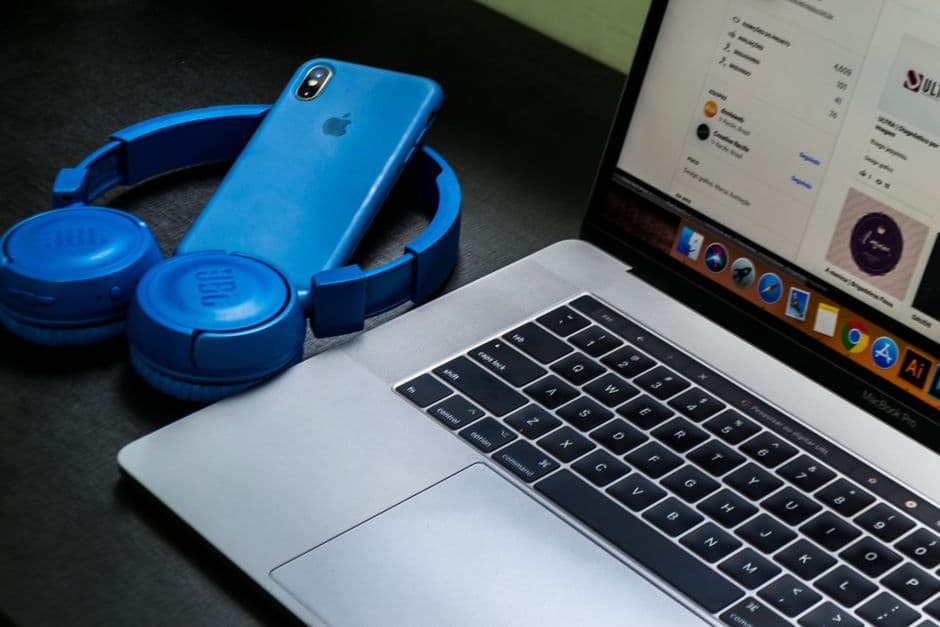
Настройка Bluetooth на компьютере позволяет подключать различные устройства, такие как наушники, клавиатуры и мыши, без проводов. Это значительно упрощает опыт работы и использования ваших гаджетов. В данной статье мы рассмотрим несколько способов, как включить и настроить Bluetooth на компьютере под управлением разных операционных систем, а также разберемся с частыми проблемами и их решением.
📣 Здесь может быть ваша рекламаОставить заявку →1Способ 1: Настройка Bluetooth на Windows 10
- 1
Проверьте наличие Bluetooth
Перед тем как настраивать Bluetooth, убедитесь, что ваш компьютер поддерживает эту технологию. Для этого откройте "Диспетчер устройств". Нажмите правой кнопкой мыши на кнопку "Пуск" и выберите "Диспетчер устройств". Найдите в списке раздел "Bluetooth". Если вы его видите, значит, Bluetooth поддерживается. - 2
Включите Bluetooth
Если Bluetooth включен, иконка этого устройства будет активной. Если иконки нет, возможно, вам придется обновить драйвера или включить Bluetooth через другие средства управления. Проверьте наличие переключателя на самом устройстве или в BIOS. - 3
Перейдите в 'Параметры'
Чтобы настроить Bluetooth, перейдите в раздел "Параметры". Это можно сделать, нажав комбинацию клавиш "Win + I". Затем выберите "Устройства" и перейдите на вкладку "Bluetooth и другие устройства". - 📣 Здесь может быть ваша рекламаОставить заявку →4
Включите Bluetooth в параметрах
На вкладке "Bluetooth и другие устройства" находите переключатель, чтобы включить Bluetooth, если он еще не активирован. Убедитесь, что индикатор стал синим или активированным, чтобы сигнализировать о включении. - 5
Подключение устройства
Теперь, когда Bluetooth включен, обратитесь к устройству, которое вы хотите подключить. Активируйте режим соединения на этом устройстве. На компьютере нажмите кнопку "Добавить Bluetooth или другое устройство". В открывшемся окне выберите "Bluetooth" и дождитесь, пока ваше устройство появится в списке. - 6
Завершите подключение
После того как устройство появится в списке, выберите его и нажмите "Подключить". Возможно, вам потребуется ввести PIN-код, который будет отображаться на экране. После успешного подключения вы увидите уведомление о завершении процесса.
2Способ 2: Настройка Bluetooth на Windows 11
- 1
Проверьте поддержку Bluetooth
Сначала убедитесь, что ваш компьютер поддерживает Bluetooth. Для этого откройте "Диспетчер устройств" и найдите раздел "Bluetooth". Если он доступен, продолжайте настройку. - 📣 Здесь может быть ваша рекламаОставить заявку →2
Откройте настройки
Чтобы начать настройку Bluetooth, откройте настройки. Нажмите на кнопку "Пуск", выберите "Настройки" и затем перейдите в раздел "Устройства". Вы увидите опцию для настройки Bluetooth. - 3
Включите Bluetooth
Переключите переключатель Bluetooth, чтобы включить его, если он отключен. Это важно для того, чтобы начать процесс подключения. - 4
Добавьте новое устройство
Чтобы подключить новое устройство, нажмите на кнопку "Добавить Bluetooth или другое устройство". В появившемся окне нажмите на "Bluetooth" и дождитесь, пока ваше устройство появится в списке доступных. - 5
Выберите устройство и подключитесь
Выберите нужное устройство из списка и нажмите "Подключить". Если требуется, введите PIN-код, который может быть запрошен для подтверждения подключения. - 📣 Здесь может быть ваша рекламаОставить заявку →6
Проверьте подключение
После подключения устройство должно отобразиться в списке. Убедитесь, что оно успешно подключено и работает корректно.
3Способ 3: Настройка Bluetooth на Mac
- 1
Проверьте поддержку Bluetooth
Убедитесь, что ваш Mac поддерживает Bluetooth. Обычно эта функция встроена в современные модели. Откройте меню Apple и выберите "Об этом Mac" для проверки наличия Bluetooth. - 2
Откройте 'Системные настройки'
Кликните на меню Apple и выберите "Системные настройки". Найдите иконку "Bluetooth". Это позволит вам открыть настройки Bluetooth. - 3
Включите Bluetooth
Если Bluetooth выключен, вы увидите соответствующее предупреждение. Нажмите на кнопку "Включить Bluetooth". - 📣 Здесь может быть ваша рекламаОставить заявку →4
Добавьте устройство
Кликните на кнопку "Подключить" рядом с нужным устройством, которое вы хотите подключить. Убедитесь в активации режима поиска на устройстве, которое подлежит подключению. - 5
Убедитесь, что устройство подключено
После нажатия на "Подключить", ваше устройство должно появиться в списке "Подключенные устройства". Проверьте, правильно ли работает подключенное устройство.
4Способ 4: Устранение неполадок с Bluetooth
- 1
Проверьте драйвера
Убедитесь, что драйвера Bluetooth обновлены, если устройство не подключается. Зайдите в "Диспетчер устройств", найдите ваше устройство и проверьте наличие обновлений драйверов. - 2
Проверьте совместимость устройств
Некоторые устройства могут не поддерживать совместимость с вашим компьютером. Обязательно проверьте поддержку Bluetooth на обоих устройствах. - 📣 Здесь может быть ваша рекламаОставить заявку →3
Перезагрузите оба устройства
Если возникли проблемы с подключением, попробуйте перезагрузить как компьютеры, так и подключаемое устройство. Это часто помогает решить проблемы. - 4
Сбросьте Bluetooth настройки
Если ничего не помогает, попробуйте сбросить настройки Bluetooth на вашем компьютере. В некоторых случаях это решает неожиданные проблемы. - 5
Проверка на наличие помех
Иногда помехи со стороны других устройств могут мешать связи. Убедитесь, что вокруг нет сильных источников помех - таких как микроволновые печи или роутеры.
💡 Советы
- Регулярно обновляйте драйвера Bluetooth для лучшей работы.
- Пробуйте удалить и снова подключить устройство, если с ним возникают проблемы.
- Обратите внимание на уровень заряда подключаемых устройств - некоторые из них могут не подключаться, если заряд низкий.
- Если Bluetooth работает нестабильно, попробуйте временно отключить другие беспроводные устройства.
⚠️ Предупреждения
- Не оставляйте Bluetooth включенным, когда не используете, для безопасности.
- Убедитесь, что вы подключаетесь к надежным устройствам, чтобы защитить свои данные.
- Некоторые устройства могут конфликтовать между собой, поэтому лучше проверять совместимость перед подключением.
Частые вопросы
Как проверить, поддерживает ли мой компьютер Bluetooth?+
Откройте "Диспетчер устройств" и проверьте наличие раздела "Bluetooth". Если он присутствует, значит, ваш компьютер поддерживает Bluetooth.
Что делать, если Bluetooth не включается?+
Убедитесь, что драйвера обновлены. Если проблема сохраняется, попробуйте перезагрузить компьютер либо проверить настройки BIOS.
Как подключить Bluetooth-колонку к компьютеру?+
Включите колонку, активируйте режим Bluetooth и используйте настройки Bluetooth на компьютере, чтобы найти и подключить ее.
Почему устройство не отображается в списке при подключении?+
Убедитесь, что устройство находится в режиме соединения и не подключено к другим устройствам. Иногда помогает перезагрузка обоих устройств.
Можно ли использовать Bluetooth на старых версиях Windows?+
Да, однако процесс настройки может несколько отличаться. Рекомендуется обратиться к официальной документации Microsoft для получения точных инструкций.
Помогла ли вам эта статья?
Комментарии
Пока нет комментариев — будьте первым 🙂





