Как настроить двухфакторную аутентификацию в Google
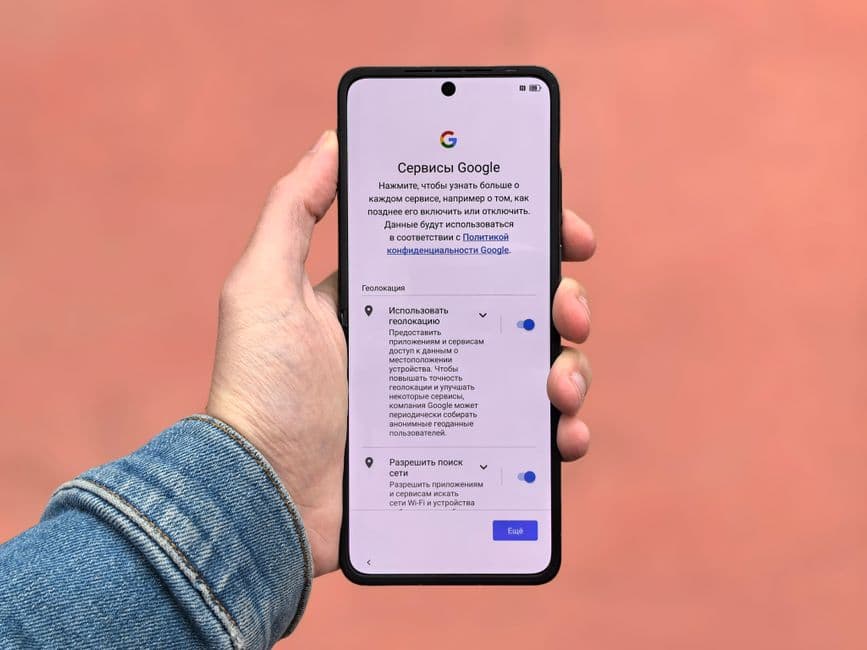
Двухфакторная аутентификация (2FA) - это отличный способ повысить безопасность вашей учетной записи Google. При включении 2FA вам потребуется подтвердить вход не только с помощью пароля, но и с помощью дополнительного кода. Это значительно снижает риск взлома и protects ваши личные данные от киберпреступников.
📣 Здесь может быть ваша рекламаОставить заявку →1Метод 1: Подготовка к настройке 2FA
- 1
Шаг 1: Проверьте учетную запись
Убедитесь, что ваша учетная запись Google активна и доступна. Для этого вам нужно войти на страницу управления своей учетной записью. Если у вас есть возможность восстановления пароля, обязательно сохраните его в безопасном месте. Если вы забыли пароль, сначала восстановите его, а потом продолжайте настройку двухфакторной аутентификации. - 2
Шаг 2: Откройте настройки безопасности
Заходите в настройки своей учетной записи Google, нажав на фото профиля в правом верхнем углу и выбрав "Управление вашей учетной записью". Затем перейдите в раздел "Безопасность". Здесь вы сможете настроить параметры безопасности, включая двухфакторную аутентификацию. - 3
Шаг 3: Выбор метода аутентификации
В разделе "Безопасность" найдите пункт "Двухступенчатая верификация" (или "Двухфакторная аутентификация"). Обычно для начала настройки вам будет предложено использовать SMS, мобильное приложение аутентификатора или другие методы, такие как физический ключ безопасности. Определите, какой метод вам удобнее всего. - 📣 Здесь может быть ваша рекламаОставить заявку →4
Шаг 4: Подготовьте устройство для аутентификации
Если вы выбрали мобильное приложение для двухфакторной аутентификации (например, Google Authenticator), скачайте и установите его на свой смартфон. Если вы решили использовать SMS, убедитесь, что ваш номер телефона актуален и доступен для проверки. Приложение Google Authenticator доступно как на Android, так и на iOS.
2Метод 2: Настройка двухфакторной аутентификации
- 1
Шаг 1: Включение двухфакторной аутентификации
Вернитесь в настройки безопасности вашей учетной записи и найдите пункт "Двухступенчатая верификация". Нажмите на него и выберите "Начать". Вам будет предложено ввести пароль для подтверждения вашего запроса. В качестве проверки безопасности введите пароль еще раз, чтобы перейти к следующему шагу. - 2
Шаг 2: Выбор метода получения кодов
Если вы выбрали метод, например SMS или звонок, введите свой номер телефона. Google отправит вам код подтверждения. Получив его, введите в предложенное поле на экране. Если вы выбрали приложение аутентификатора, откройте его на своем телефоне и получите код, который нужно ввести. - 3
Шаг 3: Запись резервных кодов
После подтверждения номера телефона или установки приложения, Google предложит вам сохранить резервные коды доступа. Очень важно записать эти коды и хранить их в надежном месте. Эти коды позволят вам получить доступ к учетной записи в случае потери доступа к основным методам аутентификации, например, если вы потеряете телефон. - 📣 Здесь может быть ваша рекламаОставить заявку →4
Шаг 4: Завершение настройки
После ввода кода подтвердите настройку двухфакторной аутентификации. Вы должны увидеть уведомление о том, что 2FA успешно активирована. Это значит, что теперь при каждом входе в учетную запись Google вам потребуется вводить код, отправленный на ваш телефон или в приложение аутентификатора.
3Метод 3: Проверка и использование двухфакторной аутентификации
- 1
Шаг 1: Войти в учетную запись
Зайдите в свою учетную запись Google, используя свой логин и пароль. После этого вам будет предложено ввести код подтверждения. Этот код будет отправлен на ваш телефон или сгенерирован в приложении аутентификатора. Убедитесь, что вы находитесь в сети, чтобы получить СМС. - 2
Шаг 2: Проверка методов восстановления
После успешного входа проверьте настройки безопасности и убедитесь, что указаны актуальные способы получения кода. Если вы хотите, можете добавить еще один способ, например, физический ключ, если у вас он есть. Это даст вам дополнительный уровень защиты. - 3
Шаг 3: Настройка дополнительных методов аутентификации
Если ваша учетная запись важная, добавьте физический ключ безопасности. Это один из самых надежных методов аутентификации. Вы можете подключить его через USB или Bluetooth к вашему компьютеру или мобильному устройству. Всё это можно сделать в том же разделе "Безопасность" в настройках вашей учетной записи Google.
💡 Советы
- Используйте мобильное приложение для более быстрой аутентификации.
- Регулярно проверяйте и обновляйте свои настройки безопасности.
- Не передавайте резервные коды никому, чтобы не ставить под угрозу аккаунт.
⚠️ Предупреждения
- Не используйте текстовые сообщения для кода аутентификации, если у вас есть возможность использовать приложение.
- Не сохраняйте резервные коды в легко доступных местах.
- Если у вас есть несколько видов аутентификации, регулярно проверяйте их актуальность.
Частые вопросы
Что такое двухфакторная аутентификация?+
Двухфакторная аутентификация - это способ повысить безопасность вашей учетной записи, требующий предоставления двух разных факторов для подтверждения вашей личности. Обычно это пароль и код, отправленный на ваш телефон.
Сколько времени занимает настройка 2FA?+
Настройка двухфакторной аутентификации занимает примерно 5-10 минут, в зависимости от выбранного вами метода и наличия всех необходимых данных.
Что делать, если я потерял свой телефон?+
Если вы потеряли телефон, и не можете получить код 2FA, используйте резервные коды, которые вы сохранили во время настройки. Если у вас нет резервных кодов, зарегистрируйте новую учетную запись Google или восстановите доступ через службы поддержки Google.
Могу ли я отключить двухфакторную аутентификацию?+
Да, вы можете отключить двухфакторную аутентификацию в настройках безопасности вашей учетной записи. Однако это может снизить уровень защиты вашей учетной записи.
Как выбрать надежный метод аутентификации?+
Опирайтесь на свои привычки и удобство. Приложения аутентификации, такие как Google Authenticator, считаются более безопасными, чем SMS, так как менее подвержены вмешательству.
Помогла ли вам эта статья?
Комментарии
Пока нет комментариев — будьте первым 🙂