Как настроить горячие клавиши в Windows
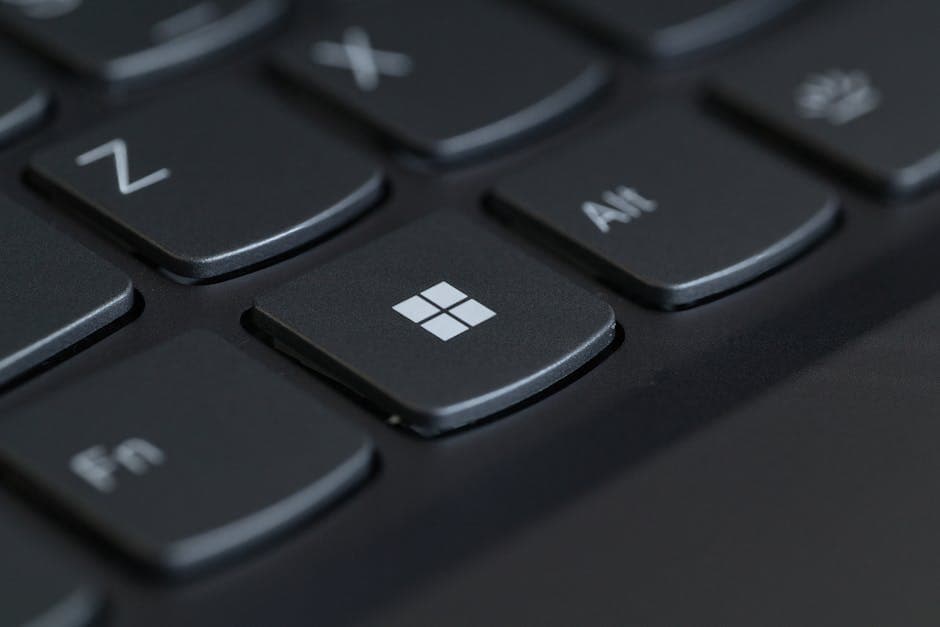
Настройка горячих клавиш в Windows может значительно облегчить вашу работу. Это позволяет быстро выполнять команды и переходить между приложениями, что экономит время и делает использование компьютера более удобным. В этой статье мы разберем несколько методов настройки горячих клавиш, чтобы вы могли выбрать наиболее подходящий для себя способ.
📣 Здесь может быть ваша рекламаОставить заявку →1Метод 1: Создание сочетаний клавиш для ярлыков
- 1
Найдите нужный ярлык
Первый шаг - это найти ярлык, для которого вы хотите создать горячую клавишу. Ярлыки могут находиться на рабочем столе или в меню «Пуск». Если ярлык отсутствует, вы можете создать его, щелкнув правой кнопкой мыши на программе и выбрав "Отправить -> На рабочий стол (создать ярлык)". - 2
Откройте свойства ярлыка
Щелкните правой кнопкой мыши на ярлыке и выберите "Свойства". Это откроет окно настроек ярлыка, где вы можете изменить его параметры. - 3
Установите сочетание клавиш
В открывшемся окне перейдите на вкладку "Ярлык". В поле "Сочетание клавиш" введите комбинацию клавиш, которую хотите использовать. Помните, что сочетание должно начинаться с Ctrl или Alt. Например, Ctrl + Alt + N. - 📣 Здесь может быть ваша рекламаОставить заявку →4
Примените изменения
После ввода сочетания нажмите кнопку "Применить", а затем "ОК". Теперь вы можете использовать новосозданное сочетание клавиш для запуска программы. - 5
Проверьте работу сочетания
Попробуйте использовать созданные сочетания, чтобы убедиться, что они работают правильно. Запустите программу и убедитесь, что клавиши срабатывают так, как вы ожидали.
2Метод 2: Использование PowerToys для настройки горячих клавиш
- 1
Установите PowerToys
PowerToys - это полезная утилита от Microsoft. Загрузите её на официальном сайте и установите, следуя инструкциям установщика. - 2
Откройте PowerToys
После установки откройте PowerToys. Вы можете найти его через поиск меню "Пуск" или выбрать его в списке всех приложений. - 📣 Здесь может быть ваша рекламаОставить заявку →3
Перейдите в раздел Keyboard Manager
В главном окне PowerToys найдите раздел "Keyboard Manager". Включите его, если он еще не активирован. Это позволит вам настраивать горячие клавиши и переназначать клавиши на клавиатуре. - 4
Создайте новое сочетание клавиш
Нажмите на кнопку "Remap a key" или "Remap a shortcut" в зависимости от ваших потребностей. Здесь вы сможете выбрать клавиши для переназначения или создать новые сочетания. - 5
Задайте параметры сочетания клавиш
В появившемся окне задайте старую и новую клавишу. После этого нажмите "OK". Таким образом, вы сможете создавать сложные комбинации для быстрого доступа к программам, папкам и командам.
3Метод 3: Использование сторонних программ для горячих клавиш
- 1
Выберите программу для настройки горячих клавиш
Существуют различные приложения, которые помогают настраивать горячие клавиши. Некоторые популярные варианты - AutoHotkey и HotkeyP. Выберите одну, которая вам больше нравится, и загрузите её с официального сайта. - 📣 Здесь может быть ваша рекламаОставить заявку →2
Установите выбранное приложение
Следуйте инструкциям установщика выбранной программы. Например, для AutoHotkey просто загрузите файл и следуйте указаниям на экране. - 3
Создайте скрипт для горячих клавиш
Если вы используете AutoHotkey, создайте новый текстовый файл с расширением .ahk. Это будет скрипт, в котором вы сможете указать, какие действия следует выполнять на горячие клавиши. - 4
Напишите код для горячих клавиш
В текстовом файле вы можете указать комбинации горячих клавиш. Например, для сочетания Ctrl + J, которое будет запускать программу, следует написать: "^j::Run 'C:\Path\To\Your\Program.exe'". - 5
Запустите скрипт
После завершения редактирования сохраните файл и дважды щелкните по нему, чтобы запустить скрипт. Теперь ваши горячие клавиши будут работать в соответствии с заданными вами правилами.
4Метод 4: Проверка и редактирование встроенных горячих клавиш
- 📣 Здесь может быть ваша рекламаОставить заявку →1
Изучите доступные встроенные сочетания
Существует множество встроенных горячих клавиш в Windows. Ознакомьтесь с ними в списке, чтобы знать, какие из них могут быть полезны. Например, Windows + D для быстрого доступа к рабочему столу. - 2
Настройка действия через Параметры Windows
Некоторые стандартные комбинации клавиш можно изменить через "Параметры" Windows. Зайдите в "Параметры" -> "Специальные возможности" -> "Клавиатура" и настройте их. - 3
Настройте автонабор текста
В разделе специальной клавиатуры можно также настроить автонабор текста. Это позволяет ускорить ввод часто используемых фраз или команд. - 4
Сохраните свои изменения
После того как вы внесли все необходимые изменения, не забудьте сохранить их, чтобы ваше новое назначение заработало. Важно проверять, что настройки не конфликтуют с существующими. - 📣 Здесь может быть ваша рекламаОставить заявку →5
Используйте горячие клавиши для эффективной работы
Разработав и настроив свои горячие клавиши, вы сможете значительно ускорить работу на компьютере. Попробуйте использовать их в повседневной работе, чтобы привыкнуть и достичь максимальной эффективности.
💡 Советы
- Попробуйте использовать сочетания, которые легко запоминаются. Например, связанные с функцией, которую они выполняют.
- Убедитесь, что новые горячие клавиши не конфликтуют с уже имеющимися. Это поможет избежать путаницы.
- Регулярно проверяйте и обновляйте свои настройки, чтобы быть уверенным, что они соответствуют вашим потребностям.
⚠️ Предупреждения
- Не назначайте горячие клавиши на системные команды, такие как Alt + F4, чтобы не закрыть программы случайно.
- Избегайте слишком сложных сочетаний, которые трудно запомнить или использовать.
- Перед удалением популярных сочетаний, таких как Ctrl + C и Ctrl + V, убедитесь, что вы понимаете, как это повлияет на вашу работу.
Частые вопросы
Как я могу узнать, какие горячие клавиши уже есть на моем компьютере?+
Вы можете найти список горячих клавиш в разделе "Справка" Windows или на официальном сайте Microsoft. Также часто в приложениях есть свои горячие клавиши, которые можно посмотреть в меню.
Можно ли настроить горячие клавиши для любых программ?+
Да, как правило, горячие клавиши можно настроить для большинства программ, особенно если они имеют функцию назначения клавиш в параметрах или через ярлыки.
Можно ли использовать горячие клавиши в играх?+
Некоторые игры позволяют настраивать горячие клавиши, но лучше проверить это в настройках игры, так как в них могут быть специальные ограничения.
Что делать, если назначенное сочетание клавиш не работает?+
Проверьте, не конфликтует ли ваше новое сочетание с уже существующими. Также полезно перезагрузить компьютер или программу, чтобы изменения вступили в силу.
Какие приложения лучше всего использовать для создания горячих клавиш?+
Среди популярных приложений выделяются AutoHotkey, HotkeyP и Microsoft PowerToys. Выбор зависит от ваших нужд и уровня подготовки.
Помогла ли вам эта статья?
Комментарии
Пока нет комментариев — будьте первым 🙂