Как настроить интернет-соединение через Ethernet-кабель
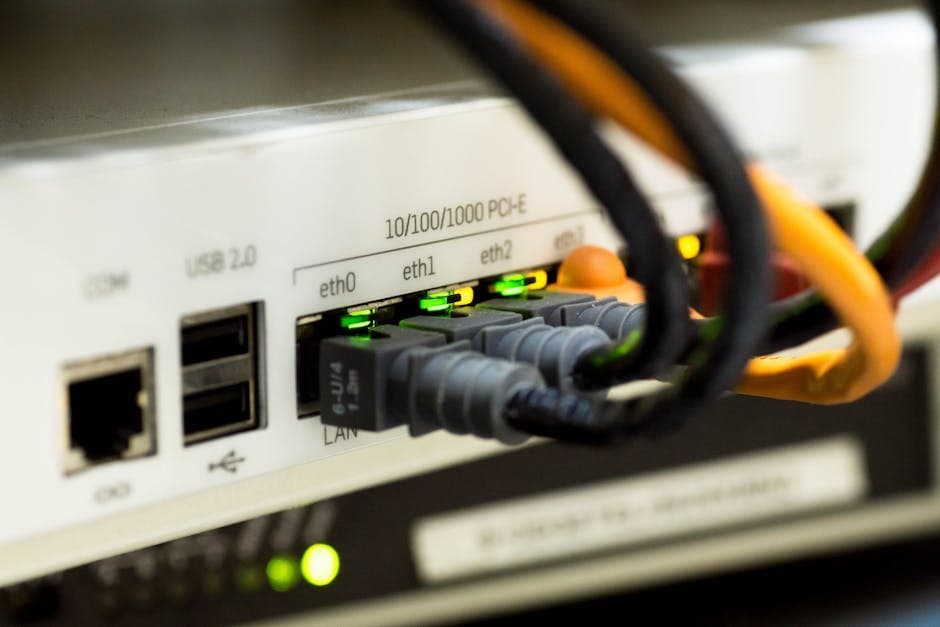
Настройка интернет-соединения через Ethernet-кабель - это простая и быстрая задача, которую может выполнить любой. Используя Ethernet, вы добьетесь более стабильного и быстрого соединения по сравнению с Wi-Fi, что особенно важно для стриминга и игр. В этой инструкции мы рассмотрим, как правильно подключить и настроить ваше устройство.
📣 Здесь может быть ваша рекламаОставить заявку →1Способ 1: Подключение Ethernet-кабеля
- 1
Подготовьте оборудование
Перед началом убедитесь, что у вас есть все необходимые детали:- Ethernet-кабель под желаемую длину (обычно 1-5 метров в зависимости от вашей комнаты);
- Роутер с доступом к интернету;
- Устройство, к которому вы будете подключать кабель (компьютер, телевизор и т.д.).
- 2
Подключите кабель к роутеру
Затем вам нужно подключить один конец Ethernet-кабеля к свободному разъёму на роутере. Найдите разъём, который маркирован как ‘LAN’, и аккуратно вставьте конец кабеля. Обычно на роутерах есть несколько LAN-портов, но вы можете использовать любой, который свободен - это не критично. - 3
Подключите кабель к устройству
После того как вы подключили один конец кабеля к роутеру, возьмите второй конец и вставьте его в сетевой интерфейс вашего устройства (например, в компьютер или телевизор). Этот порт также похож на обычный телефонный разъём, но немного шире. Сильного нажима не требуется - он должен вставиться легко.
2Способ 2: Настройка на компьютере
- 📣 Здесь может быть ваша рекламаОставить заявку →1
Откройте настройки сети
На вашем компьютере (Windows или Mac) необходимо открыть настройки сети, чтобы убедиться, что Ethernet-соединение правильно распознано. На Windows откройте ‘Панель управления’ => ‘Сеть и Интернет’ => ‘Сетевые подключения’. На Mac откройте ‘Системные настройки’ => ‘Сеть’. - 2
Проверка состояния подключения
В Windows вы увидите различные адаптеры. Найдите тот, который называется ‘Подключение по локальной сети’ или ‘Ethernet’ и убедитесь, что он активен. На Mac вы также сможете увидеть статус соединения. Он должен быть помечен как ‘Подключено’. Если этого не происходит, проверьте подключение кабелей. - 3
Настройте параметры IP (при необходимости)
В большинстве случаев ваш компьютер автоматически получит IP-адрес от роутера. Однако если подключения нет, возможно, необходимо настроить это вручную. Зайдите в свойства подключения (на Windows - ‘Свойства’ => ‘Протокол Интернета версии 4 (TCP/IPv4)’). Выберите ‘Получить IP-адрес автоматически’.
3Способ 3: Тестирование соединения
- 1
Перезагрузите устройство
Включите ваше устройство и роутер. Иногда требуется простая перезагрузка для того, чтобы соединение стало активным. Подождите пару минут, чтобы все настройки применились, и попробуйте подключиться к интернету. - 📣 Здесь может быть ваша рекламаОставить заявку →2
Проверьте интернет-соединение
Для проверки качества соединения вы можете открыть веб-браузер и попробовать зайти на любой сайт. Если сайты загружаются быстро, значит, соединение выполнено успешно. Если у вас по-прежнему нет доступа к интернету, попробуйте перезапустить роутер. - 3
Используйте тест скорости
Основная рекомендация - провести тест скорости. С помощью специальных веб-сайтов (таких как Speedtest) вы сможете оценить качество соединения. Если скорость намного ниже, чем была заявлена вашим провайдером, возможно, стоит обратиться в техническую поддержку провайдера. Не забудьте про другие подключённые устройства, которые могут занимать часть пропускной способности.
💡 Советы
- Убедитесь, что используемый кабель достаточно длинный, чтобы не было натяжения на разъёмах.
- Избегайте прокладывания кабеля рядом с электропроводкой, чтобы избежать помех.
- Периодически проверяйте кабель на наличие повреждений - это поможет избежать неожиданных проблем.
⚠️ Предупреждения
- Если вы используете кабель в помещениях с высокой влажностью, убедитесь, что он влагозащитный.
- Не оставляйте Ethernet-кабель под напряжением при подключении и отключении, это может повредить разъёмы.
- Следите за тем, чтобы кабель не сильно перегибался или натягивался. Это может сократить его срок службы.
Частые вопросы
Как узнать, работает ли Ethernet-кабель?+
Чтобы проверить работоспособность кабеля, вы можете попробовать подключить его к другому устройству. Если у вас есть возможность, попробуйте подключить его к другому компьютеру или ноутбуку. Если интернет работает на новом устройстве, проблема, скорее всего, в предыдущем устройстве.
Что делать, если нет интернета после подключения?+
Если интернет не работает, проверьте, правильно ли вы подключили кабели и включены ли роутер и устройство. Понять это можно, заглянув в индикаторы на роутере - если не горит соответствующий световой индикатор, соединение отсутствует. Также проверьте, активна ли сеть через настройки устройства.
Могу ли я использовать длинный Ethernet-кабель?+
Да, теоретически вы можете использовать длинный Ethernet-кабель. Однако стоит помнить, что излишне длинные кабели (больше 100 метров) могут уменьшать скорость и надежность соединения. Для больших расстояний лучше использовать репитеры или коммутаторы.
Какой кабель лучше использовать для подключения к интернету?+
Рекомендуется использовать кабели типа Cat5e или Cat6, так как они обеспечивают высокую скорость и надежность подключения. Cat6, в частности, лучше подходит для высокоскоростных интернет-соединений и уменьшает помехи.
Как проверить скорость интернет-соединения?+
Существуют множество онлайн-ресурсов, таких как Speedtest, где вы можете проверить скорость своего соединения. Просто зайдите на сайт и следуйте инструкциям, чтобы получить результаты.
Помогла ли вам эта статья?
Комментарии
Пока нет комментариев — будьте первым 🙂





