Как скачать видео с YouTube
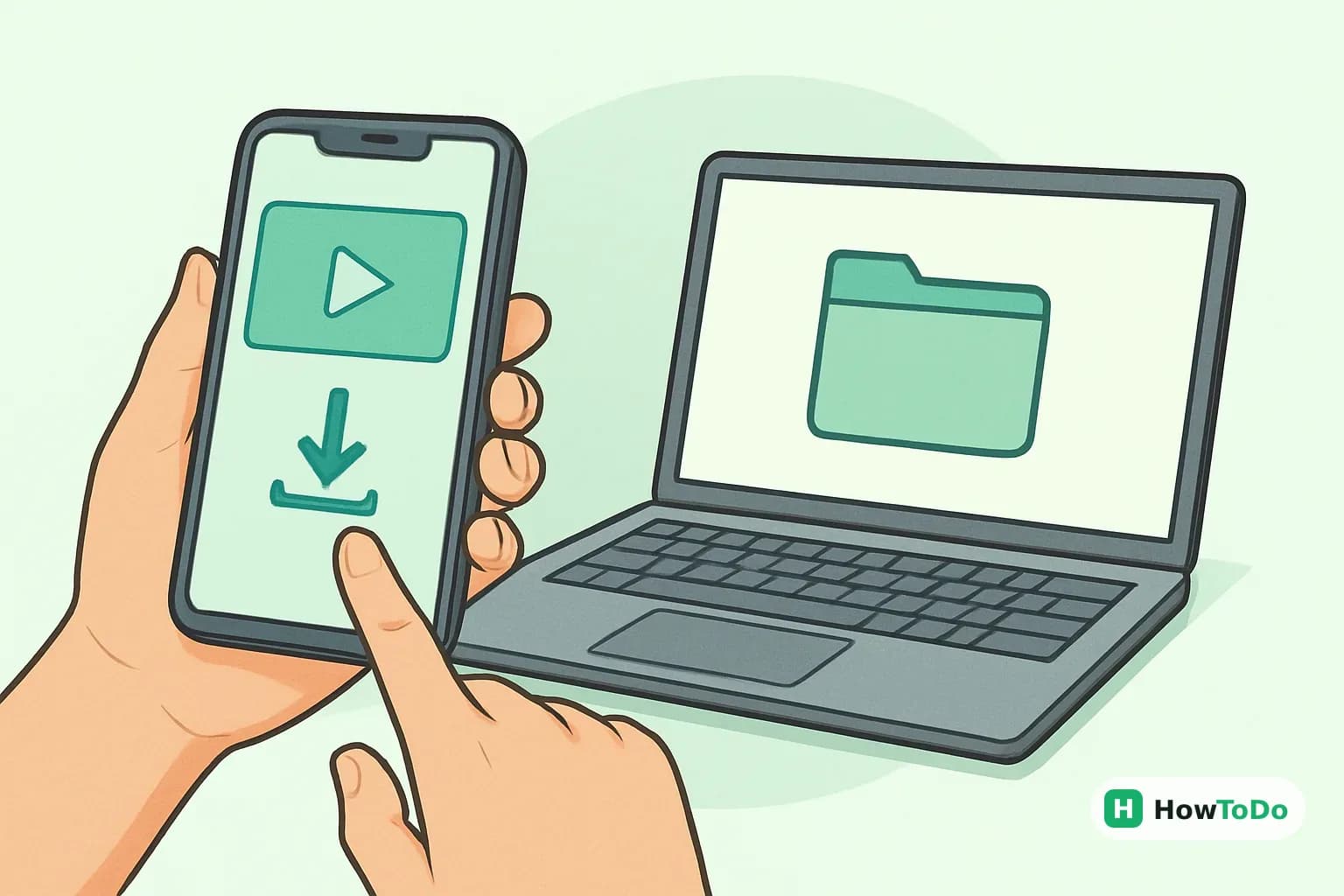
Скачать видео с YouTube можно официально через приложение YouTube, если у ролика и аккаунта доступна функция офлайн-просмотра. Для файла на устройстве важно учитывать права автора, условия YouTube и безопасность: не вводите пароль на сторонних сайтах и не устанавливайте сомнительные загрузчики. Ниже разобраны безопасные способы для телефона и компьютера, а также варианты сохранения собственных роликов и разрешённого контента.
1Способ 1: официальное сохранение в приложении YouTube
- 1
Откройте нужный ролик
Запустите официальное приложение YouTube на телефоне или планшете и найдите видео через поиск, подписки или историю просмотров. Проверьте название канала и ролика, чтобы не сохранить случайную копию. Этот способ подходит для просмотра без интернета внутри YouTube, а не для получения обычного MP4-файла. - 2
Нажмите кнопку скачивания
Под видео найдите кнопку «Скачать» или откройте меню с тремя точками и выберите соответствующий пункт. Если кнопки нет, автор мог отключить офлайн-сохранение, функция может быть недоступна для этого региона или нужен другой тип подписки. Не заменяйте эту кнопку рекламными ссылками на сторонние загрузчики. - 3
Выберите качество
Приложение предложит доступные варианты качества, например 360p, 480p или 720p. Чем выше разрешение, тем больше места займёт ролик и тем больше мобильного трафика потребуется при загрузке. Для дороги обычно достаточно среднего качества, а дома лучше подключиться к Wi-Fi. - 4
Дождитесь окончания загрузки
Оставьте приложение открытым или дождитесь уведомления о завершении, особенно если интернет нестабильный. Ход загрузки можно посмотреть в разделе «Вы» или «Библиотека», в подразделе с офлайн-видео. Не очищайте данные приложения и не выходите из аккаунта, иначе сохранённый ролик может исчезнуть. - 5
Смотрите ролик офлайн
Откройте раздел с загрузками внутри приложения YouTube и запустите видео без подключения к сети. Файл не появится в галерее и не будет доступен для отправки через проводник, потому что он хранится в защищённом виде. Периодически приложение должно подключаться к интернету, чтобы проверить доступность ролика.
2Способ 2: скачивание собственного видео через YouTube Studio
- 1
Войдите в YouTube Studio
Откройте YouTube Studio в браузере или официальном приложении и войдите в аккаунт, на котором опубликован ролик. Такой способ предназначен для видео, загруженных вами, а также для резервной копии собственного контента. Для чужих публикаций используйте только разрешённые автором способы. - 2
Откройте список контента
В меню выберите раздел «Контент» и найдите нужное видео по названию, дате или значку публикации. Если ролик находится в черновиках или доступен только по ссылке, он всё равно может отображаться в списке. Убедитесь, что выбираете оригинальную запись, а не короткий фрагмент. - 3
Откройте меню ролика
Наведите курсор на строку видео на компьютере или нажмите меню с тремя точками в приложении. Выберите пункт «Скачать» или «Сохранить видео», если он доступен. YouTube может подготовить файл в ограниченном наборе форматов и качества, поэтому исходник с компьютера обычно остаётся лучшей резервной копией. - 4
Сохраните файл
Укажите папку на компьютере или дождитесь сохранения в память телефона. После загрузки проверьте размер файла и воспроизведение до удаления оригинала. Если ролик скачался в архиве, распакуйте его стандартным архиватором и не запускайте неизвестные исполняемые файлы из папки. - 5
Сделайте резервную копию
Скопируйте видео на внешний диск или в надёжное облачное хранилище, если оно важно. Держите хотя бы две копии в разных местах: повреждение телефона или диска не должно уничтожить единственный экземпляр. Для монтажа лучше сохранять также исходные видеофрагменты и проект.
3Способ 3: сохранение разрешённого ролика на компьютере
- 1
Проверьте право на сохранение
Перед скачиванием убедитесь, что ролик ваш, автор прямо разрешил загрузку или материал распространяется по лицензии, допускающей такое использование. Отдельно проверьте, можно ли использовать видео не только лично, но и в публикации, рекламе или монтаже. Отсутствие кнопки скачивания не означает автоматическое разрешение копировать ролик. - 2
Скопируйте адрес ролика
Откройте видео в браузере и скопируйте адрес из адресной строки или через кнопку «Поделиться». Проверьте, что ссылка ведёт именно на нужную публикацию, а не на канал, плейлист или рекламную страницу. Не вставляйте ссылку в неизвестные формы, которые требуют логин, пароль или установку расширения. - 3
Выберите проверенный сервис
Если автор дал конкретный официальный инструмент, используйте именно его и скачивайте программу только с сайта разработчика. Избегайте страниц с десятками кнопок, обещаниями «без ограничений» и обязательным отключением антивируса. Безопаснее отказаться от загрузки, чем рисковать учётной записью и файлами на компьютере. - 4
Проверьте формат и качество
Перед началом выберите формат, который поддерживает ваше устройство, например MP4 для обычного просмотра. Не берите максимальное качество без необходимости: большой файл медленнее загружается и занимает больше места. Если нужен только звук, убедитесь, что у вас есть право на такое отдельное использование материала. - 5
Просканируйте скачанный файл
После загрузки проверьте файл антивирусом и откройте его штатным медиаплеером. Видео обычно имеет расширение MP4, WebM или другое распространённое расширение, а файл с двойным расширением вроде «video.mp4.exe» опасен. Если сайт скачал установщик вместо видео, удалите его и не запускайте.
4Что делать с видео из других соцсетей
- 1
Сохраняйте публикацию внутри сервиса
В TikTok, Facebook и Pinterest обычно есть кнопки «Сохранить», «Добавить в избранное» или аналогичные функции. Они оставляют закладку в вашем аккаунте, но не всегда создают файл на устройстве. Это самый безопасный вариант, если скачивание запрещено автором или платформой. - 2
Используйте кнопку загрузки автора
Если автор разрешил скачивание, ищите встроенную кнопку «Скачать» в меню публикации. Для вопроса «как скачать видео с тик тока без водяного знака» важно понимать: убрать отметку без разрешения автора нельзя считать безопасным или правомерным способом. Для собственного ролика используйте оригинальный файл из редактора или галереи до публикации. - 3
Проверьте лицензию материала
Для запросов «как скачать видео с фейсбука» и «как скачать видео с пинтереста» сначала откройте исходную публикацию и найдите автора. Pinterest часто показывает материалы, размещённые с внешних сайтов, поэтому право на скачивание может принадлежать не Pinterest и не пользователю, который сделал пин. Сохраняйте только то, что разрешено владельцем прав, и не используйте чужие ролики в коммерческих проектах без согласия. - 4
Не используйте подозрительные загрузчики
Сайты, обещающие скачать любое видео в один клик, могут подменять кнопку загрузки рекламой, собирать данные или предлагать вредоносное расширение. Не вводите там пароль от Google, TikTok, Facebook или Pinterest и не устанавливайте APK из неизвестных источников. Если сервис просит отключить защиту браузера, закройте страницу. - 5
Сохраните ссылку и источник
Если файл нужен для работы с разрешением автора, запишите адрес публикации, имя автора и условия лицензии. Храните эту информацию рядом с видео, чтобы позже подтвердить происхождение материала. При изменении или удалении публикации ссылка также помогает найти исходник и обновить разрешение.
💡 Советы
- Для офлайн-просмотра заранее загружайте ролики по Wi-Fi и проверяйте свободное место в памяти.
- Собственный контент храните в исходном качестве до публикации на YouTube или в соцсети.
- Не вводите данные Google-аккаунта на сторонних сайтах, даже если они обещают скачать ролик без ограничений.
- Если видео нужно для учёбы или работы, попросите автора прислать оригинальный файл или дать письменное разрешение.
- Проверяйте расширение скачанного файла: обычный видеоролик не должен быть исполняемым файлом с расширением .exe или .apk.
⚠️ Предупреждения
- Скачивание и повторная публикация чужого видео может нарушать авторские права и правила платформы. Получите разрешение автора и соблюдайте условия лицензии.
- Не устанавливайте неизвестные загрузчики, расширения и приложения, а также не отключайте антивирус ради скачивания.
- Офлайн-сохранение в приложении YouTube не создаёт обычный видеофайл и не даёт права распространять ролик.
Частые вопросы
Можно ли скачать любое видео с YouTube в MP4?+
Нет. Возможность зависит от прав на материал, правил YouTube и доступных официальных функций. Для чужого ролика безопаснее использовать офлайн-просмотр в приложении или попросить автора прислать файл.
Куда сохраняются ролики, скачанные в приложении YouTube?+
Они хранятся внутри приложения YouTube в защищённом виде и не появляются в галерее или папке «Загрузки». Смотреть их можно через раздел офлайн-видео, пока ролик доступен и приложение может подтвердить его статус.
Почему у видео нет кнопки «Скачать»?+
Автор мог отключить офлайн-сохранение, функция может быть недоступна для конкретного ролика или региона. Также кнопка зависит от версии приложения и условий аккаунта. Обновите официальное приложение и проверьте настройки, но не заменяйте отсутствующую кнопку сомнительным сайтом.
Как скачать видео с YouTube на телефон без риска?+
Для просмотра без интернета используйте встроенную кнопку «Скачать» в официальном приложении. Для собственного ролика применяйте YouTube Studio или исходный файл. Сторонние приложения из неизвестных источников могут украсть данные или установить вредоносное ПО.
Как скачать видео с TikTok без водяного знака?+
Для чужого ролика не стоит удалять водяной знак без согласия автора: это может нарушать его права и условия сервиса. Если ролик ваш, сохраните оригинал из редактора или галереи до публикации, а не скачивайте опубликованную копию.
Можно ли скачать видео с Facebook или Pinterest?+
Сначала проверьте, есть ли у публикации встроенная функция сохранения или загрузки и разрешил ли это автор. Закладка внутри сервиса не всегда означает получение файла. Материалы Pinterest могут вести на внешний первоисточник, поэтому разрешение нужно искать у владельца оригинала.
Помогла ли вам эта статья?
Комментарии
Пока нет комментариев — будьте первым 🙂