Как настроить синхронизацию аккаунта Google с Android
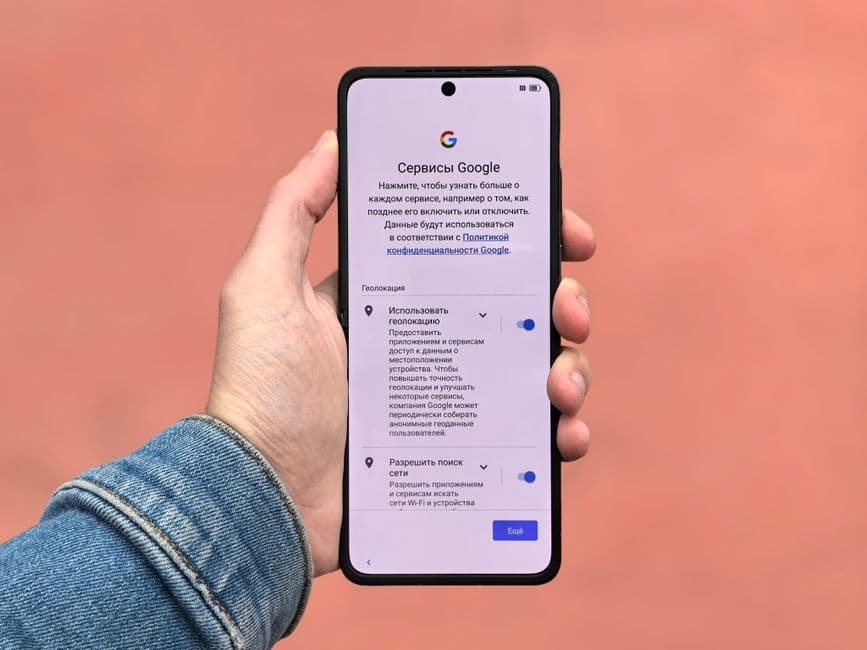
Настройка синхронизации аккаунта Google с вашим Android-устройством обеспечивает удобство и доступ к вашим данным в любое время. Это важно для получения обновлений, доступа к контактам, календарю и многим другим встроенным функциям. В этой статье мы рассмотрим процесс настройки синхронизации шаг за шагом, чтобы ваш Android работал ещё эффективнее.
📣 Здесь может быть ваша рекламаОставить заявку →1Метод 1: Добавление аккаунта Google на Android
- 1
Откройте настройки устройства
Первый шаг - зайти в меню настроек вашего Android-устройства. Для этого найдите иконку настроек (обычно это зубчатое колесо) на главном экране или в списке приложений. Это главное меню, где вы сможете управлять всеми параметрами вашего телефона. - 2
Перейдите в раздел "Аккаунты"
После того как вы открыли настройки, найдите раздел "Аккаунты" (или "Пользователи и аккаунты", в зависимости от версии Android). Нажмите на него, чтобы увидеть список всех аккаунтов, которые уже добавлены на устройство, а также возможность добавления новых. - 3
Добавьте новый аккаунт Google
В разделе "Аккаунты" выберите опцию "Добавить аккаунт". Затем выберите "Google" из списка доступных вариантов. Это направит вас на страницу входа в аккаунт Google, где вы сможете ввести свои учетные данные. - 📣 Здесь может быть ваша рекламаОставить заявку →4
Введите данные вашего аккаунта
На экране ввода данных вам нужно ввести адрес электронной почты и пароль от вашего аккаунта Google. Убедитесь, что вводите правильные данные, чтобы избежать ошибок входа. Если вы забыли пароль, воспользуйтесь функцией восстановления пароля. - 5
Подтвердите настройки синхронизации
После успешного входа в ваш аккаунт вам будет предложено настроить параметры синхронизации. Здесь вы можете выбрать, что именно вы хотите синхронизировать: почту, контакты, календари и другие службы Google. Убедитесь, что все нужные опции активированы, и нажмите "Готово".
2Метод 2: Настройка синхронизации данных
- 1
Перейдите в "Синхронизация"
Вернитесь в настройки вашего устройства и найдите раздел "Синхронизация" или "Синхронизация аккаунтов" в меню "Аккаунты", который вы открывали ранее. Это позволит вам увидеть подробные настройки синхронизации для каждого вашего аккаунта. - 2
Выберите ваш Google аккаунт
В списке ваших аккаунтов выберите тот, который вы добавили ранее - аккаунт Google. Это откроет страницу, где вы сможете настраивать, что именно хотите синхронизировать. - 📣 Здесь может быть ваша рекламаОставить заявку →3
Настройте параметры синхронизации
На странице вашего Google аккаунта вы увидите различные опции для синхронизации, такие как: почта, календарь, контакты, Google Drive и так далее. Убедитесь, что все нужные параметры включены. Если вы не хотите, чтобы какая-то из служб синхронизировалась, просто отключите её. - 4
Проверьте состояние синхронизации
Вы также можете проверить состояние синхронизации, нажав на опцию "Синхронизировать сейчас". Это инициирует процесс синхронизации и обновит все данные с вашего аккаунта Google на устройстве. - 5
Выход из аккаунта
Если вы хотите выйти из аккаунта Google, вернитесь в настройки аккаунтов, выберите ваш Google аккаунт и нажмите "Удалить аккаунт". Это удалит все данные, связанные с этим аккаунтом на вашем устройстве, так что убедитесь, что вы хотите это сделать перед выходом.
3Метод 3: Проверка синхронизации служб Google
- 1
Проверьте синхронизацию Google Календаря
Откройте приложение Google Календарь на вашем устройстве. Убедитесь, что все события загружаются и обновляются в соответствии с данными из вашего аккаунта Google. Если событий нет, проверьте настройки синхронизации в разделе аккаунтов. - 📣 Здесь может быть ваша рекламаОставить заявку →2
Проверьте синхронизацию почты
Откройте приложение Gmail и проверьте, что у вас есть доступ к вашим письмам. Убедитесь, что новые письма загружаются автоматически и отображаются на вашем устройстве. Установите нужные настройки, если это необходимо. - 3
Проверьте синхронизацию контактов
Запустите приложение "Контакты" и убедитесь, что все ваши контакты синхронизировались. Если вы не видите нужные контакты, возможно, вам нужно обновить синхронизацию или проверить настройки в разделе аккаунтов. - 4
Проверьте синхронизацию Google Диска
Откройте приложение "Google Диск" и убедитесь, что все ваши файлы доступны. Если вы не видите некоторых файлов, попробуйте вручную обновить список. - 5
Обновите настройки синхронизации
Если какие-то службы не работают так, как нужно, вернитесь в настройки синхронизации и убедитесь, что они активированы. Если проблема продолжается, попробуйте полностью перезагрузить устройство.
4Метод 4: Использование функций синхронизации
- 📣 Здесь может быть ваша рекламаОставить заявку →1
Изучите настройки автоматической синхронизации
Некоторые устройства позволяют включить автоматическую синхронизацию для всех функций. Найдите эту опцию в настройках вашего аккаунта Google и включите её. Это гарантирует, что все данные будут автоматически синхронизироваться, когда вы подключаетесь к Wi-Fi или мобильной сети. - 2
Используйте синхронизацию по Wi-Fi
Подключая ваше устройство к Wi-Fi, вы можете настроить синхронизацию только через беспроводное соединение, чтобы снизить использование мобильного трафика. Найдите в настройках опцию, которая позволит вам синхронизироваться только по Wi-Fi. - 3
Управляйте синхронизацией приложений
Некоторые приложения также имеют свои собственные настройки синхронизации. Откройте каждое приложение и проверьте, активированы ли нужные функции синхронизации. Это может включать уведомления и обновления для отдельных приложений. - 4
Используйте резервное копирование данных
Резервное копирование данных - это важная часть синхронизации. Проверьте настройки резервного копирования в разделе "Система" или "Резервное копирование". Убедитесь, что данные вашего аккаунта Google также резервируются. - 📣 Здесь может быть ваша рекламаОставить заявку →5
Следите за новыми обновлениями
Убедитесь, что ваше устройство обновлено до последней версии Android для повышения стабильности синхронизации. Проверьте наличие обновлений в разделе "Обновление системы" в настройках. Установка новых обновлений может улучшить функционал синхронизации.
💡 Советы
- Периодически проверяйте синхронизацию, чтобы избежать проблем с отображением данных.
- Не забывайте обрабатывать письма и уведомления, чтобы не перегружать свою почту.
- Если у вас несколько аккаунтов Google, убедитесь в правильности настроек для каждого из них.
⚠️ Предупреждения
- Убедитесь, что используете правильные учетные данные при входе в аккаунт Google.
- Не забывайте отключать синхронизацию, если не хотите, чтобы личные данные загружались на устройство.
- При удалении аккаунта с устройства, все связанные с ним данные также будут удалены!
Частые вопросы
Как посмотреть, какие именно данные синхронизируются?+
Вы можете посмотреть, что именно синхронизируется, в разделе "Настройки" > "Аккаунты" > выберите ваш Google аккаунт и посмотрите список параметров синхронизации.
Как отключить синхронизацию для определенных приложений?+
Чтобы отключить синхронизацию для конкретного приложения, откройте само приложение и проверьте настройки синхронизации в меню. Обычно это находится в разделе "Настройки" или "Аккаунт".
Что делать, если синхронизация не работает?+
Если синхронизация не работает, попробуйте сначала проверить настройки интернета. Также можно перезагрузить устройство и повторить процесс синхронизации.
Какой объем данных синхронизируется?+
Объем данных, который синхронизируется, зависит от ваших настроек. Вы можете выбирать, какие сервисы Google синхронизировать, что позволяет контролировать объем загружаемых данных.
Могу ли я использовать несколько аккаунтов Google на одном устройстве?+
Да, вы можете добавить несколько аккаунтов Google на одно устройство. Каждый из них будет иметь свои собственные настройки синхронизации.
Помогла ли вам эта статья?
Комментарии
Пока нет комментариев — будьте первым 🙂