Как настроить Wi-Fi роутер для максимальной скорости
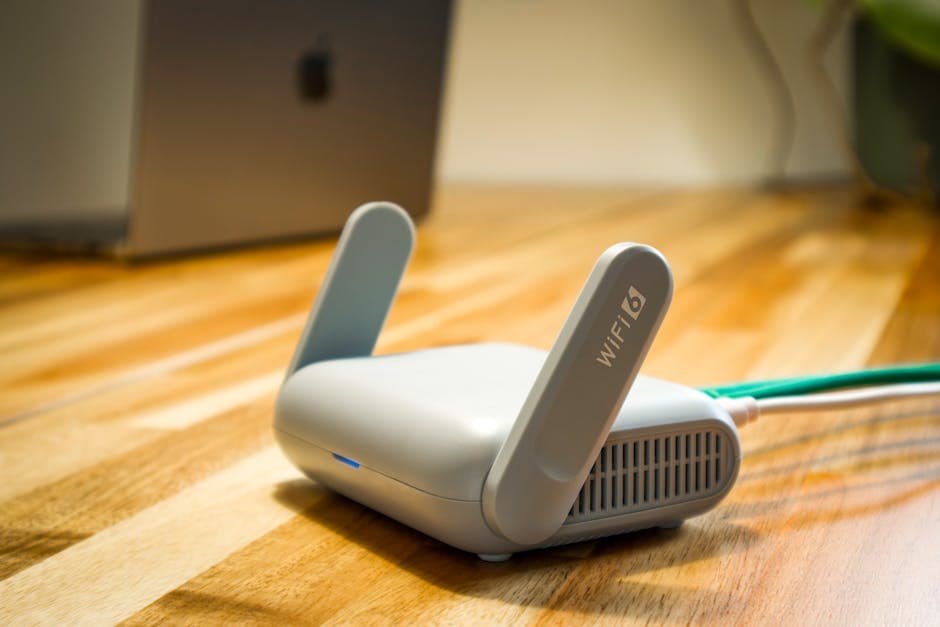
Настройка Wi-Fi роутера - это важный шаг для обеспечения высокой скорости интернета в вашем доме или офисе. Правильная конфигурация улучшает качество соединения, увеличивает радиус покрытия и минимизирует помехи. В этой статье мы подробно рассмотрим, какие шаги помогут вам максимально оптимизировать роутер для получения высокоскоростного интернета.
📣 Здесь может быть ваша рекламаОставить заявку →1Способ 1: Подготовка к настройке роутера
- 1
Выбор правильного места для роутера
Выбор места установки роутера - это первый шаг к оптимизации соединения. Убедитесь, что он расположен высоко в центре вашего дома, вдали от других электронных устройств. Это поможет избежать помех и улучшить радиус покрытия. Если возможно, установите роутер в открытом месте, чтобы минимизировать преграды между ним и вашими устройствами. - 2
Подключение роутера к интернету
Подключите роутер к модему с помощью Ethernet-кабеля. Вставьте один конец кабеля в порт WAN на роутере, а другой - в порт Ethernet на модеме. Убедитесь, что соединение надежное, и проверьте, что модем и роутер включены. Не забудьте также подключить роутер к источнику питания. - 3
Подключение к роутеру
Для доступа к настройкам роутера вам нужно подключиться к его сети. Используйте компьютер или мобильное устройство, чтобы подключиться к сети Wi-Fi роутера. Обычно название сети и пароль указаны на наклейке на самом роутере. Если вы подключаетесь через Ethernet-кабель, просто подключите кабель к одному из LAN-портов роутера. - 📣 Здесь может быть ваша рекламаОставить заявку →4
Доступ к интерфейсу управления роутером
Откройте веб-браузер и введите IP-адрес роутера (чаще всего это 192.168.1.1 или 192.168.0.1). Введите логин и пароль. Обычно они также указаны на наклейке на роутере. Если вы не знаете, какие данные использовать, проверьте документацию роутера. - 5
Создание резервной копии настроек
Перед изменением настроек, рекомендуется создать резервную копию текущих конфигураций, чтобы вы могли восстановить их в случае ошибки. В интерфейсе управления роутером найдите раздел "Резервное копирование" или "Сохранить настройки". Следуйте указаниям для создания резервной копии.
2Способ 2: Оптимизация настроек Wi-Fi
- 1
Изменение частоты сигнала
Большинство современных роутеров поддерживают две частоты: 2,4 ГГц и 5 ГГц. Частота 5 ГГц обеспечивает более быстрый канал, но имеет меньший радиус действия. Измените настройки для подключения на 5 ГГц, если ваши устройства поддерживают эту частоту. Найдите соответствующий пункт в интерфейсе роутера. - 2
Настройка канала Wi-Fi
Неправильный выбор канала может вызвать помехи с соседними сетями. Для минимизации этого выберите канал, который наименее загружен. Для 2,4 ГГц используйте каналы 1, 6 или 11, так как они не пересекаются. Для этого вы можете воспользоваться специальными приложениями для анализа Wi-Fi или исследовать ближайшие сети. - 📣 Здесь может быть ваша рекламаОставить заявку →3
Смена шифрования
Убедитесь, что вы используете WPA2 или WPA3 для защиты вашей сети. Это не только усилит безопасность, но и обеспечит более стабильное соединение. В интерфейсе роутера найдите раздел, относящийся к безопасности сети, и смените шифрование на WPA2 или WPA3. - 4
Настройка качества обслуживания (QoS)
Функция QoS позволяет приоритизировать трафик для определенных устройств или приложений. Это особенно полезно, если у вас несколько устройств, использующих интернет одновременно. Найдите раздел QoS в интерфейсе роутера и настройте приоритеты для своих нужд. - 5
Обновление прошивки роутера
Обновления прошивки могут содержать важные улучшения производительности и безопасности. В интерфейсе управления роутером найдите пункт "Обновление прошивки" и следуйте инструкциям для загрузки и установки последней версии. Регулярно проверяйте наличие обновлений для поддержания максимальной производительности.
3Способ 3: Оптимизация расположения устройств
- 1
Расположение устройств
Убедитесь, что устройства, которые вы используете, находятся на оптимальном расстоянии от роутера. Если они слишком далеко, связь будет ослаблена. При необходимости используйте дополнительные точки доступа или репитеры для улучшения покрытия. Это особенно актуально для больших домов или офисов с толстым стенами. - 📣 Здесь может быть ваша рекламаОставить заявку →2
Использование проводного подключения
Если возможно, подключите стационарные компьютеры и игровой консоли с помощью Ethernet-кабеля. Это обеспечит более стабильную скорость и меньшее время задержки по сравнению с Wi-Fi соединением. Используйте качественные кабели, чтобы избежать потери сигнала. - 3
Избегание препятствий
Удалите любые физические преграды и электромагнитные помехи, которые могут влиять на сигнал. Например, стенки, двери или большие металлические предметы могут существенно ослабить сигнал. Если это возможно, разместите роутер так, чтобы между ним и устройствами не было больших препятствий. - 4
Использование антенн
Если у вашего роутера есть внешние антенны, убедитесь, что они расположены правильно. Часто лучше всего антенны направлять вертикально, чтобы сигнал распространялся равномерно. Попробуйте настроить их угол, чтобы увидеть, как это влияет на силу сигнала. - 5
Использование современных устройств
Проверьте, поддерживают ли ваши устройства современные стандарты Wi-Fi, такие как 802.11ac или 802.11ax. Более новые устройства могут значительно улучшить скорость и стабильность соединения. Если ваши устройства устарели, подумайте об их замене на более современные модели.
4Способ 4: Проверка производительности сети
- 📣 Здесь может быть ваша рекламаОставить заявку →1
Запуск теста скорости
После всех внесенных изменений, проведите тест скорости интернета с помощью онлайн-сервисов. Это даст понять, насколько эффективны ваши настройки. Тест должен проводиться в разных точках вашего дома для объективной оценки качества сигнала и скорости. - 2
Мониторинг загрузки сети
Используйте специальные приложения или встроенные средства роутера для мониторинга нагрузки на сеть. Это поможет выявить устройства, которые могут использовавать слишком много трафика и замедлять соединение. Если обнаружите такие устройства, попробуйте временно отключить их и проверить, улучшилась ли скорость. - 3
Настройка времени отключения
Если у вас есть устройства, которые не используются постоянно, настройте автоматическое отключение Wi-Fi в определенные часы. Это не только менее накладно, но и помогает избежать нагрузки на сеть в пиковые часы. Многие роутеры имеют такую функцию в интерфейсе управления. - 4
Оценка качества подключения
Проверьте качество подключения на всех используемых устройствах. Если оно постоянно низкое, возможно, есть проблемы с оборудованием илиprovider. Протестируйте подключение, используя разные устройства, и сравните результаты. - 📣 Здесь может быть ваша рекламаОставить заявку →5
Обратитесь к провайдеру
Если, несмотря на все улучшения, скорость интернета все равно низкая, возможно, стоит обратиться к вашему интернет-провайдеру. Они могут проверить, нет ли у вас проблем с подключением или предложить обновление пакета с более высокой скоростью.
💡 Советы
- Регулярно обновляйте прошивку рутера для улучшения производительности.
- Используйте антенны и репитеры для расширения зоны покрытия Wi-Fi.
- Некоторые роутеры имеют возможность установки пользовательских прошивок для улучшения функциональности.
- Проверьте, какие каналы загружены, и меняйте их в зависимости от окружающей среды.
⚠️ Предупреждения
- Не забудьте сохранить настройки после изменений, чтобы они применились.
- Избегайте использования устаревших стандартов Wi-Fi, они могут значительно снижать скорость.
- Не забывайте о безопасности вашей сети; используйте сложные пароли и защиту шифрованием.
Частые вопросы
Как проверить скорость интернета?+
Скорость интернета можно проверить с помощью различных онлайн-сервисов, таких как Speedtest.net, которые показывают скорость загрузки и выгрузки. Просто заходите на сайт, нажимайте 'Тестировать' и ждите результатов.
Что такое частота 5 ГГц и чем она лучше 2,4 ГГц?+
Частота 5 ГГц обеспечивает более высокую скорость передачи данных и менее подвержена помехам, чем 2,4 ГГц. Однако её радиус действия меньше, поэтому в больших помещениях лучше использовать 2,4 ГГц.
Как подключить дополнительные устройства к роутеру?+
Для подключения дополнительных устройств к вашему роутеру просто выберите сеть Wi-Fi, введите пароль и соединитесь. Не забывайте, что некоторые устройства могут требовать использования Ethernet-кабеля.
Как защитить свою Wi-Fi сеть?+
Чтобы защитить свою Wi-Fi сеть, используйте сложные пароли, шифрование WPA2 или WPA3 и отключите функцию WPS. Также проверьте список подключенных устройств и удаляйте неизвестные.
Как улучшить сигнал Wi-Fi?+
Улучить сигнал Wi-Fi можно, изменив место расположения роутера, убрав физические преграды, используя репитеры или Wi-Fi расширители и обращая внимание на частоты и каналы.
Помогла ли вам эта статья?
Комментарии
Пока нет комментариев — будьте первым 🙂