Как обмениваться файлами через Bluetooth на компьютере
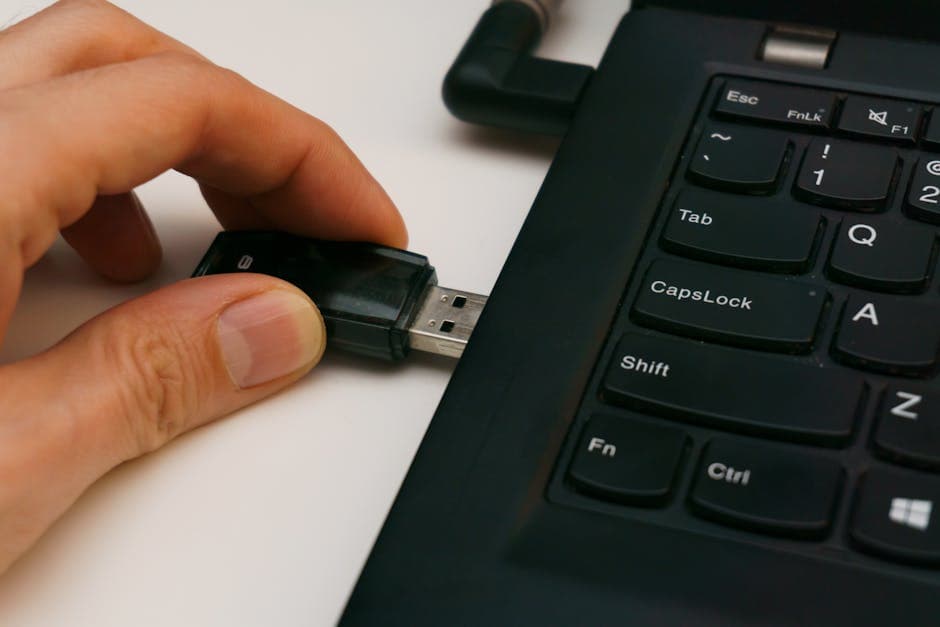
Передача файлов по Bluetooth на компьютере - это простой и удобный способ обмена данными между устройствами без необходимости использования проводов. Этот метод особенно актуален, если вам нужно передать фотографии, документы или музыку с телефона на ПК и наоборот. Важно учесть, что для успешной передачи устройств должны поддерживать Bluetooth и находиться в пределах досягаемости друг от друга.
📣 Здесь может быть ваша рекламаОставить заявку →1Метод 1: Подготовка устройств
- 1
Проверьте наличие Bluetooth
Убедитесь, что на вашем компьютере есть поддержка Bluetooth. Для этого откройте "Параметры" и перейдите в раздел "Устройства". В меню слева выберите "Bluetooth и другие устройства". Если Bluetooth включен, вы увидите соответствующий переключатель. Если вы не видите информации о Bluetooth, возможно, вам потребуется установить адаптер. - 2
Включите Bluetooth на компьютере
Если Bluetooth выключен, активируйте его. Переключите тумблер в положение "Включено". В это время ваш компьютер будет видим для других устройств, подключенных через Bluetooth. Учтите, что на некоторых компьютерах для включения Bluetooth нужно использовать функциональные клавиши - например, Fn + F7 или другую комбинацию, в зависимости от вашего устройства. - 3
Включите Bluetooth на мобильном устройстве
На вашем смартфоне или планшете перейдите в "Настройки", найдите раздел "Bluetooth" и включите его. Убедитесь, что ваше устройство также становится доступным для других (обычно для этого достаточно просто включить Bluetooth).
2Метод 2: Сопряжение устройств
- 📣 Здесь может быть ваша рекламаОставить заявку →1
Начните поиск устройств на ПК
На компьютере в разделе Bluetooth нажмите на кнопку "Добавить Bluetooth или другое устройство". Выберите "Bluetooth" из появившегося списка. Компьютер начнет искать доступные устройства, и вы увидите ваш смартфон в списке. - 2
Выберите ваше устройство
Найдите свое мобильное устройство в списке найденных устройств и кликните по нему. На экране появится код, который нужно будет подтвердить на обеих устройствах. Это необходимо для повышения безопасности передачи. - 3
Подтвердите код на устройствах
Сравните коды, отображенные на экране компьютера и мобильного устройства. Если коды совпадают, подтвердите сопряжение на обоих устройствах. После этого ваши устройства будут связаны по Bluetooth, и вы сможете обмениваться файлами.
3Метод 3: Обмен файлами
- 1
Настройте прием файлов на компьютере
На компьютере откройте параметры Bluetooth и выберите "Получить файл" в списке опций. Это позволит вашему ПК принимать файлы от сопряженных устройств. Помните, что на это потребуется немного времени. - 📣 Здесь может быть ваша рекламаОставить заявку →2
Отправьте файл с мобильного
На мобильном устройстве выберите файл, который хотите отправить (это может быть фото, видео или документ). Нажмите кнопку "Поделиться" или значок отправки, затем выберите Bluetooth и выберите ваш компьютер из списка устройств. - 3
Завершите передачу файла
После выбора компьютера начнется процесс передачи файла. На компьютере, когда файл будет принят, вы увидите уведомление о завершении. Обычно файлы сохраняются в папке "Загрузки" или "Документы", в зависимости от настроек вашего устройства.
4Метод 4: Устранение неполадок
- 1
Проверьте соединение
Если у вас возникли трудности с передачей, убедитесь, что оба устройства находятся в зоне действия и на них включен Bluetooth. Перезагрузите Bluetooth на обоих устройствах, если соединение не устанавливается. - 2
Проверьте совместимость
Убедитесь, что оба устройства поддерживают необходимые профили Bluetooth для передачи файлов. Иногда стоит обновить драйвера Bluetooth на компьютере - это может решить проблемы с соединением. - 📣 Здесь может быть ваша рекламаОставить заявку →3
Перезапустите устройства
Если предыдущие методы не помогли, попробуйте перезапустить оба устройства. Это может помочь устранить временные сбои, мешающие соединению.
💡 Советы
- Если у вас старый компьютер, возможно, потребуется установить специальный Bluetooth-адаптер.
- Регулярно обновляйте драйвера Bluetooth - это улучшит стабильность соединения.
- Избегайте слишком большого расстояния между устройствами во время передачи.
⚠️ Предупреждения
- При отключении Bluetooth на одном из устройств передача может прерваться.
- Не забывайте о безопасности при обмене файлами - отправляйте только доверенные данные.
- Следите за уровнем заряда устройств, так как передача может прерваться из-за разрядки.
Частые вопросы
Как быстро передать файлы по Bluetooth?+
Скорость передачи зависит от типа устройств и версии Bluetooth. Обычно это занимает несколько секунд, но для больших файлов может потребоваться больше времени.
Можно ли передавать файлы между компьютером и планшетом?+
Да, если оба устройства поддерживают Bluetooth и сопряжены между собой, файлы могут передаваться без проблем.
Какие типы файлов можно передавать?+
Вы можете передавать любые файлы, такие как документы, изображения, видео и аудио, но размеры файлов могут быть ограничены настройками устройств.
Что делать, если Bluetooth не работает?+
Проверьте, включены ли Bluetooth на обоих устройствах, затем выполните перезагрузку. Если проблема не решается, попробуйте обновить драйвера или настройки сети.
Нужен ли интернет для передачи файлов по Bluetooth?+
Нет, передача файлов по Bluetooth не требует интернет-соединения - они передаются напрямую между устройствами.
Помогла ли вам эта статья?
Комментарии
Пока нет комментариев — будьте первым 🙂





