Как обновить прошивку роутера для улучшения безопасности
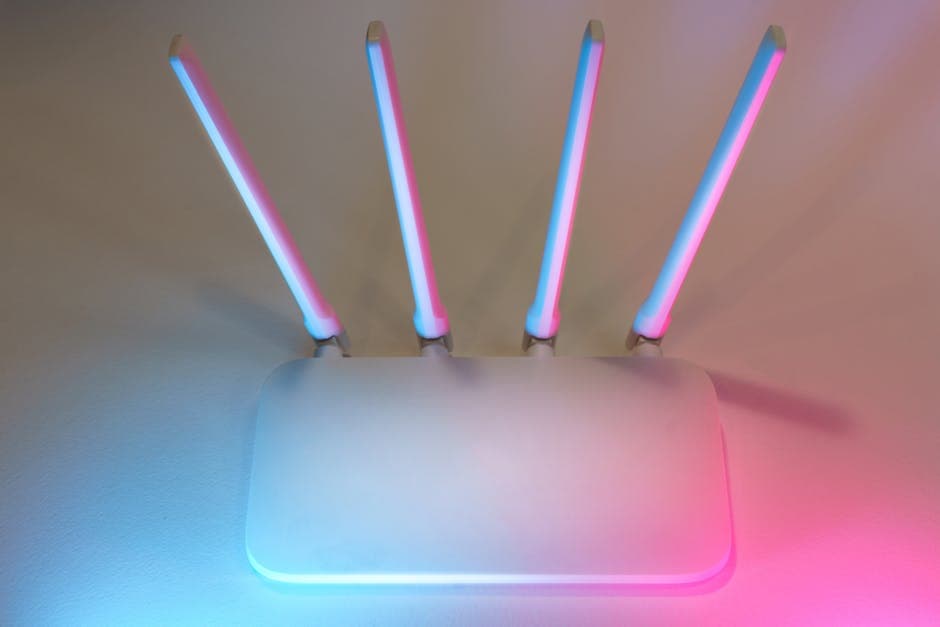
Обновление прошивки роутера - важный шаг для обеспечения безопасности вашей сети. Регулярные обновления помогают защитить устройство от уязвимостей и улучшить его производительность. Процесс может немного различаться в зависимости от модели роутера, но в общем случае он включает несколько простых шагов. В этой статье мы подробно расскажем, как правильно обновить прошивку вашего роутера.
📣 Здесь может быть ваша рекламаОставить заявку →1Способ 1: Подготовка к обновлению
- 1
Проверьте модель и версию роутера
Чтобы начать, необходимо узнать модель и версию вашего роутера. Это нужно для поиска правильной прошивки. Обычно информация о модели и версии размещена на нижней части устройства или в документации. Если у вас есть доступ к веб-интерфейсу роутера, вы сможете найти эту информацию в разделе "Сведения о системе". - 2
Скачайте актуальную прошивку
Посетите официальный сайт производителя вашего роутера и найдите раздел для поддержки или загрузок. Там введите модель вашего роутера и выберите последнюю версию прошивки. Не забудьте скачать её на компьютер, так как она понадобится для дальнейших шагов. Убедитесь, что версия прошивки подходит именно для вашей модели. - 3
Создайте резервную копию настроек роутера
Перед обновлением важно создать резервную копию текущих настроек роутера. Это позволит восстановить настройки в случае сбоя. Для этого войдите в веб-интерфейс роутера, найдите раздел "Резервное копирование" и следуйте инструкциям на экране. Обычно это включает в себя нажатие кнопки "Сохранить" и выбор места для сохранения файла с настройками.
2Способ 2: Процесс обновления прошивки
- 📣 Здесь может быть ваша рекламаОставить заявку →1
Войдите в веб-интерфейс роутера
Откройте ваш веб-браузер и в адресной строке введите IP-адрес вашего роутера. Обычно это 192.168.1.1 или 192.168.0.1. Введите логин и пароль для доступа. Если вы их не меняли, то используйте стандартные данные, указанные в руководстве к роутеру. - 2
Перейдите в раздел обновления прошивки
В веб-интерфейсе найдите раздел, связанный с обновлением прошивки. Обычно он находится в меню "Администрирование" или "Обновление прошивки". Прочитайте инструкции на странице - они могут варьироваться в зависимости от модели вашего роутера. - 3
Загрузите скачанную прошивку
В этом разделе выберите файл прошивки, который вы скачали ранее, и нажмите кнопку "Обновить". Будьте внимательны, не отключайте роутер во время процесса обновления, так как это может привести к его повреждению. Обновление может занять несколько минут - подождите завершения процесса. - 4
Перезагрузите роутер
После успешного обновления прошивки роутер может перезагрузиться автоматически. Если этого не произошло, отключите роутер от питания на 10-15 секунд и затем включите его снова. После перезагрузки проверьте, что настройки сохранились и роутер работает корректно.
3Способ 3: Постобновление и тестирование
- 📣 Здесь может быть ваша рекламаОставить заявку →1
Проверьте работоспособность сети
После обновления обязательно проверьте, что все ваши устройства могут подключаться к сети и работают без сбоя. Убедитесь, что интернет работает стабильно и скорости соответствуют вашим ожиданиям. - 2
Восстановите настройки, если необходимо
Если после обновления возникли проблемы с подключением, попробуйте восстановить настройки из резервной копии, которую вы сделали на первом шаге. Войдите в раздел "Восстановление настроек" и выберите файл с сохранёнными данными. - 3
Обновите пароли и настройки безопасности
Рекомендуется после обновления проверить и изменить пароли сети Wi-Fi и доступа к роутеру. Используйте сложные и уникальные пароли для улучшения безопасности. Также убедитесь, что включены все необходимые настройки безопасности, такие как WPA2 или WPA3.
💡 Советы
- Регулярно проверяйте сайт производителя на обновления прошивки.
- Не отключайте роутер от сети во время обновления.
- Храните резервные копии настроек в безопасном месте.
⚠️ Предупреждения
- Существует риск повредить роутер при неправильном обновлении.
- Не используйте прошивки от других моделей роутеров.
- Если не уверены в процессе, лучше обратитесь к специалисту.
Частые вопросы
Как узнать, есть ли обновления для моего роутера?+
Посетите официальный сайт производителя, там обычно публикуются последние версии прошивок и информация о новых обновлениях.
Что делать, если роутер не перезагружается после обновления?+
Если роутер не перезагружается, попробуйте выключить его на 10-15 секунд и снова включить. Если проблема не устраняется, возможно, понадобится аппаратный сброс.
Сильно ли влияет обновление прошивки на производительность роутера?+
Обновление прошивки может значительно повысить производительность роутера, улучшить скорость и стабильность соединения, а также добавить новые функции.
Можно ли обновить прошивку роутера через приложение?+
Некоторые производители предоставляют специальные приложения для обновления прошивки. Если ваше устройство поддерживает эту функцию, проверьте инструкции в приложении.
Что делать, если забыл пароль от роутера?+
Если вы забыли пароль, можно выполнить аппаратный сброс роутера, после чего он вернётся к заводским настройкам.
Помогла ли вам эта статья?
Комментарии
Пока нет комментариев — будьте первым 🙂