Как очистить жесткий диск от ненужных файлов
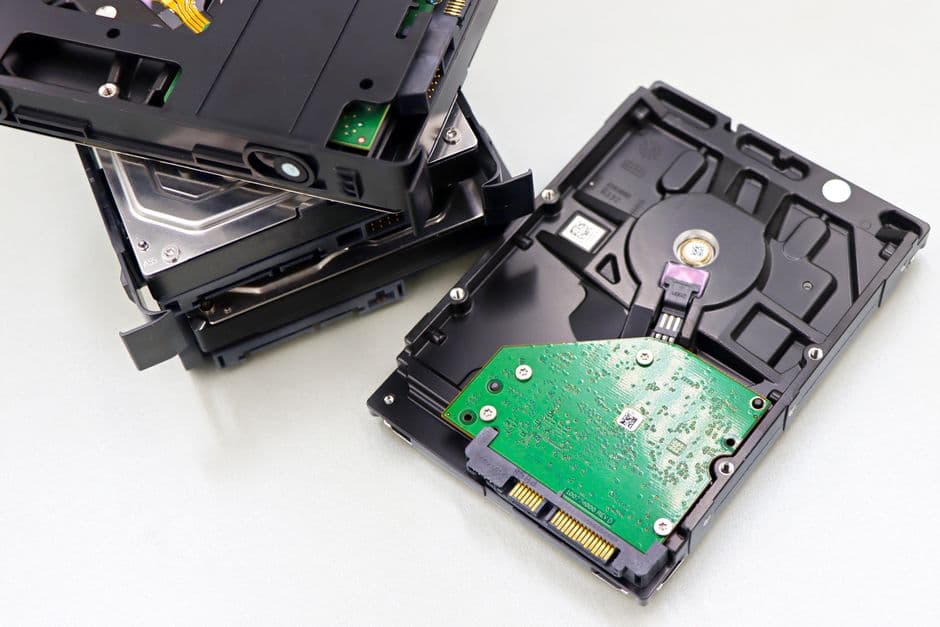
Очистка жесткого диска от ненужных файлов - важная процедура для поддержания быстродействия вашего компьютера. Со временем на диске накапливается много временных и ненужных данных, что снижает общую производительность системы. В этой статье мы рассмотрим несколько методов, как эффективно освободить место на вашем жестком диске и сделать его работу более четкой и быстрой.
📣 Здесь может быть ваша рекламаОставить заявку →1Способ 1: Удаление ненужных файлов вручную
- 1
Откройте проводник
Для начала откройте проводник Windows. Это можно сделать, нажав сочетание клавиш Win + E. Выберите диск, который хотите очистить, чаще всего это диск C:. - 2
Проверьте папки на наличие ненужных файлов
Перейдите в различные папки, такие как Загрузки, Документы, Рабочий стол и Изображения. Посмотрите, есть ли там файлы, которые больше не нужны. Выделите ненужные файлы и нажмите Delete. - 3
Очистка папки Загрузки
Папка Загрузки часто содержит временные файлы. Удалите установочные файлы и лишние загрузки, чтобы освободить место. Если вам нужно оставить что-то важное, создайте папку для хранения, например, Старые загрузки. - 📣 Здесь может быть ваша рекламаОставить заявку →4
Удаление больших файлов
Чтобы найти большие файлы, воспользуйтесь свойствами папок. Щелкните правой кнопкой мыши на папку, выберите Свойства и посмотрите общий размер. Удалите то, что занимает слишком много места и не используется. - 5
Корзина
Не забудьте очистить Корзину. Файлы, которые вы удаляете, перемещаются туда, и место на диске не освобождается, пока корзина не будет очищена. Щелкните правой кнопкой мыши на значке Корзины и выберите Очистить корзину.
2Способ 2: Использование встроенных средств Windows
- 1
Запуск очистки диска
Нажмите Win + R, введите cleanmgr и нажмите Enter. Это откроет программу Очистка диска, выберите диск, который хотите очистить, и нажмите ОК. - 2
Выбор файлов для удаления
В меню программы выберите типы файлов, которые нужно удалить, такие как Временные файлы, Файлы системных ошибок и Кэши. Выделите нужные и нажмите ОК. - 📣 Здесь может быть ваша рекламаОставить заявку →3
Удаление системных файлов
Во вкладке Очистка диска зайдите в Очистить системные файлы. Вам может понадобиться разрешение от администратора. Здесь можно удалить невостребованные обновления и другие системные файлы. - 4
Проверка после очистки
После очистки проверьте, сколько места освободилось. Вы можете увидеть это в окне программы. Если места не хватает, повторите процесс и удалите другие файлы.
3Способ 3: Использование сторонних программ
- 1
Выберите программу для очистки
Существует множество программ для очистки диска, таких как CCleaner, BleachBit и Wise Disk Cleaner. Скачайте и установите выбранную программу с официального сайта. - 2
Запустите программу
После установки откройте программу. Обычно интерфейс интуитивно понятен, и вы сможете сразу же увидеть, какие файлы можно удалить. - 📣 Здесь может быть ваша рекламаОставить заявку →3
Сканирование диска
Запустите сканирование диска. Программа найдет временные файлы, кэш и другие ненужные данные. После завершения просмотра файлов вы получите отчет о том, что можно удалить. - 4
Очистка ненужных файлов
После того, как программа завершит сканирование, выберите файлы для удаления. Проверьте, какие файлы отмечены, и запустите процесс очистки. Это займёт некоторое время в зависимости от объёма. - 5
Настройка регулярной очистки
Некоторые программы позволяют настроить автоматическую очистку в расписании. Попробуйте это сделать, чтобы поддерживать ваш жесткий диск в чистоте без лишних усилий.
4Способ 4: Проверьте наличие дублирующихся файлов
- 1
Используйте программу для поиска дубликатов
Скачайте программу для поиска дублирующихся файлов, например Duplicate Cleaner или Auslogics Duplicate File Finder. Эти инструменты помогут найти и удалить несколько копий одних и тех же файлов. - 📣 Здесь может быть ваша рекламаОставить заявку →2
Запустите сканирование для поиска дубликатов
Откройте программу и выберите диск или папку для сканирования. Запустите сканирование, чтобы программа нашла все дублирующиеся файлы. - 3
Просмотрите найденные дубликаты
После завершения сканирования программа покажет список найденных дубликатов. Внимательно просмотрите их и выберите те, которые готовы удалить. - 4
Удаление дубликатов
Удалите ненужные дубликаты, оставляя только ту версию файла, которая вам нужна. Обычно программы предлагают разные варианты удаления: отправка в корзину или полное удаление. - 5
Проверьте остальную часть диска
После удаления дубликатов проверьте, сколько места освободилось. Возможно, это поможет вам обнаружить, что диску не хватает места и необходимо удалить еще файлы.
💡 Советы
- Регулярно очищайте свои файлы, чтобы не создавать хаос на диске.
- Проверяйте объем свободного места хотя бы раз в месяц.
- Создайте резервные копии важных файлов перед удалением.
⚠️ Предупреждения
- Будьте осторожны при удалении системных файлов - они могут повредить работу системы.
- Не удаляйте файлы, если не уверены в их назначении, особенно из системных папок.
- Программы для очистки могут удалять и важные файлы, поэтому всегда проверяйте их перед удалением.
Частые вопросы
Как часто стоит очищать жесткий диск?+
Очищать жесткий диск стоит раз в месяц или по мере накопления ненужных файлов. Это помогает поддерживать стабильную работу системы.
Какие файлы можно смело удалять?+
Смело удаляйте временные файлы, кэш браузера, файлы из папки Загрузки и дублирующиеся файлы, если вы знаете, что они вам не нужны.
Можно ли восстановить удаленные файлы?+
Да, если вы очистили Кошелёк (Корзину), можно попробовать восстановить через специальные программы восстановления данных. Однако шанс успеха зависит от времени после удаления.
Сколько места можно освободить при очистке?+
Объем освобожденного места индивидуален и зависит от количества ненужных файлов на диске. В некоторых случаях может освободиться несколько гигабайт.
Какие программы лучше использовать для очистки диска?+
Популярные программы для очистки диска: CCleaner, CleanMyPC и Wise Disk Cleaner. Выбор зависит от ваших потребностей и предпочтений.
Помогла ли вам эта статья?
Комментарии
Пока нет комментариев — будьте первым 🙂





