Как подключить компьютер к телевизору
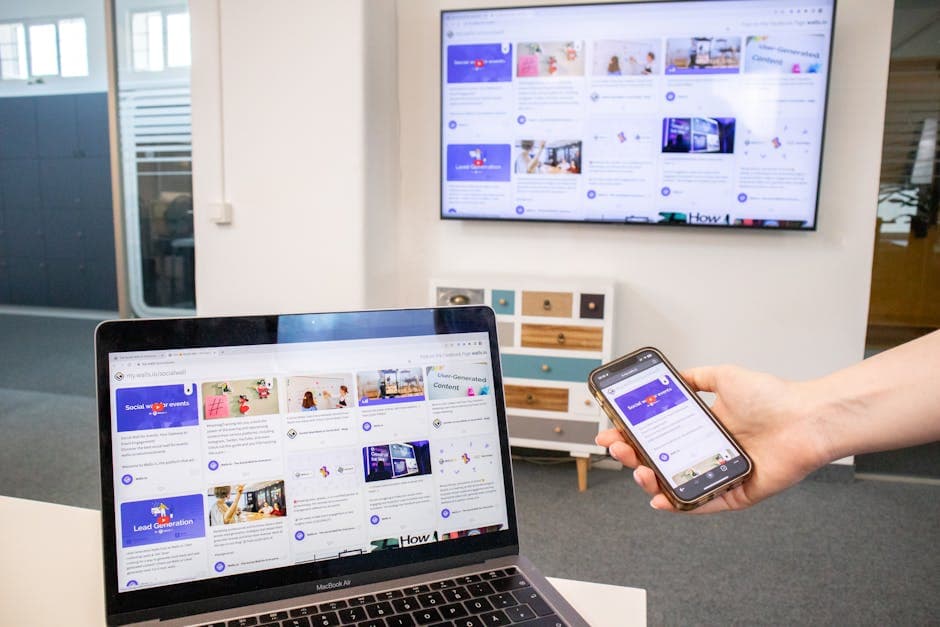
Подключение компьютера к телевизору - это удобный способ увеличить размер экрана и улучшить качество картинки при просмотре видео или игр. Существуют разные методы подключения, которые зависят от типа вашего компьютера и телевизора. В этой статье мы подробно рассмотрим основные варианты подключения, а также дадим советы по выбору кабелей и настройке.
📣 Здесь может быть ваша рекламаОставить заявку →1Способ 1: Подключение через HDMI
- 1
Проверьте наличие HDMI-разъема
Первым делом, убедитесь, что ваш компьютер и телевизор имеют HDMI-разъем. Это самый распространенный и удобный способ подключения. Если у вас нет HDMI, можно рассмотреть альтернативные варианты, такие как VGA или DVI.
- 2
Подготовьте HDMI-кабель
Приобретите HDMI-кабель, который подходит для вашего устройства. Обычно длина кабеля составляет от 1 до 3 метров, но выбирайте меньшее или большее в зависимости от расстояния между устройствами. Не забудьте, что качественный кабель обеспечит лучшее изображение.
- 3
Подключите кабель
Подключите один конец HDMI-кабеля к разъему компьютера, а другой - к телевизору. Убедитесь, что соединения надежны и плотно сидят в разъемах.
- 📣 Здесь может быть ваша рекламаОставить заявку →4
Выберите источник сигнала на телевизоре
Включите телевизор и с помощью пульта выберите вход HDMI, к которому вы подключили компьютер. Это можно сделать через меню источников или кнопкой «Input».
- 5
Настройте параметры экрана на компьютере
На компьютере заходим в настройки дисплея. В Windows это можно сделать через правый клик на рабочем столе и выбор 'Настройки дисплея'. Выберите 'Дублировать этот дисплей' или 'Расширить', в зависимости от ваших предпочтений.
2Способ 2: Подключение через VGA
- 1
Проверьте наличие VGA-разъема
Убедитесь, что ваш компьютер и телевизор имеют VGA-разъемы. VGA используется в старых моделях телевизоров и компьютеров, не поддерживающих HDMI. Если ваш телевизор имеет только VGA, но у компьютера HDMI, вам понадобится адаптер. - 2
Подготовьте VGA-кабель
Приобретите подходящий VGA-кабель. Учтите, что у него нет передачи звука, поэтому вам также понадобится кабель для подключения аудио.
- 📣 Здесь может быть ваша рекламаОставить заявку →3
Подключите кабель
Подключите VGA-кабель к соответствующим разъемам на телевизоре и компьютере. Убедитесь, что кабель надежно зафиксирован в разъеме.
- 4
Подключите кабель для аудио
Затем подключите аудио-кабель (обычно 3,5 мм) от компьютера к телевизору. На телевизоре найдите аудио-вход, соответствующий вашему подключению.
- 5
Выберите сигнал на телевизоре
Включите телевизор и выберите вход VGA. Зайдите в настройки компьютера и выберите нужные параметры отображения, как это описано в первом способе.
3Способ 3: Беспроводное подключение
- 1
Проверьте поддержку Miracast или AirPlay
Убедитесь, что ваш компьютер и телевизор поддерживают беспроводное подключение через Miracast (Windows) или AirPlay (Mac). Если нет, можно использовать специальные адаптеры, такие как Chromecast.
- 📣 Здесь может быть ваша рекламаОставить заявку →2
Настройте телевизор на поиск устройств
Включите телевизор и активируйте функцию беспроводного подключения. Обычно это можно сделать через меню настроек.
- 3
Подключите компьютер к Wi-Fi
Подключите компьютер к той же сети Wi-Fi, к которой подключен ваш телевизор. Это важно для того, чтобы устройства могли обнаружить друг друга.
- 4
Передача экрана через Windows
На Windows, нажмите клавишу Windows + P и выберите 'Подключиться к беспроводному дисплею'. Выберите ваш телевизор из списка доступных устройств.
- 5
Использование AirPlay на Mac
На Mac щелкните на значок AirPlay в строке меню и выберите ваш телевизор. Выберите вариант 'Дублировать дисплей' или 'Использовать как отдельный экран'.
💡 Советы
- Используйте качественные кабели для лучшего изображения.
- Проверяйте поддержку подключаемых устройств перед покупкой.
- При использовании беспроводного подключения уменьшите расстояние между устройствами.
⚠️ Предупреждения
- Не подключайте компьютер и телевизор одновременно через несколько разъемов, это может вызвать конфликты.
- Используйте оригинальные адаптеры, чтобы избежать проблем с совместимостью.
Частые вопросы
Какой кабель лучше выбрать для подключения?+
Лучшим вариантом считается HDMI-кабель, так как он поддерживает как видео, так и звук. VGA подходит для старых устройств, но требует отдельный кабель для звука.
Могу ли я подключить ноутбук к телевизору без проводов?+
Да, если телевизор поддерживает беспроводные технологии, такие как Miracast или AirPlay, вы можете подключить ноутбук без проводов.
Почему не видно изображения на телевизоре?+
Проверьте, правильно ли выбрано входное устройство на телевизоре и убедитесь, что все кабели надежно подключены.
Как настроить разрешение экрана?+
В настройках дисплея вашего компьютера вы можете выбрать нужное разрешение, чтобы изображение отображалось правильно на телевизоре.
Нужно ли устанавливать драйвера для подключения?+
В большинстве случаев драйвера не нужны, однако проверяйте наличие обновлений для видеокарты, если возникают проблемы.
Помогла ли вам эта статья?
Комментарии
Пока нет комментариев — будьте первым 🙂





