Как подключить USB-накопитель к виртуальной машине
Автор: AdministratorОбновлено: 28 августа 2026 15 минут Средне0 просмотров
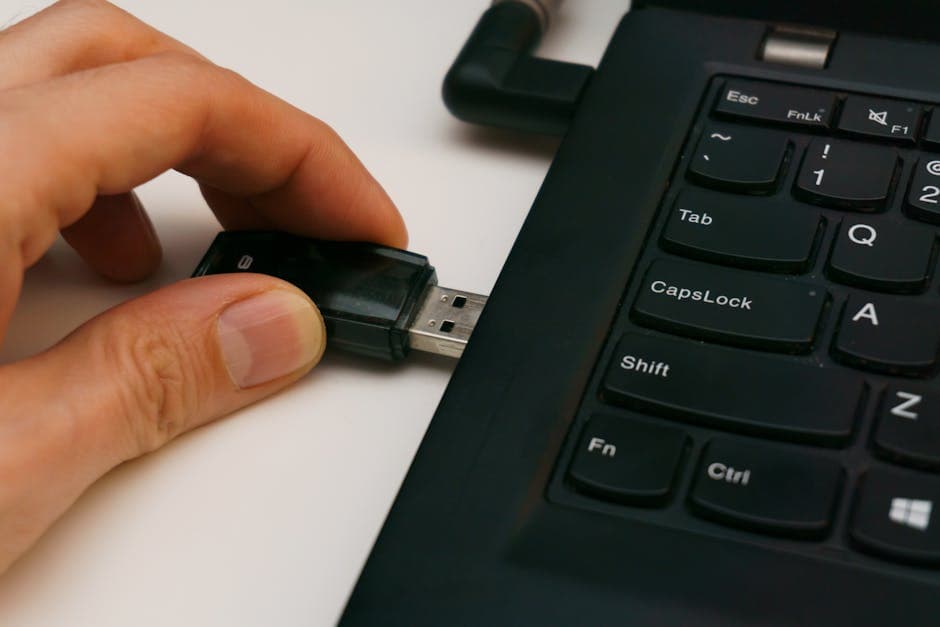
Подключение USB-накопителя к виртуальной машине - полезная операция, которая позволяет обмениваться данными между устройствами. Это может быть необходимо при работе с виртуальными средами, особенно когда нужно установить программное обеспечение или перенести файлы. Учтите, что процесс подключения зависит от используемой вами платформы виртуализации, но основные шаги в целом схожи.
📣 Здесь может быть ваша рекламаОставить заявку →1Метод 1: Использование VirtualBox
- 1
Запустите VirtualBox
Откройте приложение VirtualBox на своем компьютере. Убедитесь, что окно работает и вы видите список своих виртуальных машин. Это необходимо для того, чтобы иметь возможность выбрать ту, к которой хотите подключить USB-накопитель. - 2
Выберите виртуальную машину
Нажмите правой кнопкой мыши на нужную виртуальную машину и выберите пункт 'Настроить'. Здесь вы можете задать параметры для вашего USB-накопителя. Убедитесь, что ваша виртуальная машина выключена перед изменением настроек. - 3
Настройте USB-порты
Перейдите в раздел 'USB' в меню 'Настройки'. Убедитесь, что активированы USB-контроллеры. Выберите 'USB 2.0' или 'USB 3.0' в зависимости от типа вашего накопителя. Это важно, так как разные устройства могут требовать разных стандартов USB для подключения. - 📣 Здесь может быть ваша рекламаОставить заявку →4
Добавьте USB-накопитель
На том же экране нажмите на значок с добавлением нового устройства. Выберите ваш USB-накопитель из списка. Это позволит виртуальной машине обнаружить его и правильно подключить. - 5
Запустите виртуальную машину
Вернитесь в главное окно VirtualBox и запустите вашу виртуальную машину. Переходите к ней, как обычно, и в течение нескольких секунд ваш USB-накопитель станет доступен внутри виртуальной машины.
2Метод 2: Использование VMware
- 1
Откройте VMware Workstation
Запустите приложение VMware на вашем компьютере. Это должно открыть интерфейс, где будут отображены все ваши виртуальные машины, позволяя вам выбрать ту, которую хотите использовать. - 2
Выберите виртуальную машину
Выберите желаемую виртуальную машину (она должна быть выключена) и щелкните на ней правой кнопкой мыши. Выберите пункт 'Настройки', чтобы открыть меню конфигурации. - 📣 Здесь может быть ваша рекламаОставить заявку →3
Настройте USB-устройства
В меню настроек перейдите в раздел 'USB Controller'. Убедитесь, что ваш USB-контроллер активен, и выберите 'USB 2.0' или более высокий стандарт для наилучшего подключения. Эта настройка влияет на взаимодействие с USB-накопителями. - 4
Добавьте ваш USB-накопитель
Нажмите на кнопку 'Добавить' в меню настроек и выберите ваш USB-накопитель из перечня доступных устройств. Это обязательный шаг для его корректного подключения к виртуальной машине. - 5
Запустите виртуальную машину
После того как вы добавили ваш USB-накопитель, запустите виртуальную машину. Внутри операционной системы вы сможете найти ваш USB-накопитель, как обычно, в разделе "Компьютер" или "Мой компьютер".
3Метод 3: Использование Parallels Desktop (для Mac)
- 1
Запустите Parallels Desktop
Откройте приложение Parallels Desktop на вашем Mac. Дождитесь, пока программа загрузится, и вы окажетесь на главном экране, где будут видны ваши виртуальные машины. - 📣 Здесь может быть ваша рекламаОставить заявку →2
Выберите виртуальную машину
Выберите виртуальную машину, в которую вы хотите подключить USB-накопитель, и убедитесь, что она выключена перед внесением изменений в настройки. - 3
Настройте USB-устройства
Введите в настройки выбранной виртуальной машины и перейдите к разделу 'Аппаратное обеспечение'. Найдите 'USB & Bluetooth' и активируйте опцию для автоматического подключения USB-устройств к виртуальной машине. - 4
Подключите USB-накопитель
Вставьте USB-накопитель в USB-порт вашего Mac. В Parallels должен автоматически появиться диалог, чтобы подключить устройство к вашей виртуальной машине. Подтвердите, что вы хотите подключить его. - 5
Запустите виртуальную машину
Запустите виртуальную машину и проверьте, отображается ли ваш USB-накопитель в файловом проводнике внутри операционной системы. Если все сделано правильно, накопитель должен быть доступен для работы.
4Метод 4: Решение возможных проблем
- 📣 Здесь может быть ваша рекламаОставить заявку →1
Проверьте совместимость USB-накопителя
Некоторые старые USB-накопители могут не поддерживать современные стандарты, поэтому перед подключением убедитесь, что ваш накопитель совместим с заданной виртуальной машиной и системой. - 2
Проверьте настройки виртуализации
Убедитесь, что ваша виртуальная машина правильно настроена для работы с USB-устройствами. Если устройство не отображается, возможно, стоит перезапустить программу виртуализации или саму машину. - 3
Драйвера и обновления
Иногда старые или отсутствующие драйвера могут создавать проблемы с подключением USB. Проверьте обновления для вашего программного обеспечения виртуализации и установите дополнительные драйвера, если это необходимо. - 4
Проблемы с подключением
Если USB-накопитель не отображается в виртуальной машине, попробуйте отключить его и снова подключить. Также проверьте, доступен ли накопитель в вашей основной операционной системе. - 📣 Здесь может быть ваша рекламаОставить заявку →5
Обратитесь к документации
Если у вас продолжают возникать сложности, не стесняйтесь обратиться к официальной документации вашей программы виртуализации. Там часто можно найти ответы на распространенные вопросы и советы по решению проблем.
💡 Советы
- Убедитесь, что виртуальная машина выключена перед настройкой USB-накопителя.
- При использовании VirtualBox проверьте, установлены ли расширения для полноценной работы USB 3.0.
- Если устройство не отображается, проверьте его работу на основной системе.
- Обновление ПО виртуализации может решить многие проблемы с совместимостью.
⚠️ Предупреждения
- Не подключайте USB-накопитель, когда виртуальная машина уже работает - это может привести к конфликтам. Выключите машину перед подключением.
- Некоторые системы могут требовать дополнительные действия для распознавания USB-устройств, следуйте инструкциям по настройке, если потребуется.
Помогла ли вам эта статья?
Комментарии
Пока нет комментариев — будьте первым 🙂





