Как подключить веб-камеру
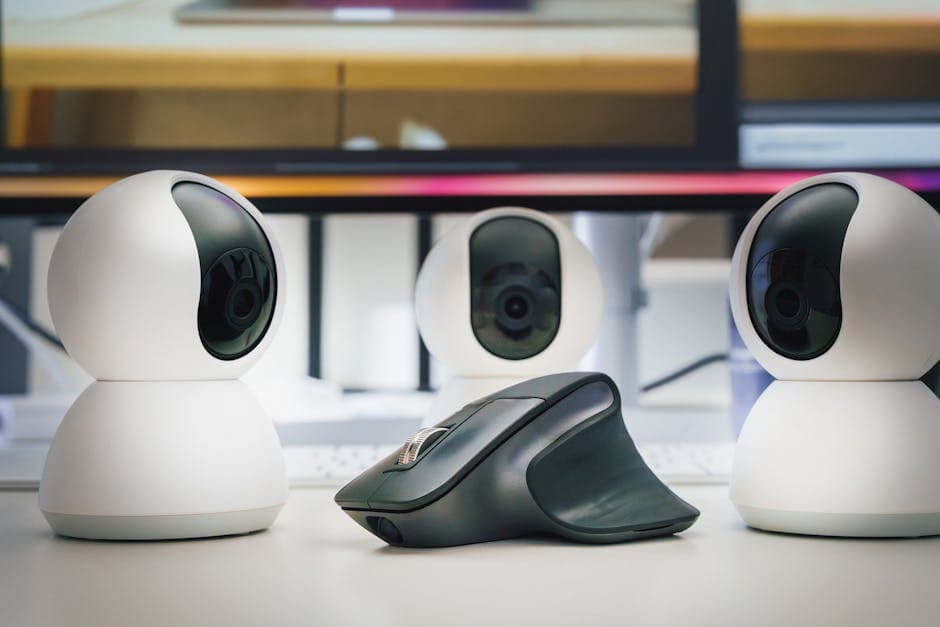
Подключение веб-камеры - это простой процесс, который может потребоваться как для видеозвонков, так и для записи видео. Убедитесь, что у вас есть все необходимые инструменты под рукой, и следуйте пошаговым инструкциям. Важно гарантировать, что ваша камера совместима с вашим устройством и операционной системой.
📣 Здесь может быть ваша рекламаОставить заявку →1Способ 1: Подключение USB-веб-камеры
- 1
Проверьте комплектность
Перед тем как подключить веб-камеру, убедитесь, что у вас есть все необходимые детали:- веб-камера;
- USB-кабель;
- диск с драйверами (если есть) или доступ в интернет для загрузки.
- 2
Подключите веб-камеру
Подключите USB-кабель веб-камеры к свободному USB-порту на вашем компьютере. Если камера включается, обычно загорается индикатор. Убедитесь, что порт исправен и камера правильно подключена. Многие веб-камеры поддерживаются автоматически, так что вам не нужно будет устанавливать драйвера вручную. - 3
Установите драйверы (если необходимо)
Если ваша веб-камера требует установки драйверов, вставьте диск в компьютер или загрузите их с сайта производителя. Обычно это делается следующим образом:- Скачайте драйвера из официального источника.
- Следуйте инструкциям установщика.
- 📣 Здесь может быть ваша рекламаОставить заявку →4
Проверьте работу камеры
После подключения и установки драйверов надо проверить, работает ли камера. Запустите приложение для видеозвонков, например, Skype или Zoom, и проверьте, видите ли вы себя. Также можно использовать встроенную программу "Камера" в Windows. - 5
Настройте параметры видео
В приложении для видеозвонков настройте параметры видео: выберите веб-камеру как источник изображения, отрегулируйте яркость и контрастность, если это возможно. Это поможет вам лучше выглядеть на экране и сделает изображение более четким.
2Способ 2: Подключение встроенной веб-камеры
- 1
Проверьте наличие встроенной камеры
Если у вас ноутбук, в большинстве случаев в нем уже установлена веб-камера. Чтобы проверить, работает ли она, откройте любое приложение, использующее камеру (например, Skype или встроенную программу "Камера"). - 2
Обновите драйверы камеры
Если камера не работает, возможно, требуется обновление драйверов. Для этого откройте "Диспетчер устройств" на Windows и найдите вашу камеру в списке. Щелкните правой кнопкой мыши на ней и выберите "Обновить драйвер". Это позволит системе найти и установить последние версии драйверов. - 📣 Здесь может быть ваша рекламаОставить заявку →3
Тестирование камеры
После обновления драйверов снова запустите приложение, использующее камеру. Это поможет проверить, работает ли встроенная веб-камера. Если всё настроено корректно, вы должны увидеть изображение на экране.
💡 Советы
- Убедитесь, что у вас установлено актуальное ПО для видеозвонков.
- Проверяйте настройки конфиденциальности для доступа к камере.
- Используйте качественное освещение для улучшения качества видеосигнала.
⚠️ Предупреждения
- Если камера не распознается, попробуйте подключить её к другому USB-порту.
- Не устанавливайте драйверы из ненадежных источников - это может быть опасно.
- Следите за тем, чтобы камера была выключена, когда вы не используете её для безопасности.
Частые вопросы
Как узнать, работает ли веб-камера?+
Для проверки работы веб-камеры просто откройте приложение, использующее камеру, такие как Skype или "Камера" на Windows. Если вы видите своё изображение - значит, камера работает.
Что делать, если камера не определяется компьютером?+
Попробуйте подключить камеру к другому USB-порту. Также может помочь обновление драйверов через "Диспетчер устройств".
Как улучшить качество видео с веб-камеры?+
Проверьте освещение в комнате, используйте дополнительные источники освещения и настройте параметры видео в приложении, которое вы используете.
Нужно ли устанавливать драйвера для всех веб-камер?+
Не все веб-камеры требуют установки драйверов, но лучше всегда проверить это в инструкции или на сайте производителя.
Можно ли использовать веб-камеру на нескольких устройствах?+
Да, можно, но для этого вам нужно будет отключить её от одного устройства и подключить к другому. Убедитесь, что на новом устройстве установлены необходимые драйвера.
Помогла ли вам эта статья?
Комментарии
Пока нет комментариев — будьте первым 🙂





