Как подключить внешний жесткий диск
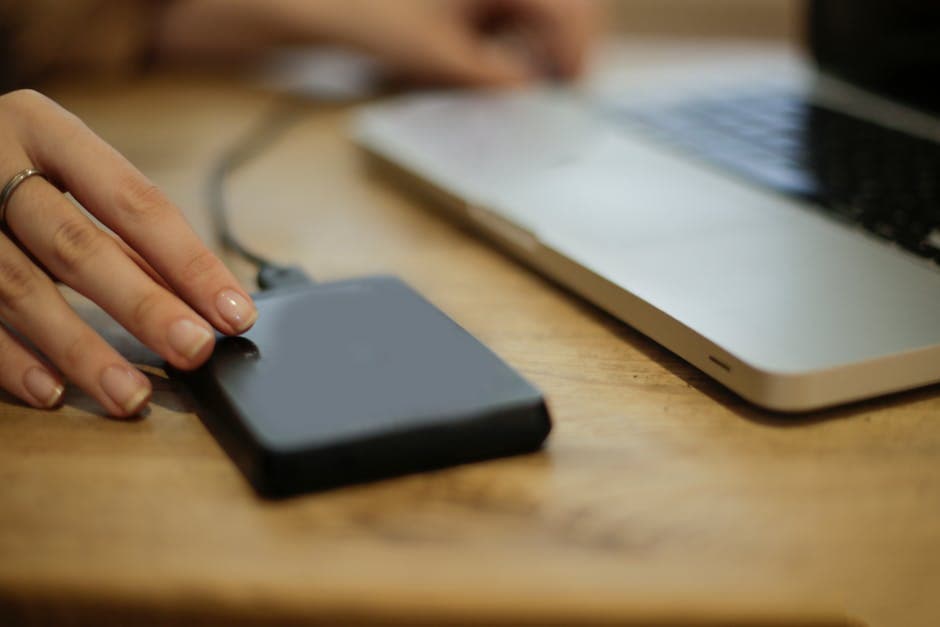
Подключение внешнего жесткого диска - это довольно простой процесс, который может значительно расширить ваше устройство для хранения данных. Он позволяет вам легко переносить файлы, создавать резервные копии, а также освобождать место на основном диске компьютера. В этой инструкции мы подробно рассмотрим, как именно подключить внешний жесткий диск к вашему компьютеру, включая важные нюансы и возможные ошибки.
📣 Здесь может быть ваша рекламаОставить заявку →1Способ 1: Подключение к компьютеру
- 1
Определите нужный интерфейс
Перед подключением внешнего жесткого диска убедитесь, что вы знаете, какой интерфейс требуется вашему устройству, чаще всего это USB. Исследуйте разъемы на вашем жестком диске и компьютере. Если у вас старый компьютер, возможно, потребуется USB 2.0, тогда как новые устройства обычно используют USB 3.0. Обычно внешние диски имеют универсальный интерфейс, который подходит для большинства компьютеров. - 2
Подключите USB-кабель
Возьмите USB-кабель, который идет в комплекте с жестким диском. Один конец кабеля подключите к диску, а другой - к свободному порту USB на компьютере. При подключении не прикладывайте слишком много силы, чтобы не повредить разъемы. Во время подключения вы можете услышать звуковой сигнал, подтверждающий соединение. - 3
Проверьте подключение
После подключения раскройте 'Этот компьютер' или 'Мой компьютер' на вашем устройстве. Посмотрите, появился ли там новый диск. Если он отображается, то вы успешно подключили жесткий диск. Если нет, возможно, потребуется дополнительная установка программного обеспечения, если это специфический диск. - 📣 Здесь может быть ваша рекламаОставить заявку →4
Форматирование жесткого диска (при необходимости)
Если ваш диск новый или не распознается компьютером, возможно, потребуется его отформатировать. Кликните правой кнопкой мыши по иконке диска в 'Моем компьютере' и выберите 'Форматировать'. Убедитесь, что выбраны правильные параметры, такие как NTFS или exFAT, в зависимости от операционной системы, с которой вы планируете работать. - 5
Проверьте доступность данных
После успешного подключения и форматирования проверьте, можете ли вы скопировать файлы на диск. Просто перетащите необходимые файлы в окно с вашим внешним жестким диском. Существует множество способов управления данными, но начиная с этого, вы сможете упростить процесс резервного копирования информации.
2Способ 2: Подключение через сетевой интерфейс
- 1
Выбор сетевого жесткого диска
Если у вас есть сетевой жесткий диск (NAS), то подключение будет отличаться. Убедитесь, что ваш сетевой диск подключен к домашнему маршрутизатору через Ethernet-кабель. Это позволит другим устройствам в сети получать к нему доступ. - 2
Настройка сетевого подключения
Для доступа к сетевому жесткому диску вам потребуется настроить подключение через настройки сети вашего компьютера. Откройте 'Сетевые подключения' и найдите ваш жесткий диск в сети. Следуйте инструкциям для добавления устройства в список доступных. - 📣 Здесь может быть ваша рекламаОставить заявку →3
Проверка доступа к жесткому диску
После успешной настройки проверьте доступ к жесткому диску через 'Мой компьютер'. Он должен отображаться как общая папка. Если требуется, вы можете создать ярлык на рабочем столе для быстрого доступа. - 4
Копирование данных на сетевой диск
Теперь, когда у вас есть доступ к жесткому диску, вы можете перемещать файлы так же, как и на обычный внешний диск. Просто перетащите нужные данные в общую папку сетевого диска. - 5
Использование приложения производителя
Некоторые сетевые диски имеют специальные приложения для упрощения доступа и настройки. Установите приложение, если оно предусмотрено, и следуйте инструкциям для подключения к вашему жесткому диску.
💡 Советы
- Используйте USB 3.0 для более быстрой передачи данных, если это возможно.
- Делайте регулярные резервные копии важных файлов на внешний жесткий диск.
- Перед отключением жесткого диска всегда безопасно извлекайте устройство через меню в операционной системе.
⚠️ Предупреждения
- Не отключайте внешний диск, пока данные передаются, это может привести к потере информации.
- Осторожно обращайтесь с жестким диском, чтобы избежать механических повреждений.
Частые вопросы
Какой интерфейс лучше использовать для внешнего жесткого диска?+
USB 3.0 обеспечивает более высокую скорость передачи данных по сравнению с USB 2.0. Если ваш компьютер поддерживает USB 3.0, лучше использовать его.
Нужно ли форматировать новый внешний диск?+
Да, если внешний диск новый, его иногда нужно форматировать для корректного распознавания операционной системой.
Почему компьютер не видит внешний жесткий диск?+
Это может быть связано с разными причинами: неисправный кабель, неподходящий формат диска или проблемы с драйверами. Попробуйте использовать другой кабель или порт.
Как безопасно извлечь внешний жесткий диск?+
На компьютере нужно найти иконку внешнего диска внизу панели задач, кликнуть по ней правой кнопкой и выбрать "Извлечь". Это предотвратит повреждение файлов.
Можно ли подключить внешний жесткий диск к телевизору?+
Да, многие телевизоры поддерживают подключение внешних жестких дисков через USB. Убедитесь, что ваш диск отформатирован в совместимый формат.
Помогла ли вам эта статья?
Комментарии
Пока нет комментариев — будьте первым 🙂





