Как подключить запасной монитор к ноутбуку
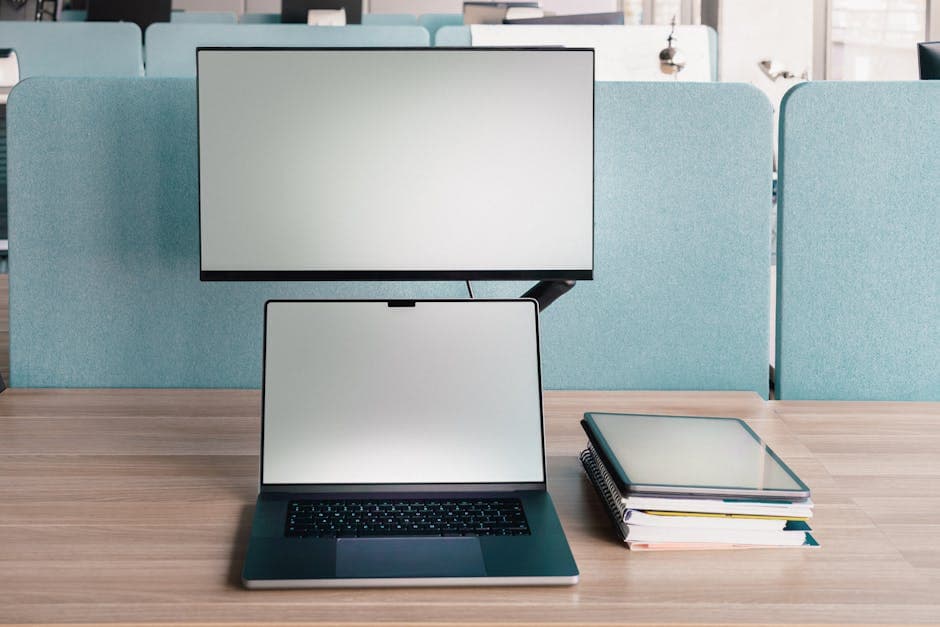
Подключение запасного монитора к ноутбуку - отличное решение для увеличения рабочего пространства и повышения продуктивности. Это может понадобиться как для работы, так и для развлечений, например, просмотра фильмов или игр. Процесс подключения несложный, но требует учета некоторых нюансов, таких как тип подключения и настройки. В этой статье мы рассмотрим несколько методов подключения, чтобы вы смогли выбрать наиболее удобный для вас.
📣 Здесь может быть ваша рекламаОставить заявку →1Способ 1: Подключение через HDMI
- 1
Проверьте наличие разъема HDMI на ноутбуке
Для начала убедитесь, что на вашем ноутбуке есть выход HDMI. Обычно он расположен сбоку устройства. Если у вас старый ноутбук, может быть VGA или DisplayPort. Сравните разъем с двумя основными: HDMI - это прямоугольная форма с углублением, а VGA выглядит как более широкий разъем с несколькими дырочками. - 2
Подготовьте кабель HDMI
Приобретите или найдите кабель HDMI, если у вас его еще нет. Убедитесь, что он имеет достаточную длину для подключения к монитору. Обычно длина кабеля составляет 1.5-2 метра. Также проверьте состояние кабеля - он не должен иметь повреждений. - 3
Подключите кабель к ноутбуку и монитору
Вставьте один конец HDMI-кабеля в порт на ноутбуке, а второй - в соответствующий разъем на мониторе. Убедитесь, что соединение плотное и надежное. Возможно, вам придется повернуть разъем, чтобы он правильно встал в гнездо. - 📣 Здесь может быть ваша рекламаОставить заявку →4
Включите монитор
Подключите монитор к сети и включите его. Дождитесь, пока он загрузится, и перейдите к следующему этапу настройки. Убедитесь, что монитор включен на нужный источник сигнала (обычно это HDMI, если он поддерживает несколько входов). - 5
Настройте параметры отображения на ноутбуке
На вашем ноутбуке откройте настройки дисплея. В зависимости от операционной системы, вы можете щелкнуть правой кнопкой мыши на рабочем столе и выбрать "Настройки дисплея". В разделе "Несколько дисплеев" выберите желаемый режим: "Расширить" или "Дублировать" экран. Нажмите "Применить", чтобы сохранить изменения.
2Способ 2: Использование VGA-кабеля
- 1
Проверьте наличие разъема VGA на ноутбуке
Если у вас старый ноутбук и нет HDMI, скорее всего, у него есть VGA-выход. Он обычно выглядит как широкий разъем с несколькими отверстиями. Убедитесь, что на вашем мониторе тоже есть соответствующий вход для VGA. - 2
Приобретите VGA-кабель
Если у вас еще нет VGA-кабеля, его можно легко купить в магазине электроники. Обычно они дешевле, чем HDMI-кабели. Убедитесь, что длина кабеля достаточна для подключения. - 📣 Здесь может быть ваша рекламаОставить заявку →3
Подключите VGA-кабель к ноутбуку и монитору
Как и в случае с HDMI, подключите один конец VGA-кабеля к соответствующему разъему на ноутбуке, а другой - на мониторе. Убедитесь, что кабель надежно подключен. Некоторые VGA-кабели также имеют винты для дополнительной фиксации. - 4
Найдите и включите монитор
Включите ваш монитор и выберите вход VGA, если он предлагает несколько вариантов. Обязательно убедитесь, что он получает питание и готов к работе. - 5
Настройте дисплей на ноутбуке
После подключения откройте настройки дисплея, как было описано ранее. Выберите подходящий режим отображения: расширение или дублирование экрана. Не забудьте нажать 'Применить', чтобы сохранить настройки.
3Способ 3: Использование адаптера
- 1
Выберите подходящий адаптер
Если ваш ноутбук не имеет нужного разъема, можно использовать адаптер. Например, если у вас есть USB-C порт, вы можете приобрести адаптер с USB-C на HDMI или VGA. Убедитесь, что выбираете адаптер, совместимый с вашим монитором. - 📣 Здесь может быть ваша рекламаОставить заявку →2
Подключите адаптер к ноутбуку
Вставьте адаптер в соответствующий порт ноутбука. Обычно это делается очень легко, просто как подключение обычного USB-устройства. Убедитесь, что он плотно крепится и не шатается. - 3
Подключите монитор через адаптер
Теперь возьмите HDMI или VGA-кабель и проведите его от адаптера к вашему монитору. Убедитесь, что оба конца надежно зафиксированы - это важно для качественного изображения. - 4
Включите монитор и выберите источник сигнала
Как и в предыдущих способах, включите монитор и выберите правильный источник сигнала. Это обычно делается с помощью кнопок на самом мониторе. Обычно просто нажатием кнопки "Source" или "Input" можно плавно переключаться между входами. - 5
Настройте параметры экрана
Перейдите в настройки дисплея на вашем ноутбуке и выберите нужный режим отображения. Повторите процесс, описанный ранее, чтобы выбрать "Расширить" или "Дублировать" экран.
💡 Советы
- Регулярно проверяйте состояние кабелей и портов на ноутбуке и мониторе.
- Используйте правильно подобранные кабели, чтобы избежать потери качества изображения.
- Если после подключения экран не отображается, попробуйте перезагрузить ноутбук.
⚠️ Предупреждения
- Перед тем как отключать оборудование, обязательно выключите и отсоедините мониторы и кабели.
- Не подключайте устройства, когда они включены, чтобы избежать повреждений.
- Будьте внимательны с адаптерами - недорогие китайские подделки могут не работать нормально.
Частые вопросы
Какой кабель лучше выбрать для подключения?+
Если ваш ноутбук поддерживает HDMI, этот кабель будет лучшим выбором, так как обеспечивает высокое качество изображения и звука. Для старых моделей подойдет VGA.
Какие режимы отображения я могу выбрать?+
Вы можете выбрать режим дублирования монитора, чтобы показывать одно и то же на двух экранах, или режим расширения, чтобы использовать разные рабочие пространства на двух экранах.
Что делать, если подключение не сработало?+
Убедитесь, что все кабели надежно подключены, проверьте настройки дисплея и, если нужно, перезагрузите устройство. Также проверьте, чтобы монитор был включен и установлен правильный источник ввода.
Можно ли подключить более одного монитора к ноутбуку?+
Да, при наличии соответствующих портов на ноутбуке и использовании дополнительных адаптеров можно подключить несколько мониторов одновременно.
Как проверить, поддерживает ли ноутбук подключение к внешнему монитору?+
Проверьте технические характеристики ноутбука на сайте производителя или в инструкции; там будут указаны доступные порты и поддерживаемые технологии.
Помогла ли вам эта статья?
Комментарии
Пока нет комментариев — будьте первым 🙂





