Как проверить наличие битых секторов на жестком диске
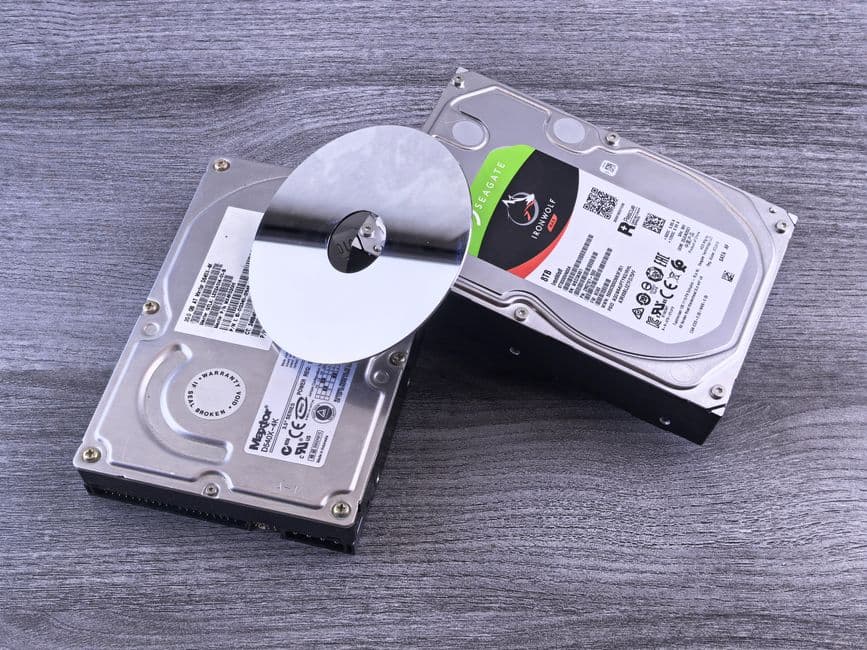
Проверка жесткого диска на наличие битых секторов важна для сохранения ваших данных и обеспечения нормальной работы компьютера. Битые сектора могут привести к потере данных, поэтому лучше всего проводить проверку регулярно. В этой статье мы подробно рассмотрим, как провести эту проверку с помощью различных методов, включая встроенные средства Windows и сторонние программы.
📣 Здесь может быть ваша рекламаОставить заявку →1Метод 1: Использование средства проверки диска Windows
- 1
Откройте проводник файлов
Для начала вам необходимо открыть проводник файлов вашей операционной системы. Вы можете сделать это, нажав на иконку папки на панели задач или используя сочетание клавиш Windows + E. - 2
Найдите жесткий диск
В левой части окна проводника найдите раздел "Этот компьютер" или "Мой компьютер". Здесь вы увидите список всех ваших дисков. Щелкните правой кнопкой мыши на жестком диске, который вы хотите проверить, и выберите "Свойства". - 3
Перейдите в раздел "Сервис"
В окне свойств выбранного диска перейдите на вкладку "Сервис". Здесь вы найдёте опцию для проверки диска на ошибки. Нажмите на кнопку "Проверить". - 📣 Здесь может быть ваша рекламаОставить заявку →4
Запустите проверку
После нажатия на кнопку "Проверить" вам будет предложено провести быструю проверку. Выберите этот вариант, если хотите сэкономить время. Если система обнаружит ошибки, она предложит устранить их. Убедитесь, что все данные сохранены перед началом проверки. - 5
Перезагрузите компьютер
После завершения проверки, если были найдены ошибки, перезагрузите компьютер. Это может помочь завершить коррекцию ошибок и даст вам знать, исправлены ли они.
2Метод 2: Использование командной строки в Windows
- 1
Откройте командную строку
Нажмите правую кнопку мыши на кнопке "Пуск" и выберите "Командная строка (администратор)" или введите в поиске "cmd" и запустите от имени администратора. - 2
Введите команду для проверки
В открывшейся командной строке введите следующую команду: chkdsk C: /f, где "C:" - это буква вашего диска. Флаг /f указывает системе исправить ошибки. - 📣 Здесь может быть ваша рекламаОставить заявку →3
Нажмите Enter
После ввода команды нажмите клавишу Enter. Если вы проверяете системный диск, Windows предложит вам запланировать проверку при следующем перезапуске. Подтвердите это, нажав "Y" и Enter. - 4
Перезагрузите компьютер
Если вы запланировали проверку, закройте командную строку и перезагрузите компьютер. Проверка будет выполнена перед загрузкой операционной системы. - 5
Просмотр результатов
После завершения проверки на экран будут выведены результаты. Обратите внимание на сообщения об ошибках и их исправлении, если они были найдены. Запишите результаты для дальнейшего анализа.
3Метод 3: Использование сторонних программ
- 1
Скачайте программу для проверки дисков
Существует множество программ для проверки жестких дисков на битые сектора, таких как HD Tune, CrystalDiskInfo и HDDScan. Выберите одну из них и скачайте с официального сайта. - 📣 Здесь может быть ваша рекламаОставить заявку →2
Установите программу
Следуйте инструкциям на экране, чтобы установить выбранную программу на ваш компьютер. Обычно это процесс займет всего несколько минут. Убедитесь, что программа обновлена до последней версии. - 3
Запустите программу
После установки откройте программу. Обычно в её меню вы найдете опцию для проверки дисков. Выберите нужный диск и начните процесс проверки на битые сектора. - 4
Анализируйте результаты
После завершения проверки программа выдаст отчет о состоянии диска. Внимательно изучите информацию о битых секторах и других потенциальных проблемах. Если такие найдены, примите меры по их устранению. - 5
Сохраните отчет
Если программа предлагает функцию сохранения отчета, обязательно сохраните его. Это может быть полезно для последующего анализа или для службы поддержки, если потребуется ремонт диска.
4Метод 4: Использование утилиты минина
- 📣 Здесь может быть ваша рекламаОставить заявку →1
Откройте утилиту "Минина"
Если вы используете Windows, наберите в строке поиска "Минина" или "MiniTool Partition Wizard". Откройте эту утилиту, которая позволяет управлять разделами и состоянием жестких дисков. - 2
Выберите диск для проверки
В интерфейсе утилиты вы увидите список всех доступных дисков и их состояния. Выберите жесткий диск, который хотите проверить, и нажмите правой кнопкой мыши. - 3
Запустите проверку
В контекстном меню выберите опцию "Проверить на наличие ошибок". Утилита начнет анализировать диск на наличие битых секторов и других проблем. - 4
Просмотрите результаты проверки
После завершения проверки утилита покажет статус диска. Если работа диска удовлетворительна, вы увидите зеленую отметку. Если есть проблемы, изучите информацию об ошибках. - 📣 Здесь может быть ваша рекламаОставить заявку →5
При необходимости исправьте ошибки
При обнаружении битых секторов или ошибок, следуйте предложенным шагам на экране для их исправления. Убедитесь, что у вас есть резервные копии данных, прежде чем предпринимать какие-либо действия.
💡 Советы
- Регулярно проверяйте жесткий диск на наличие битых секторов - это поможет предотвратить потерю данных.
- Создавайте резервные копии важных файлов, чтобы избежать потерь в случае серьезных проблем с диском.
- Не откладывайте диагностику жесткого диска - лучше снизить риски заранее.
- Используйте разные методы проверки для более точного анализа состояния диска.
⚠️ Предупреждения
- Не забывайте, что проверка жесткого диска может занять значительное время, особенно если диск большой.
- Не отключайте компьютер во время проверки, так как это может привести к дополнительным повреждениям диска.
- Если вы обнаружили много битых секторов, возможно, стоит задуматься о замене диска.
Частые вопросы
Как часто нужно проверять жесткий диск на битые сектора?+
Рекомендуется проверять жесткий диск хотя бы раз в пару месяцев, а также перед важными обновлениями системы или переносом данных.
Что делать, если я нашел битые сектора?+
Если вы обнаружили битые сектора, рекомендуется создать резервную копию всех важных данных и использовать специальные программы для восстановление или форматирования диска.
Могу ли я использовать компьютер во время проверки диска?+
Некоторые проверки могут быть выполнены в фоновом режиме, но для полнофункциональной проверки процесса лучше всего оставить компьютер не нагруженным.
Какие утилиты для проверки битых секторов лучше?+
Все зависит от ваших предпочтений; популярны HD Tune, CrystalDiskInfo, HWiNFO и другие.
Могут ли битые сектора быть восстановлены?+
В большинстве случаев, если сектор уже повреждён, его восстановить нельзя, но можно перенести данные в безопасный участок диска.
Помогла ли вам эта статья?
Комментарии
Пока нет комментариев — будьте первым 🙂





