Как проверить наличие установленных обновлений приложений
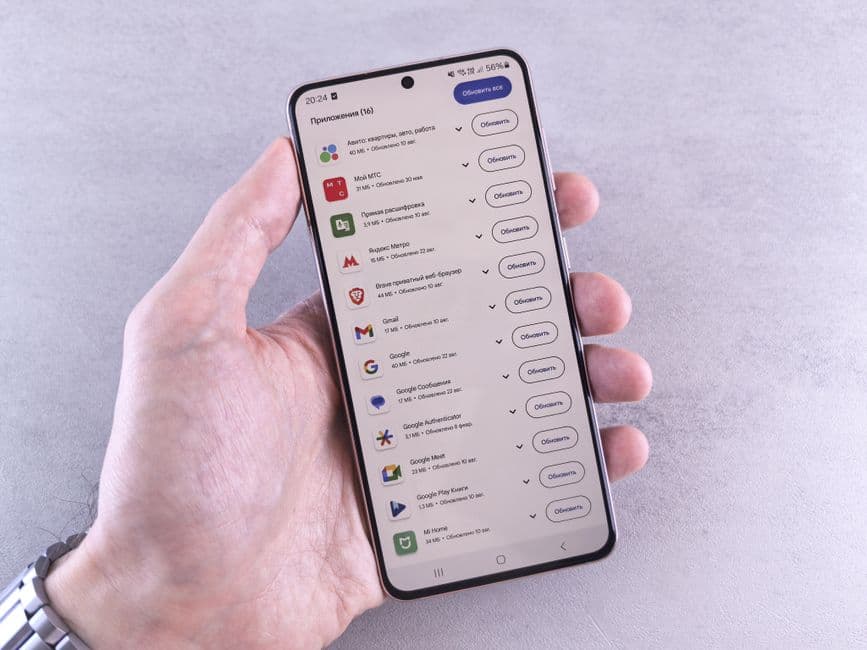
Проверка обновлений приложений - важный шаг для обеспечения безопасности и стабильности работы вашего устройства. Обновления не только добавляют новые функции, но также исправляют ошибки и уязвимости. В этой статье рассмотрим, как легко проверить наличие обновлений на различных платформах, включая Android, iOS и ПК.
📣 Здесь может быть ваша рекламаОставить заявку →1Метод 1: Проверка обновлений на Android
- 1
Открыть Google Play Store
Первым делом найдите иконку Google Play Store на вашем устройстве. Это приложение обычно имеет иконку в виде многоцветного треугольника. Нажмите на него, чтобы открыть. - 2
Перейти в раздел 'Мои приложения и игры'
Когда вы откроете Google Play Store, найдите меню с тремя горизонтальными линиями в верхнем левом углу или просто прокрутите вниз. Выберите 'Мои приложения и игры'. Это откроет список всех установленных приложений. - 3
Проверить список обновлений
В разделе 'Мои приложения и игры' вы увидите обновления, доступные для ваших установленных приложений. Если в этом списке есть приложения с кнопкой 'Обновить', просто нажмите на нее, чтобы начать установку обновлений. - 📣 Здесь может быть ваша рекламаОставить заявку →4
Включить автоматические обновления
Чтобы избежать ручной проверки в будущем, вы можете настроить автоматическое обновление приложений. Для этого в Play Store перейдите в 'Настройки', затем 'Обновлять приложения автоматически'. Выберите удобный для вас вариант. - 5
Перезагрузить устройство после обновлений
После завершения установки обновлений, перезагрузите устройство. Это поможет предотвратить возможные ошибки и обеспечивает правильную работу всех обновленных приложений.
2Метод 2: Проверка обновлений на iOS
- 1
Открыть App Store
На вашем iPhone или iPad найдите иконку App Store и нажмите на нее. Она выглядит как синий квадрат с белой буквой 'A' посередине. - 2
Перейти во вкладку 'Обновления'
В нижней части экрана выберите вкладку 'Сегодня', а затем прокрутите вниз до секции 'Обновления'. Здесь вы сможете увидеть все доступные обновления для установленных приложений. - 📣 Здесь может быть ваша рекламаОставить заявку →3
Обновить приложения
Если вы увидите доступные обновления, нажмите 'Обновить' рядом с каждым приложением или выберите 'Обновить все', чтобы обновить все сразу. Убедитесь, что ваше устройство подключено к Wi-Fi. - 4
Настроить автоматическое обновление
Чтобы настроить автоматическое обновление приложений, перейдите в 'Настройки', далее 'App Store'. Здесь вы можете включить опцию 'Автоматические обновления'. Это обеспечит актуальность ваших приложений без лишних усилий. - 5
Перезагрузка устройства
После обновлений полезно перезагрузить устройство, чтобы все изменения вступили в силу и уменьшились шансы на возникновение сбоев в работе приложений.
3Метод 3: Проверка обновлений на ПК
- 1
Открыть Microsoft Store (Windows)
На компьютере с Windows найди и открой Microsoft Store, щелкнув на его иконку на панели задач или в меню 'Пуск'. - 📣 Здесь может быть ваша рекламаОставить заявку →2
Перейти в 'Библиотека'
В правом верхнем углу найдите и нажмите на значок с тремя точками или нажмите на 'Библиотека'. Здесь будет список всех ваших установленных приложений. - 3
Проверить наличие обновлений
В разделе 'Библиотека' вы можете увидеть все ожидающие обновления. Нажмите на кнопку 'Обновить все', чтобы установить все доступные обновления одновременно. - 4
Открыть Steam (если играете на ПК)
Если вы используете Steam для игр, откройте клиент Steam, перейдите в библиотеку и увидите список игр с доступными обновлениями. - 5
Обновить игры на Steam
Чтобы обновить все игры в Steam, просто нажмите на кнопку 'Обновить', если такие есть. Не забывайте перезагружать клиент после завершения обновлений, чтобы новые изменения применялись.
4Метод 4: Проверка обновлений на Mac
- 📣 Здесь может быть ваша рекламаОставить заявку →1
Открыть App Store на Mac
На Mac найдите иконку App Store в панели Dock или в папке 'Программы'. Нажмите на нее, чтобы открыть. - 2
Перейти во вкладку 'Обновления'
В верхней части окна App Store выберите вкладку 'Обновления'. Здесь будет отображаться список приложений, доступных для обновления. - 3
Обновить приложения
Нажмите кнопку 'Обновить' рядом с каждым приложением, которое вы хотите обновить, или выберите 'Обновить все' для массового обновления. Убедитесь, что ваше интернет-соединение стабильно. - 4
Использование Cmd + Space для поиска
Если вы не нашли нужное приложение в App Store, попробуйте воспользоваться поиском через сочетание клавиш Cmd + Space, чтобы быстро найти приложение, которое нужно обновить. - 📣 Здесь может быть ваша рекламаОставить заявку →5
Перезагрузка Mac
После обновления приложения рекомендуется перезагрузить Mac для применения изменений и минимизации рисков возникновения сбоев в работе приложения.
💡 Советы
- Регулярно проверяйте обновления, чтобы ваши приложения работали без сбоев.
- Настройте автоматические обновления, особенно для важных приложений, таких как антивирус.
- Всегда подключайте устройство к Wi-Fi перед обновлением больших приложений или игр.
⚠️ Предупреждения
- Не обновляйте приложения, если у вас нестабильное интернет-соединение.
- Перед обновлением сделайте резервные копии важных данных.
- Убедитесь, что на вашем устройстве достаточно свободного места для обновлений.
Частые вопросы
Как часто нужно проверять обновления приложений?+
Рекомендуется проверять обновления приложений не реже одного раза в неделю, чтобы быть уверенным в том, что у вас самые последние версии с исправлениями и новыми функциями.
Что делать, если обновление зависло?+
Если обновление зависло, попробуйте перезапустить приложение или устройство. Если проблема не исчезает, возможно, стоит проверить интернет-соединение или свободное место на устройстве.
Какие риски могут быть связаны с устаревшими приложениями?+
Устаревшие приложения могут содержать уязвимости, которые могут быть использованы злоумышленниками для доступа к вашим данным. Кроме того, они могут работать нестабильно или не поддерживать новые функции.
Можно ли откатить обновление приложения?+
В большинстве случаев откатить обновление приложения невозможно. Однако, на Android, если вы установили APK-файл, вы можете вернуть его к предыдущей версии вручную.
Как настроить автоматическое обновление приложений на Android?+
В Google Play Store откройте 'Настройки' и выберите 'Обновлять приложения автоматически'. Выберите подходящий для вас вариант: через Wi-Fi или в любом соединении.
Помогла ли вам эта статья?
Комментарии
Пока нет комментариев — будьте первым 🙂