Как проверить здоровье жесткого диска с помощью HWiNFO
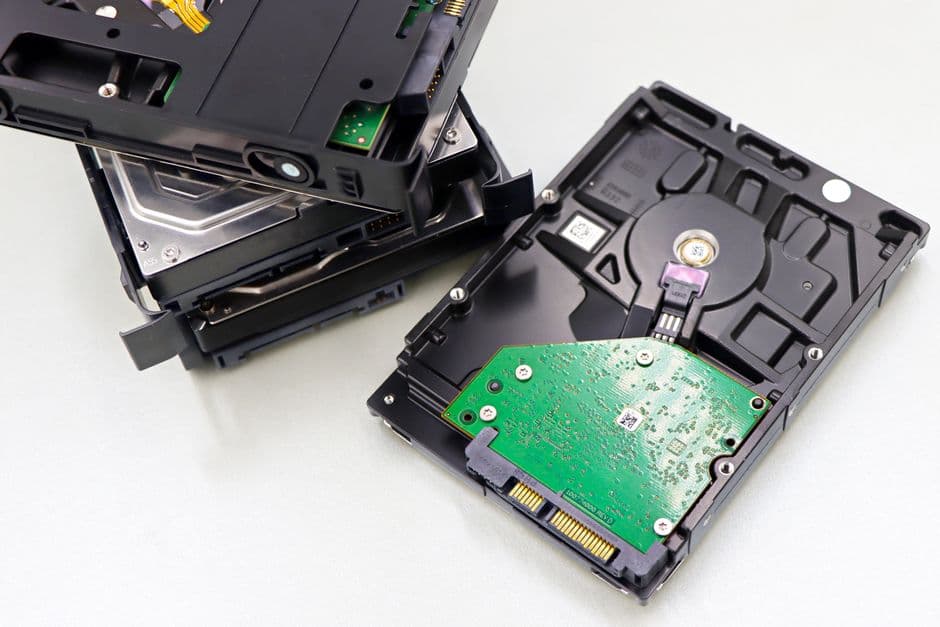
Проверка здоровья жесткого диска является важной частью мониторинга работы вашего компьютера. Используя HWiNFO, вы можете получить полную информацию о состоянии жесткого диска, включая его температуру, реальное состояние и возможные ошибки. Знание о состоянии вашего HDD или SSD поможет избежать непредвиденных сбоев и потерю данных.
📣 Здесь может быть ваша рекламаОставить заявку →1Шаг 1: Скачивание и установка HWiNFO
- 1
Перейдите на официальный сайт HWiNFO
Для начала вам нужно скачать программу. Перейдите на [официальный сайт HWiNFO](https://www.hwinfo.com/) и найдите на странице ссылку для скачивания. Не забудьте выбрать версию, совместимую с вашей операционной системой (32-битную или 64-битную). - 2
Запустите установщик
После завершения загрузки, дважды щелкните по загруженному файлу, чтобы начать установку программы. Следуйте инструкциям на экране. Вы можете выбрать полную установку или установить только версии, необходимые для использования. - 3
Запустите HWiNFO
Когда установка завершится, откройте программу. Вам будет предложено выбрать, хотите ли вы запустить HWiNFO в режиме Sensors-only или в полной версии. Рекомендуется выбрать полный режим для доступа ко всем функциям.
2Шаг 2: Поиск информации о жестком диске
- 📣 Здесь может быть ваша рекламаОставить заявку →1
Откройте раздел дисков
В HWiNFO найдите раздел, связанный с вашими жесткими дисками. Это можно сделать, выбрав "Storage" в главном меню. Здесь вы увидите список всех подключенных дисков. - 2
Выберите нужный диск
Найдите ваш жесткий диск в списке. Обычно он будет обозначен по названию производителя и моделью. Щелкните по нему, чтобы получить более подробную информацию о состоянии диска. - 3
Изучите информацию о S.M.A.R.T.
Обратите внимание на раздел S.M.A.R.T. (Self-Monitoring, Analysis and Reporting Technology). Здесь вы увидите показатели, которые расскажут о состоянии вашего диска. Обратите внимание на такие параметры, как "Reallocated Sectors Count" и "Current Pending Sector Count" - они сильнее всего влияют на здоровье устройства.
3Шаг 3: Анализ данных S.M.A.R.T.
- 1
Обратите внимание на статус диска
Большинство программ, включая HWiNFO, обозначают статус диска как "Good", "Warning" или "Fatal". Если ваш диск имеет статус "Warning" или "Fatal", это может означать, что он требует замены. - 📣 Здесь может быть ваша рекламаОставить заявку →2
Проверьте значения S.M.A.R.T.
Посмотрите на значения ключевых индикаторов здоровья. Например: - **Reallocated Sectors Count** - помечает поврежденные сектора, которые не могут быть использованы. - **Current Pending Sector Count** - указывает на сектора, ожидающие проверки. Чем выше значения, тем хуже здоровье диска. - 3
Сравните данные со стандартами
Для лучшего анализа, сравните свои показатели с общепринятыми стандартами. Вы можете найти таблицы онлайн с нормальными значениями для различных дисков. Это поможет вам понять, насколько ваш диск в порядке.
4Шаг 4: Мониторинг температуры жесткого диска
- 1
Перейдите к температурам диска
HWiNFO также показывает температуру вашего жесткого диска в реальном времени. Найдите эту информацию в разделе "Sensors". Температура не должна превышать 50-60 градусов Цельсия в обычном режиме работы. - 2
Следите за изменениями температуры
Если температура вашего диска находится на уровне выше 60 градусов, это может привести к сбоям. Убедитесь, что в системе достаточно охлаждения, и проверьте вентиляцию корпуса вашего ПК. - 📣 Здесь может быть ваша рекламаОставить заявку →3
Настройте уведомления о перегреве
В HWiNFO вы можете настроить уведомления, которые будут оповещать вас о повышении температуры. Это особенно полезно для предотвращения перегрева и увеличения срока службы жесткого диска.
💡 Советы
- Регулярно проверяйте здоровье жесткого диска, чтобы предотвратить потерю данных.
- Создавайте резервные копии важных файлов раз в неделю.
- Используйте HWiNFO вместе с другими утилитами для более глубокого анализа.
⚠️ Предупреждения
- Не отключайте жесткий диск, пока HWiNFO проводит анализ.
- Никогда не игнорируйте предупреждения о состоянии жесткого диска, это может приводить к потере данных.
Частые вопросы
Что такое HWiNFO?+
HWiNFO - это бесплатная программа для мониторинга работы компьютера, которая предоставляет детальную информацию о системе, включая температуру, напряжение и состояние жестких дисков.
Как часто нужно проверять здоровье жесткого диска?+
Рекомендуется проверять здоровье жесткого диска как минимум раз в месяц или чаще, если вы замечаете проблемы с производительностью.
Можно ли использовать HWiNFO на всех версиях Windows?+
Да, HWiNFO поддерживает все популярные версии Windows, включая Windows 7, 8, 10 и 11.
Что делать, если HWiNFO показывает высокий уровень ошибок?+
Если HWiNFO показывает высокий уровень ошибок или статус "Warning"/"Fatal", вам следует немедленно сделать резервную копию данных и рассмотреть возможность замены жесткого диска.
Как интерпретировать данные S.M.A.R.T.?+
Данные S.M.A.R.T. показывают состояние вашего жесткого диска. Обратите внимание на критические параметры, такие как количество переросших секторов и ожидающие секторы - их увеличение может сигнализировать о проблемах.
Помогла ли вам эта статья?
Комментарии
Пока нет комментариев — будьте первым 🙂





