Как улучшить производительность старого компьютера
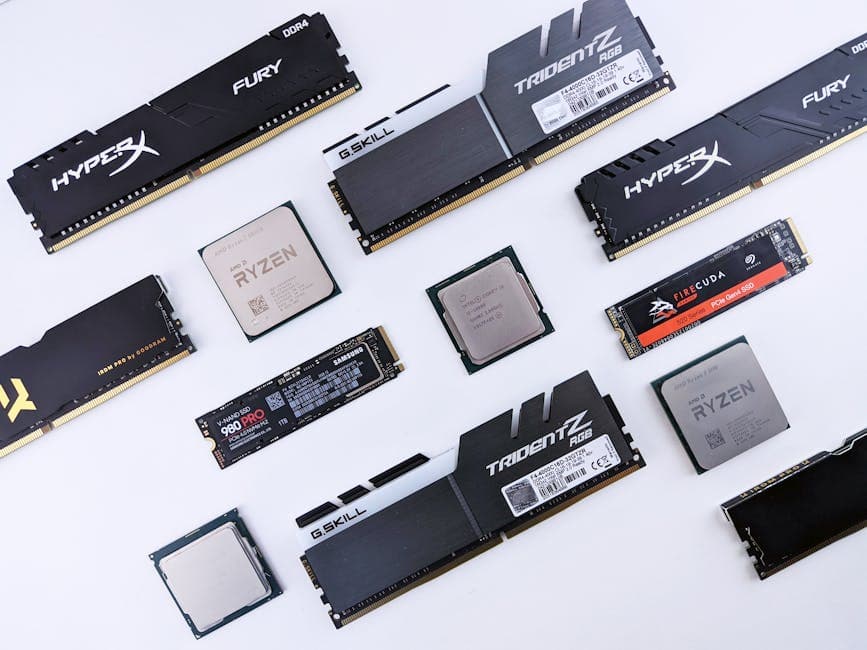
Старый компьютер может работать медленно и тормозить при выполнении привычных задач. Однако, есть множество доступных способов, которые помогут освежить его производительность и продлить срок службы. В этой статье мы рассмотрим простые и эффективные методы оптимизации работы вашего устройства, включая обновление программного обеспечения, аппаратные улучшения и управление ресурсами.
📣 Здесь может быть ваша рекламаОставить заявку →1Метод 1: Очистка системы от ненужных файлов
- 1
Удалите временные файлы
Временные файлы накапливаются со временем и занимают нужное пространство на жёстком диске. Используйте встроенные средства Windows или сторонние программы, такие как CCleaner, чтобы легко удалить ненужные данные.- Откройте меню «Пуск» и введите 'Очистка диска'.
- Выберите диск, который хотите очистить (обычно это C:), и нажмите ОК.
- Выберите типы файлов, которые хотите удалить, например, временные файлы Интернета, корзину, и нажмите ОК.
- 2
Деактивируйте ненужные программы автозагрузки
Некоторые программы запускаются автоматически при включении компьютера, замедляя его. Чтобы предотвратить это, откройте диспетчер задач (Ctrl + Shift + Esc) и перейдите на вкладку "Автозагрузка". Здесь вы можете отключить программы, которые не нужны при старте системы. - 3
Очистка кэша браузера
Кэш браузера может занимать много места и замедлять работу. Откройте настройки вашего браузера и найдите опции для очистки кэша и истории. Удаляйте их регулярно, чтобы ускорить работу браузера. - 📣 Здесь может быть ваша рекламаОставить заявку →4
Проверка наличия вирусов
Малварь и вирусы могут значительно замедлять работу компьютера. Убедитесь, что у вас установлено надежное антивирусное ПО, и выполните полное сканирование системы. Это поможет обнаружить и удалить угрозы. - 5
Удаление неиспользуемых приложений
Проверьте список установленных программ и удалите те, которыми вы не пользовались долго. Это освободит место на диске и освободит ресурсы системы.
2Метод 2: Обновление программного обеспечения
- 1
Установите обновления операционной системы
Регулярные обновления ОС улучшат безопасность и производительность. Зайдите в «Настройки», выберите "Обновление и безопасность" и проверьте наличие обновлений. Установите их, если они доступны. - 2
Обновление драйверов
Старые или повреждённые драйверы могут вызывать проблемы с использованием оборудования. Посетите веб-сайт производителя и загрузите последние версии драйверов для графической карты, сетевой карты и других ключевых компонентов. - 📣 Здесь может быть ваша рекламаОставить заявку →3
Перейдите на более легкую версию ОС
Если ваш компьютер сильно устарел, рассмотрите возможность установки легкой версии операционной системы, например, Linux. Эти операционные системы требуют меньше ресурсов и могут значительно ускорить работу старого компьютера. - 4
Обновите антивирус
Обратите внимание на ваше антивирусное программное обеспечение. Устаревшие версии могут не обеспечивать должной защиты. Убедитесь, что антивирус обновлен до последней версии и работает правильно. - 5
Используйте браузеры с низким потреблением
Если ваш браузер часто подтормаживает, попробуйте перейти на более легкие браузеры, такие как Firefox или Opera. Это может улучшить общую производительность после удаления тормозящих расширений.
3Метод 3: Аппаратные улучшения
- 1
Увеличьте объём оперативной памяти
Если у вашего компьютера мало оперативной памяти, это может значительно замедлить его работу во время многозадачности. Установка дополнительных модулей ОЗУ (оперативной памяти) в слоты материнской платы поможет вашему компьютеру быстрее обрабатывать данные. - 📣 Здесь может быть ваша рекламаОставить заявку →2
Замените жёсткий диск на SSD
Замена традиционного жёсткого диска на SSD может значительно ускорить запуск системы и загрузку приложений. SSD намного быстрее старых HDD, и установка одного из них - одно из лучших улучшений для старого компьютера. - 3
Очистите систему от пыли
Скапливающаяся пыль может перегревать компоненты и снижать их производительность. Регулярная чистка системы поможет избежать таких проблем. Отключите компьютер, откройте корпус и аккуратно удалите пыль с вентиляторов и внутренних компонентов с помощью сжатого воздуха или мягкой щетки. - 4
Меняйте термопасту
Если ваш процессор перегревается, это может замедлить систему. Смена термопасты на новом компьютере обеспечит лучшую теплопередачу между процессором и радиатором, что поможет избежать перегревов и зависаний. - 5
Обновите графическую карту
Если вы используете устаревшую графическую карту, это может ограничивать возможности вашего компьютера при запуске современных игр и приложений. Рассмотрите возможность замены графической карты на более современную модель, если это возможно для вашего компьютера.
4Метод 4: Оптимизация настроек
- 📣 Здесь может быть ваша рекламаОставить заявку →1
Настройте параметры электропитания
Правильные настройки электропитания помогут оптимизировать производительность. Перейдите в "Панель управления", выберите "Электропитание" и установите максимальную производительность, чтобы компьютер использовал все доступные ресурсы. - 2
Отключите визуальные эффекты
Визуальные эффекты, такие как анимации и прозрачности, могут замедлять работу старого компьютера. Перейдите в "Свойства системы" > "Дополнительно" > "Настройки" > "Быстродействие" и выберите "Обеспечить наилучшее быстродействие". - 3
Управляйте фоновыми процессами
Фоновые процессы могут занимать много ресурсов. Откройте диспетчер задач и отключите неприоритетные процессы, которые занимают много памяти или процессорного времени. - 4
Настройте параметры хранения
Проведите оптимизацию диска, чтобы улучшить скорость доступа к файлам. Используйте встроенное средство "Дефрагментация и оптимизация дисков" для автоматизации этого процесса. - 📣 Здесь может быть ваша рекламаОставить заявку →5
Используйте облачные технологии
Если у вас много файлов, которые занимают место на компьютере, рассмотрите вариант хранения их в облачных сервисах. Это освободит место и улучшит общую производительность вашего устройства.
💡 Советы
- Регулярно обновляйте программы и драйвера для улучшения совместимости и производительности.
- Используйте сторонние утилиты для мониторинга состояния системы и ее оптимизации.
- Проверяйте наличие вредоносных программ не реже одного раза в месяц для поддержания высокой производительности.
⚠️ Предупреждения
- Не забывайте отключать компьютер перед чисткой внутри корпуса, чтобы избежать удара током.
- При установке комплектующих соблюдайте меры предосторожности, чтобы не повредить детали.
- Не устанавливайте программное обеспечение из ненадежных источников, чтобы избежать заражения вирусами.
Частые вопросы
Как лучше защитить старый компьютер от вирусов?+
Используйте надежное антивирусное ПО и регулярно обновляйте его. Также избегайте подозрительных сайтов и загружайте файлы только из проверенных источников.
Куда лучше установить SSD: в ноутбук или в стационарный компьютер?+
Установка SSD в стационарный компьютер обеспечит максимальную скорость, но и в ноутбуке это значительно ускорит работу. Выбор зависит от того, где необходимо увеличить производительность.
Сколько оперативной памяти достаточно для обычных задач?+
Для большинства повседневных задач (серфинг в интернете, работа с документами) достаточно 8 ГБ оперативной памяти. Для более сложных задач лучше использовать 16 ГБ.
Как часто нужно чистить компьютер от пыли?+
Рекомендуется проводить чистку каждые 3-6 месяцев, в зависимости от того, как сильно ваш компьютер запыляется. Это поможет избежать перегрева и сохранить стабильную работу.
Могу ли я увеличить производительность старого компьютера с помощью чистки окон?+
Да, очистка системы от ненужных файлов и оптимизация настроек могут значительно повысить производительность, даже если вы не планируете апгрейд железа.
Помогла ли вам эта статья?
Комментарии
Пока нет комментариев — будьте первым 🙂