Как управлять сетевыми подключениями с помощью команды netsh
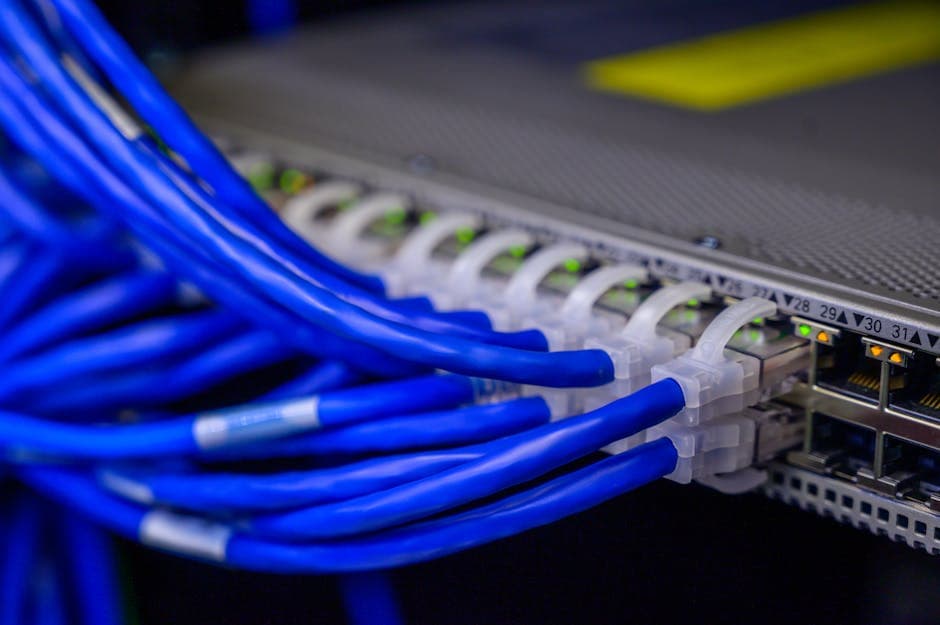
Управление сетевыми подключениями через команду netsh - это мощный инструмент для диагностики и конфигурации сетевых настроек на вашем компьютере. Зная, как правильно использовать эту утилиту, вы сможете настроить параметры сети, просматривать статус подключений и даже решать разные сетевые проблемы. Важно помнить, что эта команда может быть сложной для новичков, но освоив основные команды, вы сможете значительно упростить управление сетью на вашем устройстве.
📣 Здесь может быть ваша рекламаОставить заявку →1Метод 1: Открытие командной строки
- 1
Запуск командной строки
Чтобы использовать команду netsh, сначала нужно открыть командную строку. Нажмите комбинацию клавиш Win + R на клавиатуре, чтобы открыть окно "Выполнить". Введите cmd и нажмите Enter. Это откроет окно командной строки, где вы сможете вводить команды. - 2
Запуск от имени администратора
Некоторые функции команды netsh требуют прав администратора. Чтобы запустить командную строку с такими правами, нажмите на кнопку Пуск, найдите cmd, кликните правой кнопкой мыши по найденному результату и выберите Запуск от имени администратора. Это позволит вам выполнять более расширенные команды сетевой конфигурации.
2Метод 2: Просмотр информации о сетевых подключениях
- 1
Команда для просмотра сетевых интерфейсов
В командной строке введите команду netsh interface show interface. Эта команда покажет все сетевые интерфейсы вашего устройства, их статус (включены или отключены) и тип подключения. Это поможет вам понимать, какие интерфейсы активны и с какими из них можно работать. - 📣 Здесь может быть ваша рекламаОставить заявку →2
Получение детальной информации о сети
Для получения более детальной информации о конкретном сетевом интерфейсе введите netsh interface ip show config. Эта команда даст информацию о назначенных IP-адресах, масках подсетей и шлюзах, что полезно для диагностики сетевых проблем.
3Метод 3: Настройка сетевых подключений
- 1
Смена IP-адреса
Если вам нужно изменить IP-адрес, введите команду netsh interface ip set address name="Имя интерфейса" static IP-адрес Маска Подсети Шлюз. Замените "Имя интерфейса" на имя вашего сетевого подключения, а также укажите нужные IP-адрес, маску подсети и шлюз. Например: netsh interface ip set address name="Ethernet" static 192.168.1.10 255.255.255.0 192.168.1.1. - 2
Настройка DNS-серверов
Чтобы изменить параметры DNS, используйте команду: netsh interface ip set dns name="Имя интерфейса" source=static addr=DNS-адрес. Укажите адрес DNS-сервера, которым вы хотите пользоваться. Например: netsh interface ip set dns name="Ethernet" source=static addr=8.8.8.8 изменит DNS на Google DNS.
4Метод 4: Устранение неполадок с сетью
- 1
Сброс сетевых настроек
Чтобы сбросить все сетевые настройки до заводских, введите команду netsh int ip reset. Это полезно, если у вас возникают постоянные проблемы с соединением. После выполнения этой команды перезагрузите компьютер для применения изменений. - 📣 Здесь может быть ваша рекламаОставить заявку →2
Проверка сетевых маршрутов
Для проверки маршрутов, используемых для подключения к интернету, введите команду netsh trace show tracing. Это даст представление о том, какие маршруты используются и где может возникать проблема. Если возникают ошибки, это может помочь с их диагностикой.
💡 Советы
- Регулярно проверяйте состояние сетевых подключений, чтобы избежать проблем в будущем.
- Сохраняйте конфигурации сетевых настроек для быстрого восстановления после сброса.
- Используйте команду netsh /? для получения справки по всем доступным командам.
⚠️ Предупреждения
- Будьте осторожны с командами, которые вносят изменения в сетевые настройки, чтобы не потерять интернет-соединение.
- Перед выполнением сброса сетевых настроек рекомендуется сделать резервную копию текущих настроек.
Частые вопросы
Что такое команда netsh?+
Netsh - это утилита командной строки в Windows, которая позволяет настраивать и диагностировать настройки сетевых интерфейсов и протоколов.
Можно ли использовать netsh на всех версиях Windows?+
Да, команда netsh доступна в большинстве версий Windows, включая Windows 10 и Windows Server.
Что делать, если команда netsh не распознается?+
Убедитесь, что вы открыли командную строку с правами администратора, и правильно набрали команду. Если проблема сохраняется, проверьте наличие повреждений системных файлов.
Какие проблемы можно решить с помощью netsh?+
Команда netsh может помочь решить множество сетевых проблем, включая неправильные настройки IP, проблемы с доступом к интернету и сбои в сети.
Как сбросить настройки сети с помощью netsh?+
Для сброса настроек сети нужно использовать команду <strong>netsh int ip reset</strong>. Это сбросит все настройки сетевого протокола.
Помогла ли вам эта статья?
Комментарии
Пока нет комментариев — будьте первым 🙂





